
Как установить видео в качестве обоев на Android
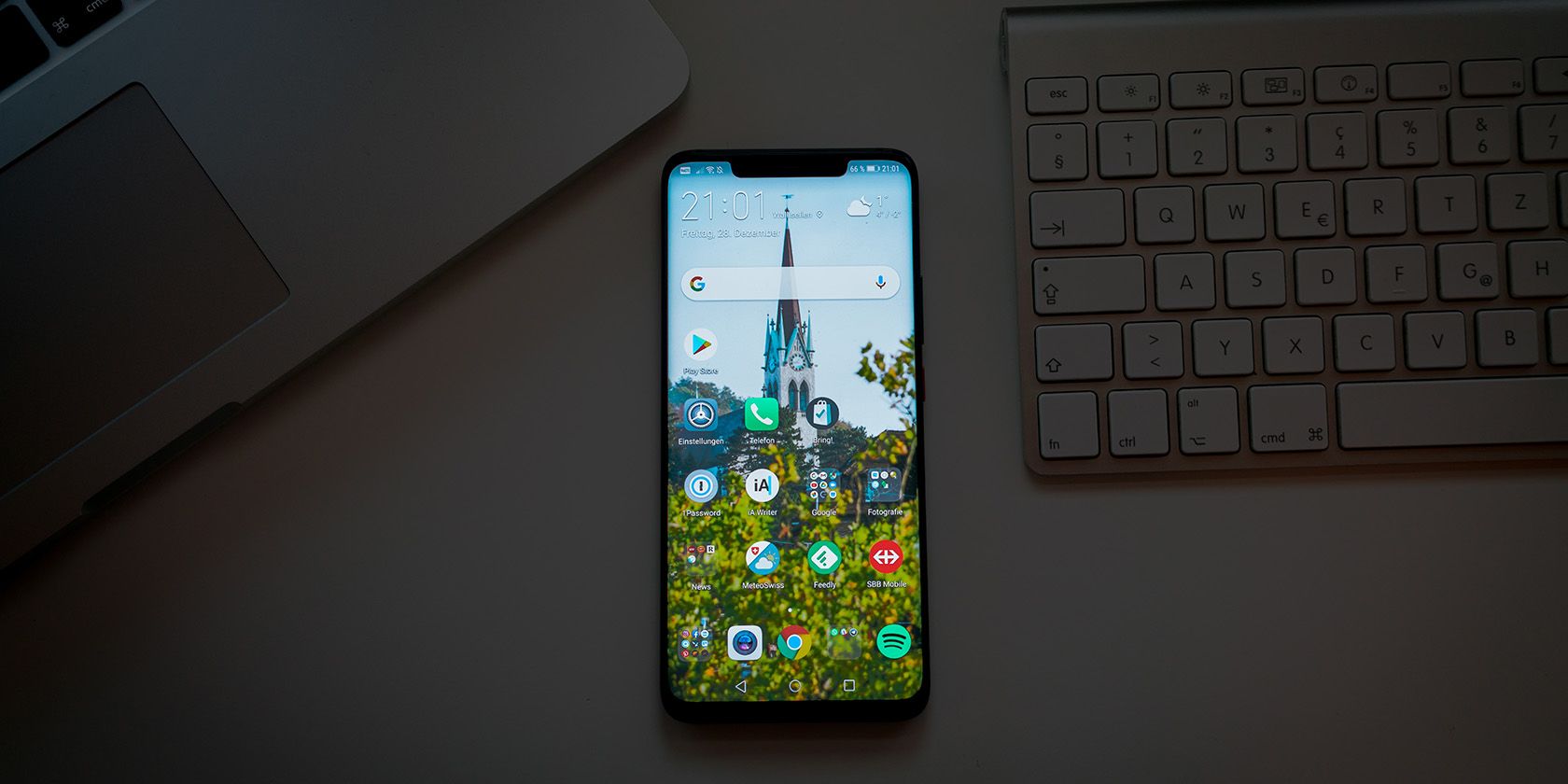
Обои — одна из первых вещей, которую вы видите после разблокировки телефона. Использование видео в качестве обоев добавляет экрану динамики и помогает оживить интерфейс. Не все Android‑устройства поддерживают видео‑обои «из коробки»: на некоторых моделях (например, на большинстве Samsung Galaxy) такая функция встроена, но на других придётся установить приложение стороннего разработчика.
Быстрые термины
- Живые обои — обои, в которых используется анимация или видео вместо статичного изображения.
- Кодек/разрешение — формат и размер видео, влияющие на качество и нагрузку на процессор.
Как использовать видео в качестве живых обоев (пошагово)
В этом примере используется бесплатное приложение Video Live Wallpaper из Google Play. Процесс у других приложений будет похож.
- Установите Video Live Wallpaper из Google Play.
- Откройте приложение и нажмите «Choose Video» для выбора файла. Разрешите приложению доступ к внутреннему хранилищу телефона.
- Выберите видео из списка поддерживаемых файлов. Для удобства приложение предлагает поиск по имени, выбор из файлового менеджера и сортировку по имени, дате, длительности и другим параметрам (кнопки находятся в правом верхнем углу).
- После выбора вы увидите инструменты обрезки: передвиньте ползунки внизу, чтобы установить начальную и конечную точки клипа. Для лучшей производительности держите видео коротким.
- Нажмите значок «Изображение» в правом верхнем углу, чтобы открыть превью. Для немедленного применения нажмите «Set Wallpaper». Если хотите изменить дополнительные параметры — нажмите значок шестерёнки.
- В настройках можно включить звук, изменить масштаб и выбрать, где применять обои: только на домашнем экране или на домашнем экране и экране блокировки.
Приложение не позволяет установить видео только на экран блокировки. Если вы хотите, чтобы видео отображалось исключительно на экране блокировки, сначала примените его и на тот, и на другой экран, затем верните домашнему экрану предыдущие обои.
Важно: живые обои используют ресурсы устройства для воспроизведения видео на рабочем столе. На большинстве современных Android‑телефонов это не заметно, но на устройствах с менее мощным чипсетом анимация может влиять на скорость работы и время автономной работы.
Доступные настройки и что они делают
- Аудио: «Audio was disabled» → «Audio was enabled» включает звук фонового видео. Советуем отключать звук, чтобы не проигрывать аудио постоянно.
- Масштаб: «Scale Fit With Crop» (кадрирование) и «Scale Fit» (подгонка целиком). Кадрирование заполнит экран, но часть видео будет обрезана. Подгонка покажет всё видео, но возможны чёрные полосы или искажение.
- Применение: выбор «Home screen» или «Home screen and lock screen» определяет, где будут видны обои.
Когда видео‑обои не подходят (контрпримеры)
- Старые или бюджетные телефоны с маломощным процессором — анимация может тормозить интерфейс.
- Долгое видео высокого разрешения — сильно нагружает батарею и память.
- Частые уведомления и активные анимированные виджеты — лишняя нагрузка на GPU/CPU.
Альтернативные подходы
- Использовать анимированные GIF в качестве обоев (менее ёмко, но проще). Это зависит от конкретного лаунчера или приложения.
- Создать кастомные живые обои с помощью инструментов вроде KLWP (более гибко, но требует настройки).
- Использовать статическое изображение с эффектом параллакса — визуально динамично и мало расходует батарею.
Рекомендации по оптимизации видео для обоев (мини‑методология)
- Обрежьте ролик до 5–15 секунд — достаточно для эффекта, минимизирует нагрузку.
- Снизьте разрешение до близкого к разрешению экрана устройства (например, 1080p для FHD) — нет смысла держать 4K, если экран его не поддерживает.
- Сохраните видео в энергоэффективном кодеке (H.264/MP4 обычно оптимален).
- Отключайте звук, если он не нужен.
- Тестируйте и смотрите на изменение времени автономной работы в течение 24–48 часов.
Контроль влияния на производительность и батарею (грубо)
Факторы, которые влияют на потребление:
- Частота кадров видео: 30 fps и выше — больше нагрузки.
- Разрешение видео: чем выше, тем выше энергопотребление.
- Наличие звука: воспроизведение звука требует дополнительной активности аудиодрайвера.
Совет: если вы заметили падение автономности или нагрев, вернитесь к статическому изображению или сократите длительность/разрешение видео.
Сравнение подходов и совместимость
- Встроенная поддержка (например, на некоторых моделях Samsung): простая настройка, обычно оптимизировано для устройства.
- Сторонние приложения (Video Live Wallpaper, KLWP и прочие): гибкость, больше форматов, но возможны лишние разрешения и реклама.
- Лаунчеры с поддержкой живых обоев: позволяют интегрировать видео в тему рабочего стола.
Совместимость зависит от версии Android и конкретного производителя. На старых версиях Android может быть меньше доступных функций.
Чек‑листы по ролям
Для обычного пользователя:
- Выбрать короткое видео (5–15 с).
- Отключить звук.
- Проверить, не нагревается ли телефон.
Для владельца старого/бюджетного устройства:
- Выбрать статическое изображение или очень короткий клип.
- Снизить разрешение до 720p.
Для продвинутого пользователя:
- Использовать KLWP для более точной кастомизации.
- Создать цикл коротких клипов для случайной подмены.
Безопасность, приватность и разрешения
Приложения для живых обоев обычно требуют доступ к хранилищу для выбора файлов. Разрешения, на которые стоит обратить внимание:
- Доступ к файлам — необходим для выбора видео.
- Доступ к сети — не обязателен для работы, но некоторые приложения используют его для рекламы или облачных функций. Отключайте сетевые разрешения, если приложение не требует их для основной функции.
Важно не давать лишних разрешений неизвестным приложениям и проверять отзывы в магазине приложений.
Глоссарий (1 строка)
Живые обои — обои, основанные на анимации или видео, которые отображаются на рабочем столе телефона.
Заключение
Видео‑обои — простой способ сделать смартфон более живым и персонализированным. Они особенно полезны для воспроизведения памятных моментов в видеоформате. Однако учитывайте влияние на батарею и производительность: оптимизируйте длительность и разрешение, отключайте звук и проверяйте совместимость приложения с вашим устройством.
Краткие рекомендации:
- Используйте короткие клипы (5–15 с).
- Снижайте разрешение под экран устройства.
- Отключайте звук для экономии батареи.
Сводка:
- Видео‑обои доступны на большинстве Android‑устройств через сторонние приложения.
- Они добавляют динамику, но могут увеличить расход батареи.
- Оптимизация видео и выбор надежного приложения решают большинство проблем.

Похожие материалы

Несколько аккаунтов Skype: Multi Skype Launcher

Журнал для работы: повысить продуктивность

Персональные звуки уведомлений на Android

Скачивание шоу Hulu для офлайн‑просмотра

Microsoft Start: персонализированная новостная лента
