
Аварийный USB: как собрать загрузочную флешку и набор инструментов
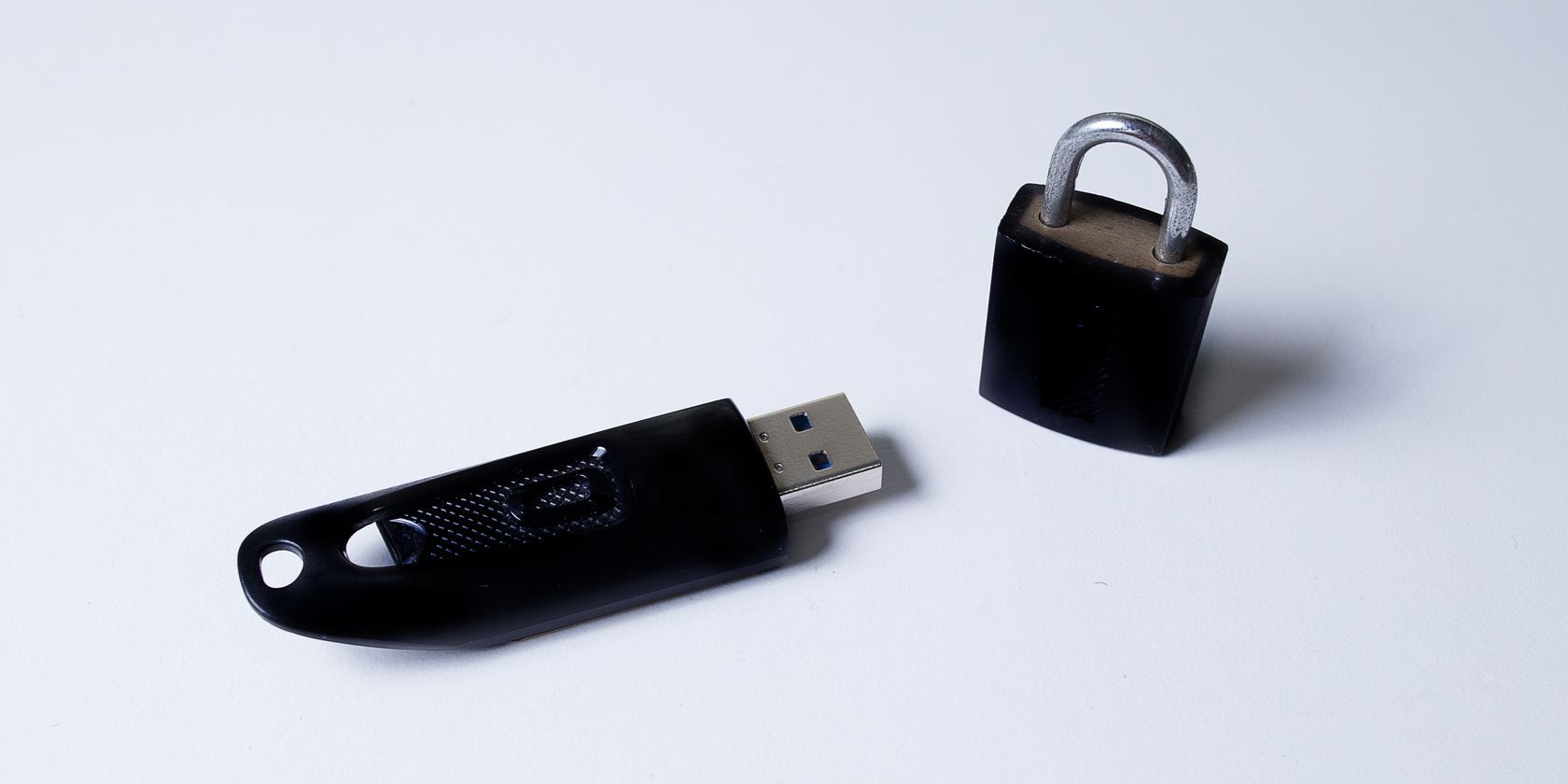
Создайте из ненужных USB‑накопителей аварийный набор: сделайте загрузочную флешку с несколькими образами, добавьте портативные утилиты и защитите носитель от записи. Тестируйте образы заранее, храните метки и зашифрованные резервные копии критичных данных.
О чём эта статья
Эта статья шаг за шагом объясняет, как превратить простую USB‑флешку в мультитул для восстановления системы: выбор между защищёнными и обычными носителями, создание загрузочного USB, подбор дистрибутивов Linux и аварийных образов, набор портативных программ и рекомендации по безопасности. В конце — чеклисты, мини‑методология и инцидентный план.
Important
Всегда тестируйте загрузочную флешку и портативные утилиты на тестовой машине ДО того, как вам они понадобятся в реальном инциденте.
Почему стоит сохранять старые USB‑флешки
USB‑накопители часто лежат в ящиках, но они остаются быстрым и доступным способом держать при себе инструменты восстановления. Правильно подготовленная флешка помогает восстановить систему, вытянуть файлы, проверить на вредоносное ПО и даже временно запустить ОС. При правильной подготовке она экономит часы времени в аварийной ситуации.
Выбор носителя: записываемый или защищённый от записи
Коротко:
- Обычные USB удобны и дешёвы. Их можно часто перезаписывать, но они уязвимы к заражению при подключении к чужим компьютерам.
- Носители с аппаратной защитой от записи (write‑protected) дороже, но предотвращают запись и установку программ на накопитель — это снижает риск инфицирования флешки.
Когда выбирать защищённый носитель
- Если вы планируете подключать флешку к непроверенным компьютерам.
- Если на носителе критические инструменты, которые не должны меняться.
Когда хватит обычной флешки
- Для домашних пользователей, которые будут тестировать и обновлять наборы регулярно.
- Если вы храните резервные образы и можете быстро восстанавливать сам носитель.
Notes
Даже защищённые носители нужно периодически проверять и обновлять. Аппаратная защита предотвращает запись, но не делает ваш набор бессмертным.
Мини‑методология подготовки аварийного USB
- Plan — определите цель: восстановление ОС, извлечение данных, анти‑малваре, мультимедиа‑восстановление.
- Prepare — соберите ISO‑образы, портативные утилиты и документацию.
- Build — создайте загрузочный носитель и добавьте портативные программы.
- Test — проверьте загрузку и работоспособность инструментов на тестовой машине.
- Label & Store — промаркируйте, зашифруйте и положите в доступное, но безопасное место.
- Maintain — обновляйте раз в квартал и проверяйте контрольные суммы.
Создание загрузочной флешки
Самый надёжный путь — использовать мультизагрузочные инструменты, которые позволяют загрузить несколько ISO с одной флешки. Среди популярных опций есть как автоматические, так и ручные.
Рекомендуемые инструменты
- YUMI — удобный менеджер мультизагрузки, позволяет добавить подряд несколько ISO и выбирать при загрузке.
- Ventoy — современный инструмент: просто копируете ISO на флешку, Ventoy сам создаёт меню загрузки. Поддерживает UEFI и Secure Boot в некоторых конфигурациях.
- Rufus — полезен для создания одиночных загрузочных носителей; прост и быстр.
Советы по созданию
- Всегда скачивайте ISO с официальных сайтов и проверяйте контрольные суммы (SHA256/MD5).
- Учитывайте BIOS vs UEFI: топовые образы должны поддерживать оба режима или иметь отдельные build’ы.
- Для флешки 16–32 ГБ обычно достаточно, но если вы храните много образов, выбирайте 64 ГБ и более.
Критерии приёмки
- Флешка успешно загружается на чистой тестовой машине в режиме BIOS и/или UEFI.
- Меню загрузки показывает все добавленные образы.
- Инструменты внутри образов запускаются и выполняют базовые операции (например, просмотр файлов, сканирование диска).
Что положить в загрузочный набор
Ниже — подборка образов и утилит, с которыми удобно работать в аварийном сценарии.
Дистрибутивы Linux
Linux — отличная среда для диагностики: он умеет монтировать разделы, копировать файлы, запускать сетевые утилиты и диагностировать оборудование.
Рекомендованные образы
- SystemRescue или SystemRescueCD — ориентированы на ремонт системы и восстановление данных.
- Puppy Linux — лёгкий дистрибутив, загружается быстро и подходит для простого копирования файлов.
- Kali Linux — мощный набор инструментов для продвинутой диагностики безопасности (используйте только законно и этично).
Как использовать
- Загружайтесь в live‑режиме, монтируйте повреждённый диск и копируйте важные файлы на внешний носитель.
- Для ошибок файловой системы применяйте fsck (Linux) или специализированные утилиты из набора.
Аварийные образы и сборники утилит
- Hiren’s BootCD PE — мини‑версия Windows с большим набором утилит (восстановление загрузчика, работа с дисками).
- Ultimate Boot CD — коллекция бесплатных инструментов для диагностики и ремонта.
Эти образы удобны для тех, кто привык к Windows‑сервисам: внутри есть графические интерфейсы для восстановления и клонирования разделов.
Портативные программы для USB
Загрузочная флешка отлично сочетается с портативными приложениями: они не требуют установки, хранят настройки в своей папке и работают с любого носителя.
Ninite
Ninite помогает быстро установить часто используемые программы на чистую систему. Подготовьте пакет и используйте его сразу после переустановки ОС.
Применение
- На новой системе запустите Ninite — он скачает и установит выбранные программы автоматически.
- Если у вас нет интернета, заранее сохраните установщики и репозитории.
PortableApps
Каталог портативных версий популярных программ. Утилиты запускаются прямо с флешки и не оставляют мусора в системе.
Полезные приложения
- Безопасность: ClamWin Portable, Kaspersky TDSSKiller Portable, Spybot Portable.
- Утилиты: CPU‑Z Portable, GPU‑Z Portable, Revo Uninstaller Portable, UltraDefrag Portable.
Sysinternals
Набор официальных утилит от Microsoft для диагностики Windows: Process Explorer, Autoruns, PsExec и другие. Очень полезны для углублённого анализа.
Как хранить
- Скачайте Sysinternals Suite и храните его в отдельной папке на флешке.
- Регулярно обновляйте, поскольку новые версии закрывают баги и расширяют функциональность.
Защита и безопасность носителя
Рекомендации по жёсткой защите USB‑набора:
- Аппаратная защита от записи: используйте write‑protected накопители, если доступ к флешке будет у разных пользователей.
- Шифрование: для хранения критичных инструментов и резервных конфигураций используйте VeraCrypt или аналогичные контейнеры.
- Сканирование на вирусы: перед добавлением новых файлов всегда делайте сканирование антивирусом.
- Разделение: держите загрузочные образы отдельно от личных резервных копий.
Пример политики хранения
- На флешке A — только загрузочные ISO и утилиты.
- На флешке B — зашифрованный контейнер с критичными настройками и паролями.
- На флешке C — тестовая и обновляемая версия с общедоступными инструментами.
Совместимость и нюансы UEFI / Secure Boot
- Современные компьютеры используют UEFI и Secure Boot. Не все образы загружаются с включённым Secure Boot.
- Для загрузки старых ISO может потребоваться отключить Secure Boot или использовать образы с поддержкой подписей.
- Проверяйте 32‑ и 64‑битные версии: 32‑битный образ может не поддерживать некоторые современные драйверы.
Тестовый план и критерии приёмки
Перед тем как полагаться на флешку:
- Проверка загрузки: флешка должна успешно загрузиться на минимум двух разных машинах.
- Тест функциональности: запустите ключевые утилиты (например, просмотр файлов, клонирование раздела, антивирусное сканирование).
- Проверка контрольной суммы ISO: SHA256 совпадает с официальным значением.
- Проверка на вирусы: все файлы на флешке чистые по минимуму одному антивирусу.
Критерии приёмки
- Устройство загружается и меню мультизагрузки показывает все образы.
- Критичные утилиты выполняют свои задачи без ошибок.
- Доступ к резервным копиям возможен (при наличии пароля/ключа).
Плейбук инцидента: что делать при неработающем компьютере
- Сохраните спокойствие. Зафиксируйте симптомы: сообщения об ошибках, шумы, поведение системы.
- Подключите аварийную флешку и загрузитесь в live‑режиме.
- Смонтируйте диск в режиме чтения, если планируете восстановление данных.
- Скопируйте критичные файлы на внешний носитель.
- Запустите антивирусное сканирование и проверку файловой системы.
- Если нужно — восстановите загрузчик или переустановите ОС с сохранением данных.
- После завершения зафиксируйте действия в журнале и обновите флешку (патчи, новые образы).
Rollback и откат
- Перед любыми критичными операциями делайте бинарные образы диска (dd, Clonezilla).
- Если операция ухудшила состояние, восстановите образ и повторите диагностику.
Контрольные списки по ролям
Домашний пользователь
- Носитель: одна флешка 16–32 ГБ.
- Содержимое: одна live‑система Linux, Hiren’s или аналог, PortableApps с базовыми утилитами, Ninite‑пакет.
- Хранение: в заметном месте дома, пометка даты последнего теста.
ИТ‑специалист
- Носитель: 64 ГБ и больше, один носитель только для инструментов, другой для зашифрованных конфигураций.
- Содержимое: Ventoy, набор ISO (SystemRescue, Hiren’s, distro для тестов), Sysinternals, образы для восстановления, скрипты автоматизации.
- Процедуры: регулярное обновление, ведение changelog, проверка контрольных сумм.
Служба поддержки организации
- Носитель: набор стандартных образов, единая политика шифрования и обновления.
- Процедуры: отпускать носители только с журналом, использовать привязку к сотруднику и регистр выдачи.
Когда аварийный USB не поможет
- Полное физическое повреждение накопителя (перегрев, механические повреждения) — флешка бесполезна.
- Повреждение платы материнской платы, когда доступ к дискам невозможен аппаратно.
- Ситуации с ransomware, когда резервные копии на тех же носителях уже зашифрованы.
Альтернативы
- Сетевые решения: PXE‑загрузка и сетевые образы для массовой переустановки.
- Облачные резервные копии: быстрый способ восстановить файлы без физического носителя.
Краткий глоссарий
- ISO — образ диска, содержащий файловую систему и установочный набор.
- Live‑режим — запуск операционной системы с носителя без установки на диск.
- UEFI — современный интерфейс загрузки, замена старого BIOS.
- Secure Boot — механизм проверки подписи загрузочных компонентов.
- Write‑protected — аппаратная или программная защита от записи.
Финальные рекомендации
- Не экономьте на тестировании: набор, который не загружается, бесполезен.
- Документируйте состав флешки и дату обновлений.
- Держите по крайней мере две копии: одна активная и одна резервная в безопасном месте.
- При работе с критичными данными используйте шифрование.
Summary
Аварийный USB — недорогой и практичный инструмент для восстановления систем и спасения данных. Сбалансируйте удобство и безопасность: используйте write‑protected носители, шифрование и регулярное тестирование. Соберите набор образов и портативных программ, приведите в порядок процедуру обновления и храните метки и журналы для быстрого реагирования.
Any other USB trickery you’d like us to explore for you? Let us know in the comments below!

Похожие материалы

Несколько аккаунтов Skype: Multi Skype Launcher

Журнал для работы: повысить продуктивность

Персональные звуки уведомлений на Android

Скачивание шоу Hulu для офлайн‑просмотра

Microsoft Start: персонализированная новостная лента
