
Флеш-накопитель для iPhone — как добавить память
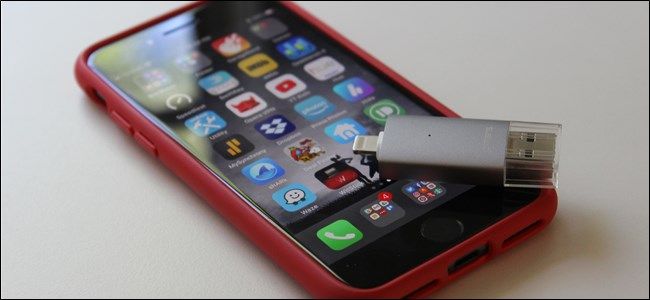
Кратко: Если не хватает места на iPhone, быстрый способ — использовать флеш-накопитель с разъёмом Lightning (или адаптером) и сопутствующим приложением. Этот материал объясняет общий процесс, ограничения и практические сценарии, а также даёт чек-листы и варианты решения проблем.
Быстрые ссылки
- Шаг первый: получить приложение для накопителя
- Шаг второй: подключить флешку и открыть приложение
Если вам нужно больше места на iPhone, самый простой способ — использовать специальный флеш‑накопитель с разъёмом Lightning с одной стороны и USB с другой. Для управления файлами обычно требуется приложение, разработанное для конкретного накопителя.
К сожалению, единого стандарта для работы с такими накопителями в iOS нет. Каждый производитель чаще всего предлагает собственное приложение. Мы не можем описать все приложения для всех моделей, но объясним общий процесс и частые нюансы на примере популярного накопителя Omars и приложения Witstick.
Важно понимать ограничение платформы: в большинстве приложений перенос файлов ограничен фотографиями, видео и аудиофайлами. Перемещать другие типы файлов (документы, архивы) может не получиться, в зависимости от модели и приложения.
Для демонстрации мы использовали флешку Omars, продающуюся на Amazon. Это один из популярных вариантов; если вы ещё не купили накопитель, Omars — приемлемый выбор для практики с этой инструкцией.
Шаг первый: получить приложение для накопителя
Первое, что нужно сделать — установить приложение, которое работает с вашим флеш‑накопителем. Для Omars это приложение Witstick.
Если вы не знаете, какое приложение нужно, проверьте документацию производителя. Если документации нет, подключите накопитель к iPhone — в некоторых случаях iOS предложит установить совместимое приложение из App Store.
Когда приложение установлено, переходите к подключению накопителя.
Шаг второй: подключить флешку и запустить приложение
Подключите флеш‑накопитель к iPhone. Если приложение не запущено, iOS или само приложение может предложить запустить его.
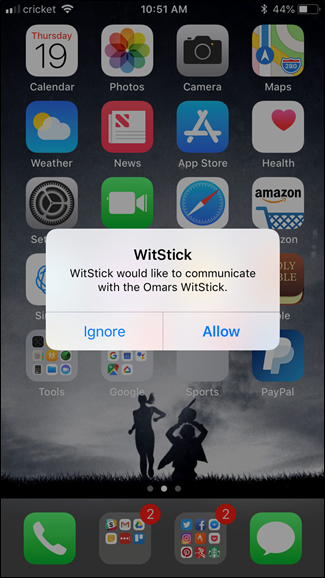
Дальше интерфейсы и названия пунктов могут отличаться между приложениями, но базовая логика похожа.
Приложение Witstick отображает занятое пространство на iPhone и на накопителе — это удобно для быстрого понимания, что и куда копируется.
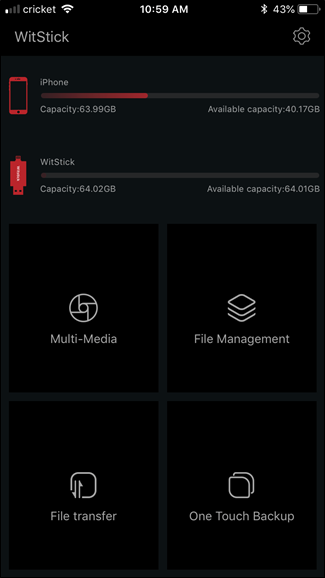
Ниже обычно расположены варианты операций: мультимедиа, управление файлами, передача файлов и однокнопочное резервное копирование. В разных приложениях названия могут отличаться, но смысл схожий.
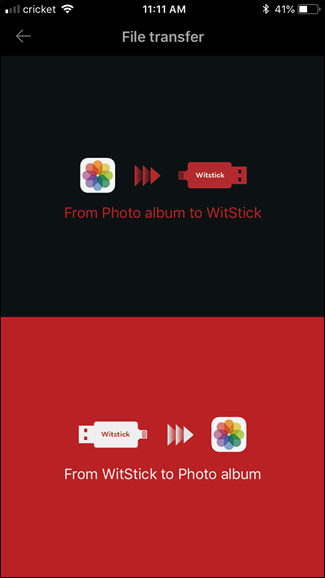
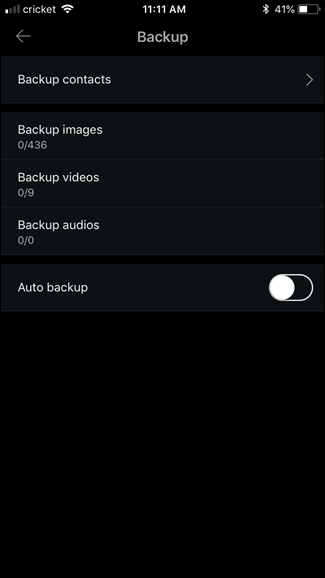
Коротко по основным опциям, которые чаще всего встретите:
- Multi‑Media — запускает камеру и сохраняет фото/видео прямо на накопитель. Удобно, если хотите снимать и не занимать память телефона.
- File Management — общий менеджер файлов: просмотр содержимого накопителя, перенос файлов с телефона на накопитель и обратно.
- File Transfer — узконаправленный режим, часто только для фотографий.
- One Touch Backup — резервное копирование изображений, видео и аудио одним нажатием; некоторые приложения умеют делать это автоматически при подключении накопителя.
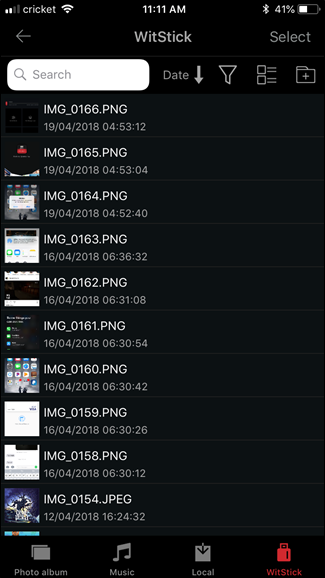
Обычно наиболее полезен раздел управления файлами. Интерфейс близок к привычным файловым менеджерам — список папок и быстрые действия.
Чтобы перемещать файлы, нажмите кнопку “Select” (или её локализованный аналог), отметьте необходимые элементы, затем используйте кнопку перемещения.
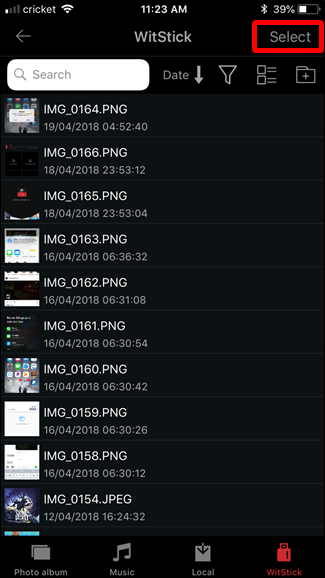
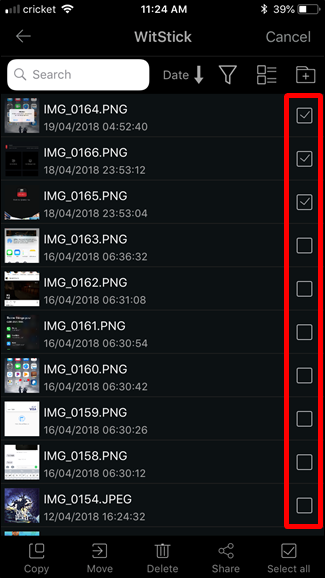
Нажмите “Move”, выберите папку‑назначение и окончательно нажмите “Paste” для начала перемещения.
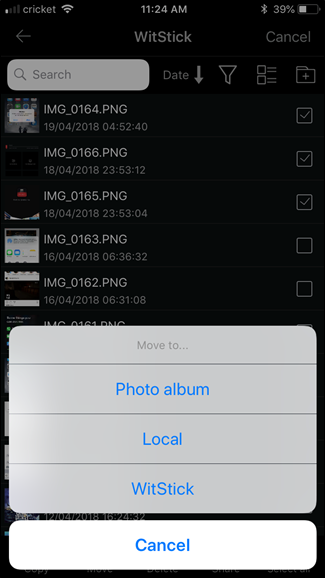
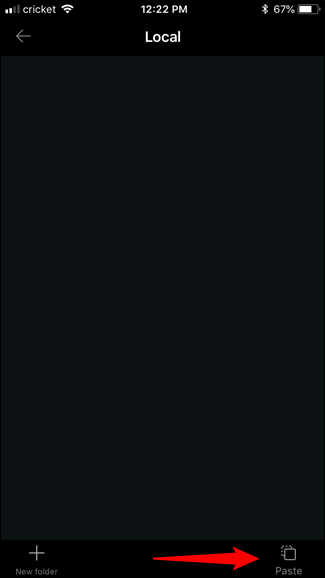
Если вы копируете фотографии или видео с телефона на накопитель, приложение может предложить удалить исходные файлы с iPhone после успешного копирования — это полезно для освобождения места, но действуйте осторожно.
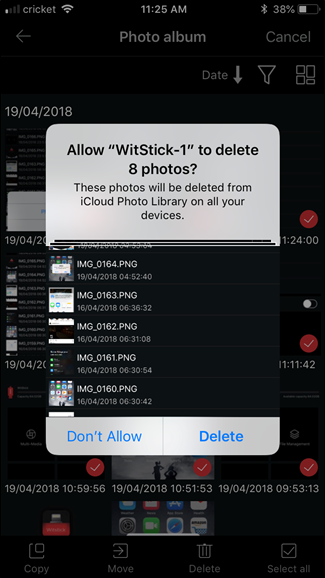
Что работает, а что нет
- Работает для фотографий, видео и большинства аудиофайлов. Большинство приложений заточено именно под мультимедиа.
- Часто не поддерживается перемещение произвольных типов документов (например, некоторые форматы PDF, файлы приложений, системные данные).
- Некоторые накопители требуют питание или не работают с определёнными моделями iPhone без адаптера.
Важно: если вам нужен перенос произвольных файлов, подумайте об альтернативных решениях (ниже).
Когда это не подойдёт
- Если вы хотите использовать накопитель как универсальный файловый диск для всех типов документов — возможны ограничения из‑за ОС и приложений.
- Если у вас iPhone с портом USB‑C (новые модели) — ищите накопители с USB‑C или используйте переходник Lightning ↔ USB‑C по ситуации.
- Если вы работаете с шифрованием/ключами: перенос чувствительных данных на внешние накопители требует дополнительного шифрования.
Альтернативные подходы
- Облачные хранилища (iCloud, Google Drive, Dropbox) — удобны для синхронизации и доступа с разных устройств, но требуют сети и могут стоить денег.
- Молниеносные адаптеры или USB‑C флешки — если у вас современный iPhone с USB‑C, выбирайте соответствующие устройства.
- Использовать Lightning → USB‑адаптер (Camera Adapter) и обычную USB‑флешку — иногда работает для фото и видео.
Быстрая методика: как безопасно освободить место
- Подготовка: установите приложение, зарядите телефон не менее 20%.
- Подключите накопитель и откройте приложение.
- Перейдите в File Management или Photo album.
- Выберите файлы для переноса кнопкой “Select”.
- Нажмите “Move” → выберите папку на накопителе → “Paste”.
- После успешного копирования подтвердите удаление с телефона, если хотите освободить место.
- Отмонтируйте накопитель через приложение перед отсоединением.
Чек-листы по ролям
Фотограф:
- Убедиться, что формат фото/видео поддерживается.
- Использовать режим Multi‑Media для записи прямо на накопитель.
- Делать резервную копию на облако по возвращении.
Путешественник:
- Проверить совместимость с телефоном и наличные переходники.
- Носить извлекаемый кабель и чехол для накопителя.
- Проверить автоматическое резервное копирование (One Touch Backup).
Обычный пользователь:
- Переносить только мультимедиа.
- Проверить, удалились ли фотографии с телефона после переноса.
- Не терять накопитель с личными данными.
Устранение неполадок
- Накопитель не определяется: проверьте совместимость Lightning/USB‑C, попробуйте другой кабель или адаптер.
- Файлы не отображаются: переключитесь в режим File Management, убедитесь, что используете правильную папку.
- Перемещение прерывается: убедитесь в достаточном заряде батареи и свободном месте на накопителе.
Дерево решений при выборе способа освобождения места
flowchart TD
  A[Нужен ли быстрый доступ к файлам офлайн?] -->|Да| B[Имеется ли накопитель с Lightning или USB‑C?]
  B -->|Да| C[Использовать флешку + приложение]
  B -->|Нет| D[Использовать адаптер или облако]
  A -->|Нет| E[Использовать облачное хранилище]
  D --> F[Проверить совместимость адаптера]
  C --> G[Копировать мультимедиа, затем удалить с телефона]
Критерии приёмки
- Файлы корректно копируются на накопитель и видны в приложении.
- После удаления исходных файлов освободилось ожидаемое место на iPhone.
- Накопитель безопасно отключается через интерфейс приложения и не вызывает повреждений данных.
1‑линейный глоссарий
- Lightning — проприетарный разъём Apple для iPhone (до перехода на USB‑C).
- USB‑C — современный универсальный разъём для зарядки и передачи данных.
- One Touch Backup — функция приложений для быстрой резервной копии мультимедиа.
Завершение
Хотя универсального решения для всех моделей и приложений не существует, подходы одинаковы: установить совместимое приложение, подключить накопитель, использовать режим управления файлами и безопасно отключать устройство. Если вам нужна гибкость для любых типов файлов или синхронизация между устройствами — рассмотрите облачные сервисы или комбинированный подход.
Важно: всегда проверяйте совместимость устройства и делайте резервные копии перед удалением оригиналов.
Краткое резюме
- Флеш‑накопители с Lightning/USB‑C помогают быстро освободить место, но чаще всего работают только с мультимедиа.
- Установите фирменное приложение и используйте режимы File Management или One Touch Backup.
- Рассмотрите альтернативы (облако, адаптер) если требуются прочие типы файлов.

Похожие материалы

Несколько аккаунтов Skype: Multi Skype Launcher

Журнал для работы: повысить продуктивность

Персональные звуки уведомлений на Android

Скачивание шоу Hulu для офлайн‑просмотра

Microsoft Start: персонализированная новостная лента
