
Как подключить USB‑флешку к Android и переносить файлы
Быстрые ссылки
- Как подключить USB‑флешку к Android
- Как получить доступ к USB‑диску на Android
- Как перенести файлы с Android на USB‑флешку
Краткое содержание
- На Android‑устройствах можно использовать USB‑флешки для переноса файлов, как на компьютере. Для портов USB‑C обычно нужен недорогой адаптер.
- После подключения флешки откройте уведомление или файловый менеджер, чтобы просмотреть содержимое диска.
- Для переноса файлов используйте встроенный файловый менеджер или совместимые приложения: выделите файл, выберите «Переместить» и укажите папку на USB‑диске.
Android‑устройства имеют USB‑порты для зарядки, но их также можно использовать для передачи файлов. Флешку можно использовать как мини‑внешний накопитель для телефона — чаще всего достаточно простого адаптера.
Обычно файлы переносят через кабель или облако, но флешка полезна, когда нет сети или нужен быстрый перенос большого объёма данных.
Как подключить USB‑флешку к Android
Joe Fedewa / How‑To Geek
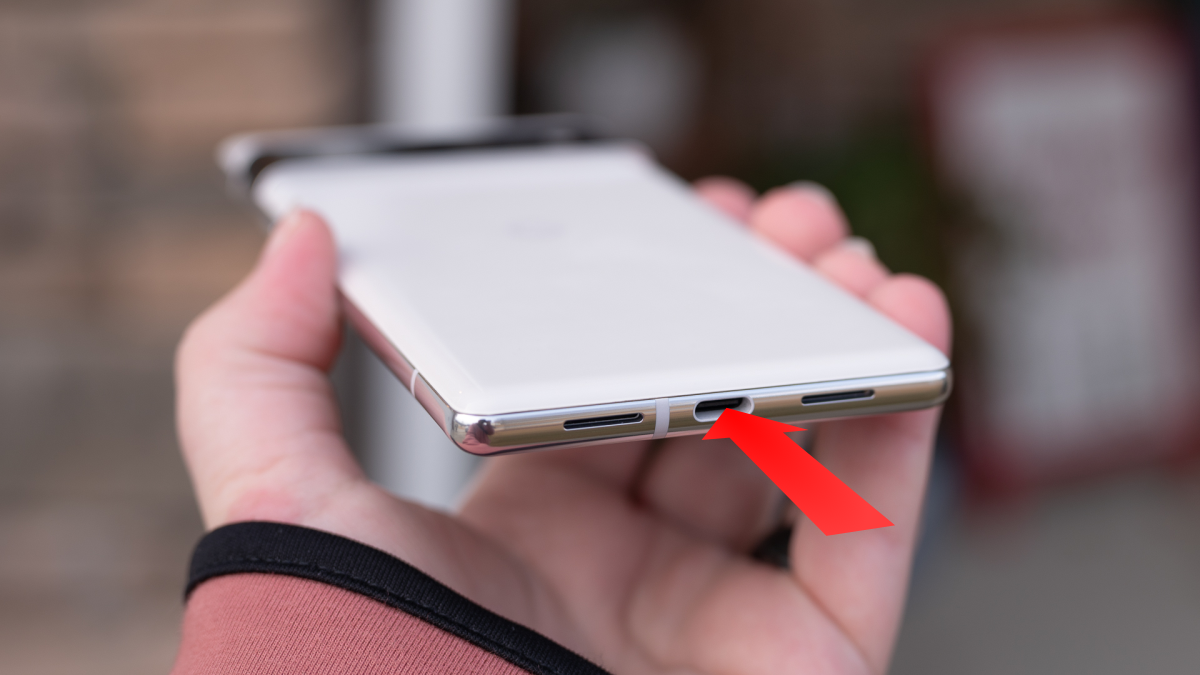
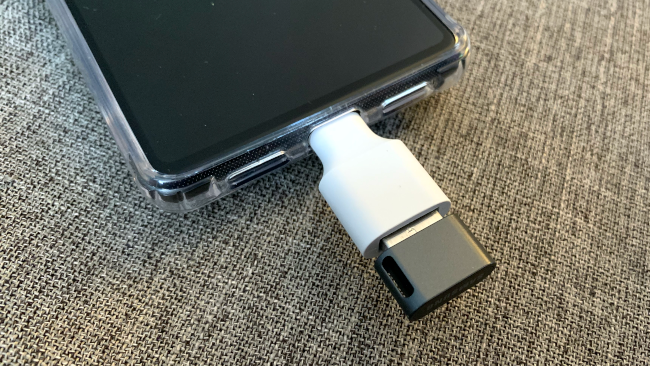
На большинстве современных Android‑смартфонов и планшетов есть порт USB‑C, а полноразмерных USB‑A портов нет. Существуют «dual‑drive» флешки с разъёмами USB‑A и USB‑C, но если у вас обычная USB‑A флешка, достаточно простого недорогого адаптера или кабеля OTG (USB On‑The‑Go).
Как подключить:
- Если у вас флешка с USB‑A, вставьте её в OTG‑адаптер USB‑A → USB‑C.
- Подключите адаптер к порту USB‑C на телефоне.
- Дождитесь всплывающего уведомления или откройте файловый менеджер.
Важно: некоторые внешние жёсткие диски (HDD) требуют больше питания, чем может выдать телефон. Для них понадобится портативный диск с собственным питанием или USB‑концентратор с внешним питанием.
Syntech USB‑C to USB Adapter Pack of 2
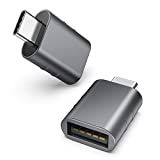
Эта упаковка из двух адаптеров позволяет использовать любую USB‑флешку с Android‑устройством, имеющим порт USB‑C. Простое подключение и работа.
Как получить доступ к USB‑диску на Android
После подключения флешки в верхней панели обычно появляется уведомление с сообщением вроде «Добавлено USB‑хранилище» или с названием накопителя.
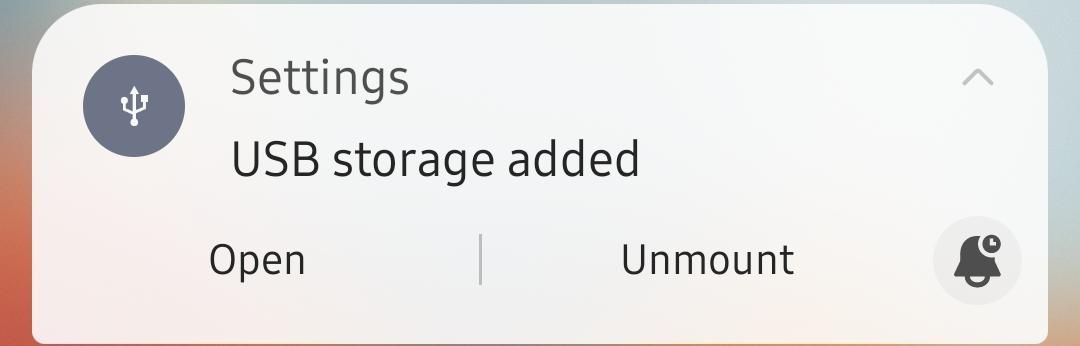
Уведомление обычно даёт варианты: открыть (просмотреть) или извлечь. Нажмите “Открыть”, чтобы перейти к содержимому накопителя.
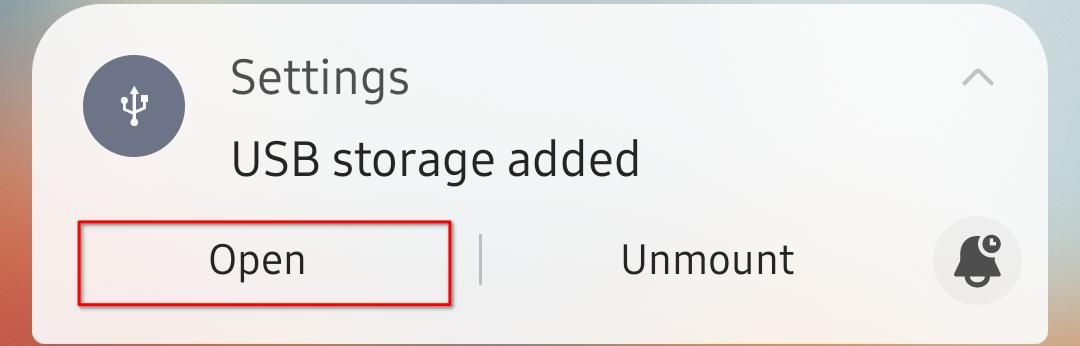
Если уведомление не появилось, откройте ваш файловый менеджер (на Samsung это «Мои файлы»). Путь к подключённому устройству может быть в разделе «USB‑накопители» или отдельной папке.
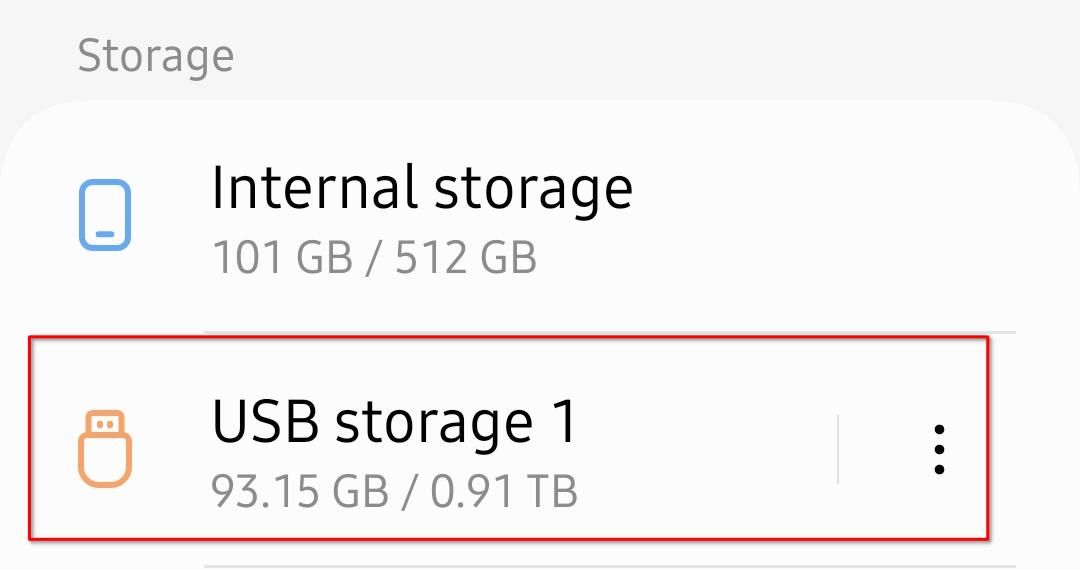
Теперь вы можете просматривать папки и файлы на флешке как обычно.
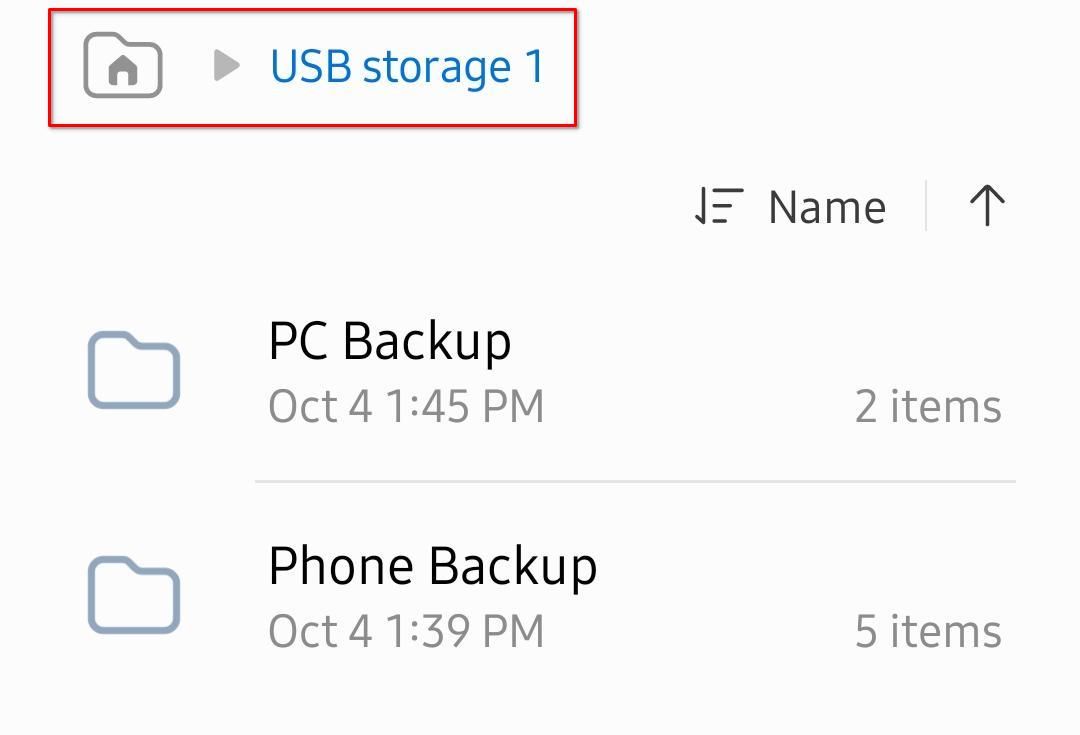
Как перенести файлы с Android на USB‑флешку
Перенос файлов выполняется через файловый менеджер. На некоторых устройствах и в некоторых приложениях функция может отличаться или отсутствовать.
Пример на Samsung «Мои файлы»:
- При подключённой флешке найдите файл (фото, видео или документ).
- Выделите файл или несколько файлов длительным нажатием.
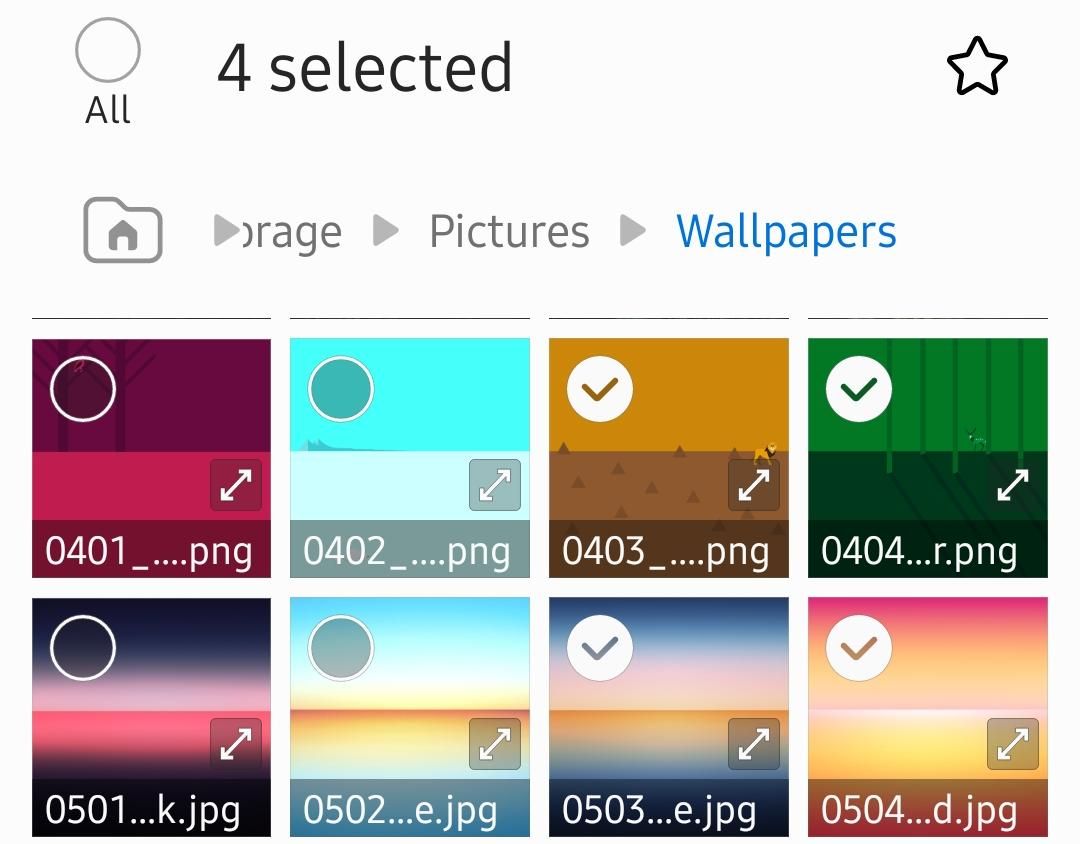
- В нижней части экрана появится меню быстрых действий. Нажмите “Переместить”.
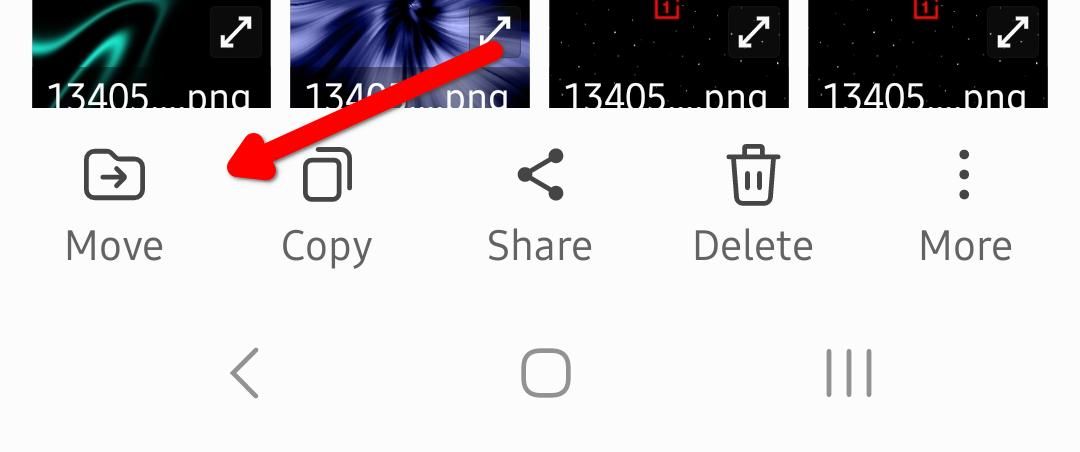
- Откроется меню с опциями, выберите “Переместить сюда” в нужной папке на USB‑диске.
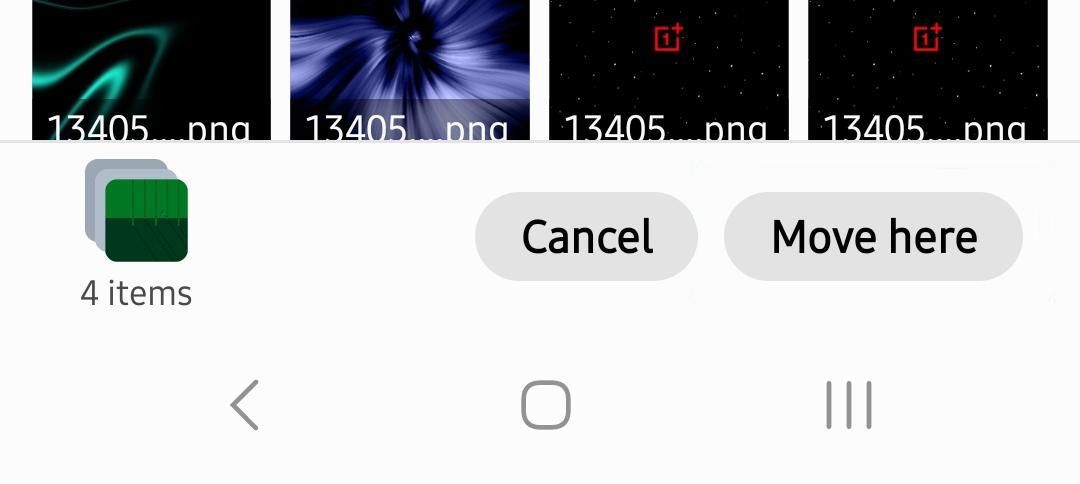
- Откройте папку на флешке и нажмите “Переместить сюда”.
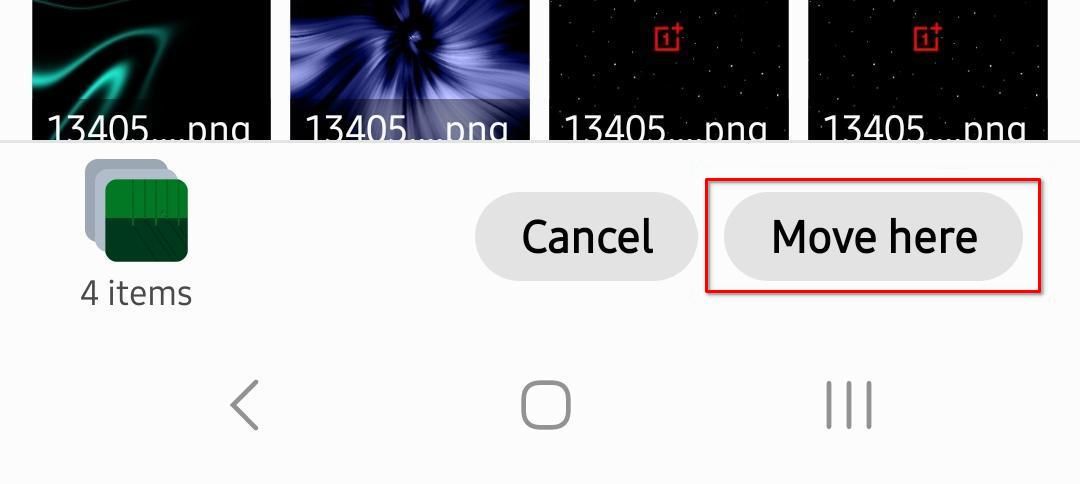
Готово — файлы перемещены. Этот же метод подходит и в обратную сторону — с флешки на смартфон.
Важно: Перед физическим извлечением флешки выполните безопасное извлечение через уведомление или файловый менеджер, чтобы избежать потери данных.
Когда это не сработает
- Если флешка или диск использует файловую систему, которую Android не поддерживает (например, некоторые варианты NTFS без поддержки драйверов). Решение: отформатировать в exFAT или FAT32 (с сохранением резервной копии) либо установить приложение с поддержкой NTFS.
- Внешний HDD может не запуститься из‑за нехватки питания телефона. Решение: используйте диск с внешним питанием или USB‑концентратор с питанием.
- Очень старые или сильно модифицированные версии Android могут не поддерживать OTG. Проверьте спецификации устройства.
- Дешёвые адаптеры иногда неплотно сидят и создают ошибки при передаче — используйте качественные кабели/адаптеры.
Альтернативные подходы
- Подключение по кабелю USB (MTP): подключите телефон к компьютеру и передайте файлы напрямую.
- Облачные сервисы: Google Drive, Dropbox — когда есть интернет и нужно синхронизировать данные между устройствами.
- Приложения по Wi‑Fi: FTP‑серверы, SMB‑шары или приложения типа AirDroid для беспроводной передачи.
- SD‑карты: если устройство поддерживает microSD, это удобная альтернатива для расширения хранилища.
Мини‑методика: быстрый чек‑лист (шаг за шагом)
- Подготовьте флешку и адаптер (если нужен).
- Подключите флешку к телефону.
- Откройте уведомление или файловый менеджер.
- Найдите и выделите файлы для переноса.
- Выберите «Переместить» или «Копировать» и укажите папку на флешке.
- После завершения операции безопасно извлеките устройство.
Ролевые чек‑листы
- Для обычного пользователя: взять адаптер, подключить, открыть «Файлы», переместить фото.
- Для фотографа: убедиться, что флешка быстрого класса (UHS‑I/II) и отформатирована в exFAT для больших RAW‑файлов.
- Для администратора/ИТ: иметь под рукой USB‑концентратор с питанием, проверять целостность данных и права доступа.
Сравнение: адаптер OTG vs dual‑drive
- OTG‑адаптер: универсален, позволяет использовать любую USB‑A флешку, дешевле.
- Dual‑drive: компактнее, не требует адаптера, удобен в поездках, но ограничен встроённым объёмом и скоростью.
Совместимость и практические советы
- FAT32 — самая совместимая, но ограничение файла 4 ГБ. exFAT поддерживает большие файлы и обычно работает на современных Android. NTFS иногда требует дополнительных приложений.
- Скорость обмена зависит от спецификаций флешки и порта телефона (USB 2.0 vs USB 3.1).
- Для регулярного использования рекомендуются качественные «dual‑drive» или проверенные OTG‑адаптеры.
Безопасность и приватность
- Сканируйте файлы на вирусы, если флешка использовалась на чужих компьютерах.
- Шифруйте чувствительные данные (локально или с помощью приложений) перед переносом.
- Всегда безопасно извлекайте накопитель через интерфейс Android, чтобы избежать повреждения файловой системы.
Критерии приёмки
- Файлы доступны для чтения на обоих устройствах.
- Размер и целостность файлов совпадают (проверка контрольной суммы по необходимости).
- Файловая система остаётся исправной, без ошибок после извлечения.
Краткий глоссарий
- OTG: USB On‑The‑Go — режим, позволяющий устройству выступать в роли хоста для USB‑устройств.
- Dual‑drive: флешка с разъёмами USB‑A и USB‑C.
- MTP: Media Transfer Protocol — протокол передачи медиафайлов по USB.
- exFAT: файловая система без ограничения размера файла, часто используемая для больших данных.
Заключение
Подключение USB‑флешки к Android — надёжный и простой способ переноса больших объёмов данных без сети. Для наилучшего результата используйте совместимые файловые системы, качественные адаптеры и всегда безопасно извлекайте устройство. Для регулярного использования удобнее выбрать «dual‑drive», а если вы работаете с большими файлами — отдать предпочтение exFAT и быстрым карточкам/накопителям.
Важно: если что‑то пошло не так, проверьте питание диска, файловую систему и попробуйте другой адаптер или кабель.

Похожие материалы

Несколько аккаунтов Skype: Multi Skype Launcher

Журнал для работы: повысить продуктивность

Персональные звуки уведомлений на Android

Скачивание шоу Hulu для офлайн‑просмотра

Microsoft Start: персонализированная новостная лента
