
Как установить видео из TikTok в качестве обоев на Android
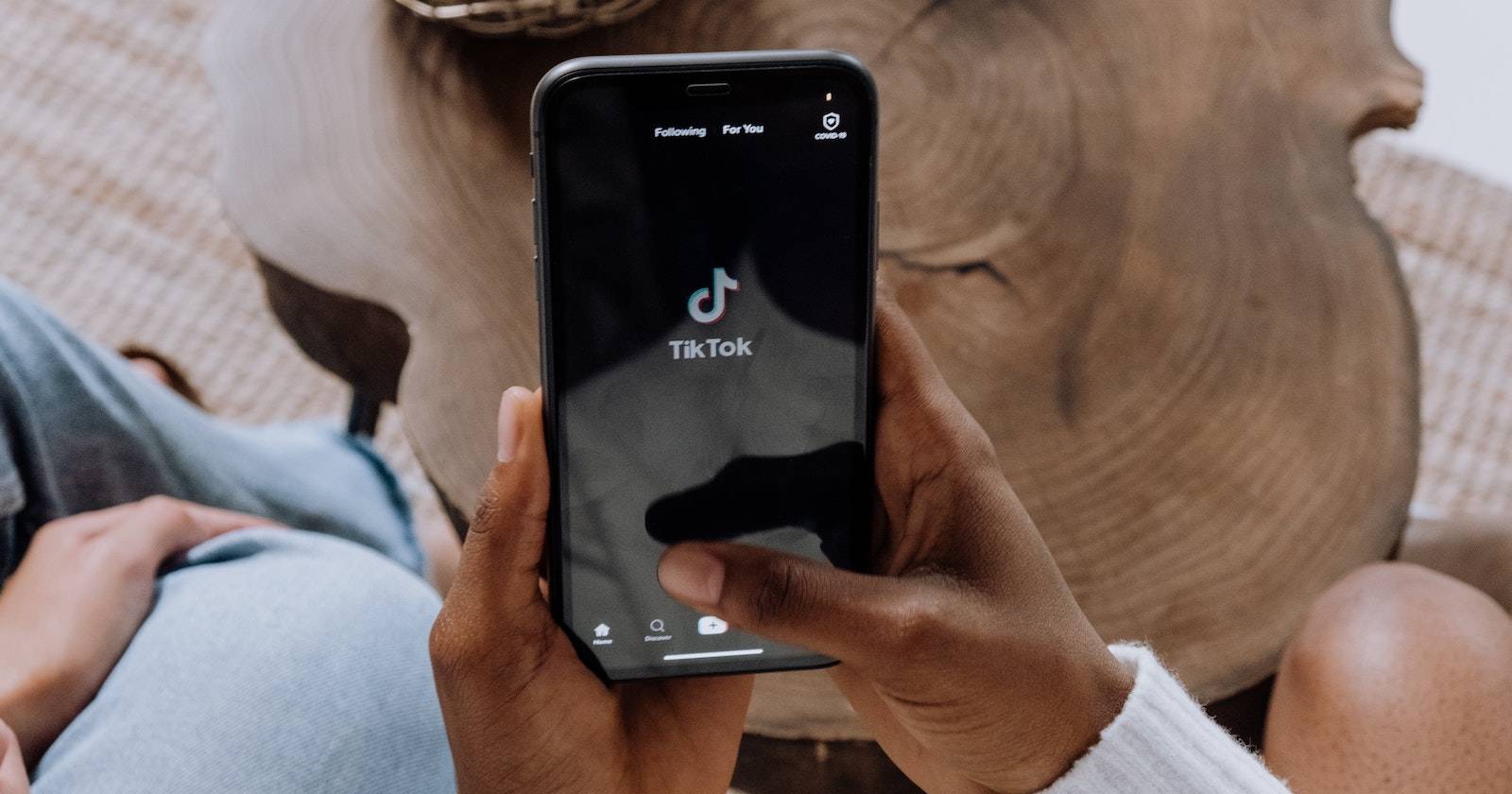

Если вы хотите менять фон на Android, можно выбрать статические обои или более эффектные живые обои. Живые обои оживляют рабочий стол — и в том числе можно использовать видео из TikTok.
В этом руководстве подробно описано, как установить видео из TikTok в качестве обоев на Android, какие ограничения есть и какие альтернативы использовать, если что-то не сработает.
Как использовать видео TikTok как живые обои на Android
TikTok предлагает отдельное приложение, которое позволяет установить любое видео с платформы в качестве обоев. Это значит: если вы увидели интересное видео в TikTok, его можно быстро применить как фон — при условии, что автор включил возможность скачивания или шаринга.
Короткая пошаговая инструкция:
- Откройте Google Play и установите приложение “TikTok Video Wallpaper” (или эквивалентное приложение для видео-обоев). Оно бесплатно.
- Запустите установленное приложение и согласитесь с условиями работы, нажав “Продолжить”.
- Откройте основное приложение TikTok.
- Найдите видео, которое хотите поставить как обои.
- Нажмите значок Поделиться под видео.
- В меню Поделиться выберите опцию Установить как обои.
- В появившемся окне выберите, применять ли видео только на рабочем столе или на рабочем столе и экране блокировки.
- Подтвердите — видео будет применено как живые обои.
Некоторые шаги могут отличаться в зависимости от версии приложения и оболочки Android: названия кнопок могут быть локализованы, а интерфейс — немного иным. Если опции «Установить как обои» нет, значит автор запретил скачивание/шаринг или ваше приложение не поддерживает этот тип контента.
Важно:
- Установка видео как обоев требует, чтобы автор видео разрешил скачивание/шаринг. Если опция недоступна — уважайте настройки приватности и не пытайтесь обходить их.
- Живые видео-обои потребляют больше заряда батареи и могут увеличивать нагрузку на процессор и память.
Когда это не сработает (примеры и ограничения)
- Автор отключил загрузку или шаринг видео — тогда пункт “Установить как обои” отсутствует.
- Старая версия Android или оболочка устройства не поддерживает сторонние движущиеся обои.
- На некоторых бюджетных устройствах воспроизведение живых обоев может тормозить или приводить к перегреву.
- Если приложение для обоев не обновлено, оно может конфликтовать с текущей версией TikTok.
Альтернативные подходы
- Использовать сторонние приложения-генераторы живых обоев (Video Live Wallpaper, KLWP и др.) — сначала скачайте видео, затем импортируйте в приложение.
- Преобразовать видео в GIF или короткое зацикленное видео и применить через стандартный лаунчер (если он поддерживает видео-фон).
- Поставить статическое изображение (скриншот нужного кадра) — экономно для батареи.
- На компьютере: использовать программы типа VLC, Wallpaper Engine или нативные средства ОС, чтобы установить видео как фон рабочего стола.
Мини-метод: быстрый чек-лист (4 шага)
- Установить “TikTok Video Wallpaper” (или аналог).
- Открыть TikTok и найти нужное видео.
- Нажать Поделиться → Установить как обои.
- Выбрать экран (рабочий/блокировки) и подтвердить.
Факт-бокс: что учитывать
- Батарея: живые обои заметно снижают время работы устройства от батареи.
- Память: несколько видео-обоев занимают место, особенно в высоком разрешении.
- Разрешения: приложению потребуется доступ к мультимедиа/хранилищу для сохранения или использования видео.
- Конфиденциальность: не устанавливайте как обои чужие приватные видео без разрешения.
Критерии приёмки
- Видео воспроизводится плавно на рабочем столе без сильных тормозов.
- Обои автоматически применены на выбранные экраны (рабочий/блокировки).
- Потребление батареи соответствует ожиданиям пользователя (обычно выше, чем у статических обоев).
- Файл не нарушает авторских прав и приватность.
Чек-лист по ролям
Для обычного пользователя:
- Установить приложение, найти видео, нажать “Поделиться” → “Установить как обои”.
- Проверить плавность воспроизведения и расход батареи.
Для продвинутого пользователя / администратора:
- Проверить версии приложений и совместимость с прошивкой.
- Настроить профиль энергосбережения, если требуется уменьшить расход.
- Использовать конвертор для оптимизации размера/кадровой частоты видео.
Советы по оптимизации батареи
- Ограничьте яркость экрана и время показа экрана.
- Используйте зацикленные короткие фрагменты вместо длинных роликов.
- Включайте живые обои только на рабочем столе, а на экране блокировки — статическое изображение.
Заключение
Установить видео из TikTok в качестве живых обоев на Android просто: нужно подходящее приложение и разрешение автора. Такой фон делает устройство живым и индивидуальным, но потребует компромисса в виде большей траты батареи и места в памяти. Выберите метод, который соответствует вашим ожиданиям по производительности и конфиденциальности.
Related: Proven and Tested Tips to Extend Battery Life on Android

Похожие материалы

Несколько аккаунтов Skype: Multi Skype Launcher

Журнал для работы: повысить продуктивность

Персональные звуки уведомлений на Android

Скачивание шоу Hulu для офлайн‑просмотра

Microsoft Start: персонализированная новостная лента
