
Как использовать и настраивать мышь третьей стороны на Mac — полный гид
Кратко: Простая USB‑мышь обычно работает сразу после подключения. Bluetooth‑мыши требуют пары в Системных настройках. Для расширённых действий и привязки кнопок используйте USB Overdrive или BetterTouchTool. В статье — пошаговые инструкции, чек‑листы, дерево решений и план устранения неполадок.
Зачем читать этот материал
Если вы перешли с Windows или используете внешние устройства на Mac (Boot Camp, виртуальные машины, специфические игровые или мультимедийные мыши), штатные возможности macOS могут оказаться недостаточными. Этот материал поможет:
- Подключить любую USB или Bluetooth мышь к Mac.
- Настроить базовую и продвинутую чувствительность, прокрутку и кнопки.
- Выбрать между USB Overdrive и BetterTouchTool в зависимости от задач.
- Исправить распространённые проблемы и откатить изменения.
Важно: в статье не используются сторонние драйверы с непроверенных источников. Описанные приложения имеют широкую репутацию и распространение среди пользователей macOS.
Коротко о совместимости
Современные Mac поддерживают почти все USB и Bluetooth‑устройства для базовых функций: движение курсора, клики и прокрутку. Проблемы чаще возникают для специальных функций (DPI‑переключатели, программируемые кнопки, RGB‑подсветка), которые требуют драйверов от производителя и часто доступны только для Windows.
Когда не стоит ожидать полной функциональности:
- Игровые мыши с фирменным ПО (профили, макросы, деление на DPI) — часть функций может быть недоступна.
- Мыши, которые эмулируют нестандартные HID‑события (например, мультимедийные шины вне стандарта) — возможны проблемы.
Общая проверка перед покупкой или подключением
- Интерфейс: USB‑A через адаптер USB‑C или нативный USB‑C; Bluetooth.
- Питание: батарейки против аккумулятора — подумайте о времени работы и удобстве зарядки.
- Количество и расположение кнопок: удобно ли для вашей рабочей реализации (редактирование, графика, игры).
- Поддержка платформы: проверьте сайт производителя на наличие macOS‑поддержки и софта.
Подключение USB‑мыши
- Подключите мышь к порту Mac напрямую или через сертифицированный хаб. Многие простые USB‑мыши работают без установки драйверов.
- Откройте Системные настройки → Мышь, проверьте движение курсора и прокрутку.
- Если поведение нестабильно — попробуйте другой порт, другой кабель или другой хаб.
Если Mac не видит USB‑мышь:
- Перезагрузите Mac с подключённой мышью.
- Подключите мышь к другому Mac, чтобы исключить аппаратный дефект.
- Проверьте статус питания USB‑портов (особенно на старых моделях и при подключении через док).

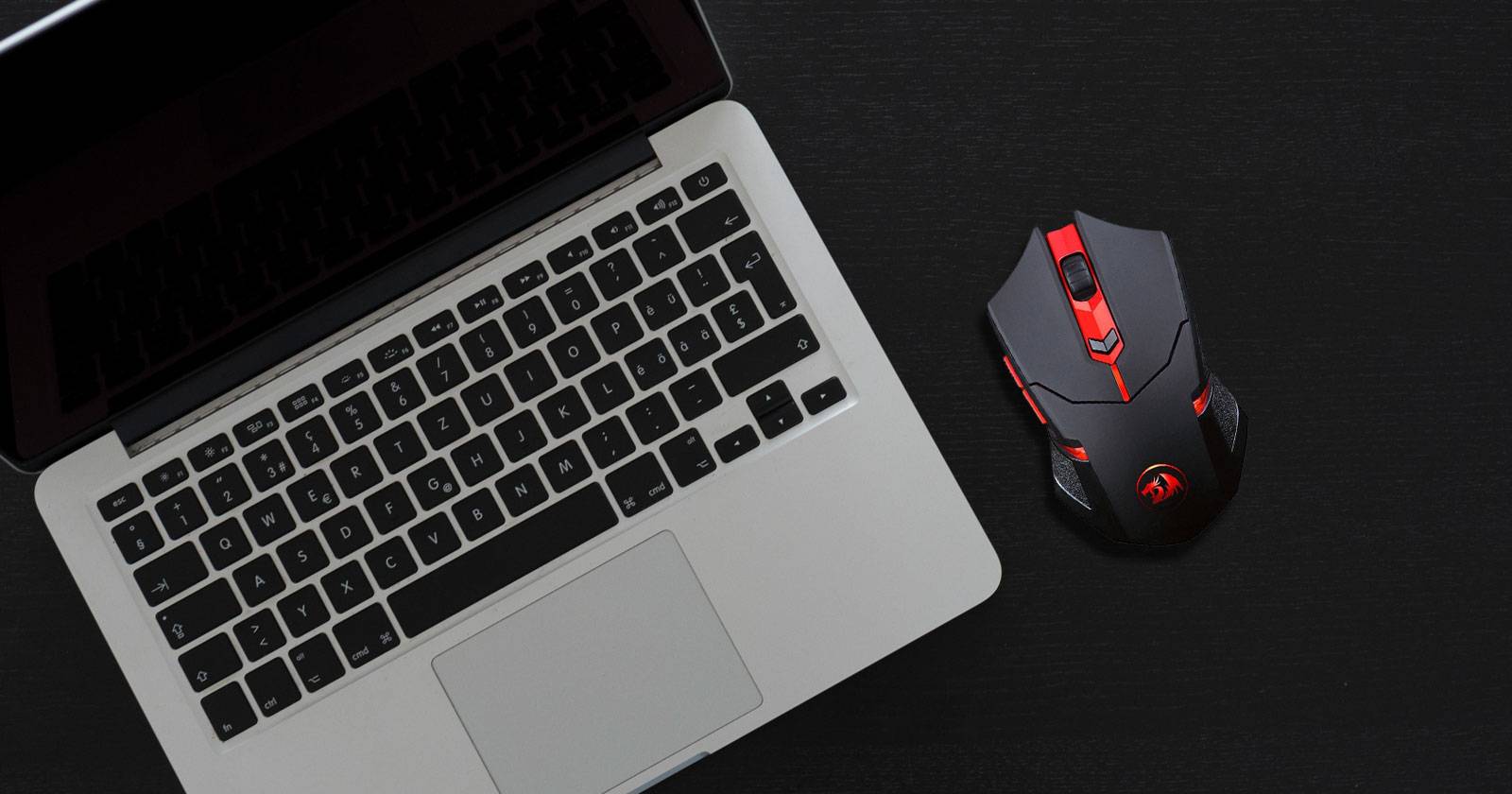
ALT: Третья сторона беспроводной мыши рядом с MacBook на письменном столе
Подключение Bluetooth‑мыши
- Включите мышь и переведите её в режим обнаружения (pairing). Процесс описан в инструкции производителя.
- Откройте Системные настройки → Bluetooth. Подождите, пока устройство появится в списке.
- Нажмите «Подключить»/«Pair».
- Если требуется ввод PIN‑кода — используйте стандартные коды 0000 или 1234, либо следуйте подсказкам устройства.
Советы, если мышь не отображается:
- Отключите Bluetooth и включите снова. Перезагрузите Mac, если потребуется.
- Убедитесь, что мышь не подключена к другому устройству (частая проблема при переключении между ПК и ноутбуком).
- Сбросьте сопряжение мыши (в некоторых моделях долгим удержанием кнопки переводят в режим сброса).
ALT: Диалог Bluetooth в macOS Monterey с процессом подключения мыши
Базовые настройки системы для мыши
Откройте Системные настройки → Мышь. Доступные параметры позволяют настроить поведение курсора и кнопок:
- Tracking Speed — скорость перемещения курсора. Чем выше, тем дальше курсор проходит по экрану при том же движении руки.
- Scrolling Speed — скорость прокрутки при вращении колеса или свайпе по поверхности.
- Primary Mouse Button — выбор основной кнопки для левшей.
- Double‑Click Speed — интервал между кликами, считающийся двойным кликом.
- Scroll Direction — направление прокрутки (натуральное или как в Windows).
Также есть кнопка «Установить Bluetooth‑мышь» для альтернативного способа подключения.
ALT: Панель настроек мыши в macOS Monterey с ползунками скорости
Настройки специальных возможностей
Системные настройки → Универсальный доступ → Управление указателем. Здесь можно:
- Включить Mouse Keys — управление курсором с цифровой клавиатуры.
- Настроить задержку spring‑loading (автоматическое открытие папки при перетаскивании).
- Откорректировать ускорение, инвертирование осей и пр.
Полезно, если у вас нет под рукой мыши или вы временно используете только клавиатуру.
ALT: Настройки управления указателем и специальных возможностей macOS Monterey
Когда штатных настроек недостаточно
Если нужно:
- Привязать дополнительные кнопки мыши к системным действиям.
- Задать разные профили DPI для приложений.
- Изменить поведение прокрутки глубже, чем предлагает macOS.
Рассмотрите сторонние приложения: USB Overdrive и BetterTouchTool. Ниже — их подробное сравнение, руководство по установке и примеры сценариев.
USB Overdrive — что это и когда нужен
USB Overdrive — утилита для macOS, которая расширяет возможности настройки любых HID‑устройств (мыши, трекпады, геймпады). Поддерживает тонкую настройку скорости, ускорения, привязку действий к кнопкам и создание профилей по приложению.
Лицензия: условно‑бесплатная (платная лицензия около $20). Можно пользоваться бесплатно с периодическими всплывающими напоминаниями.
Преимущества:
- Работа с широким набором устройств без родных драйверов.
- Настройки на уровне приложения (разные настройки в браузере и в графическом редакторе).
- Гибкая обработка колесика и дополнительных кнопок.
Ограничения:
- Интерфейс может показаться устаревшим новичку.
- Не все игровые функции (например, программируемый RGB) доступны.
Как установить и базовая настройка USB Overdrive
- Скачайте с официального сайта USB Overdrive и установите пакет.
- Откройте Системные настройки → USB Overdrive.
- Верхняя левая панель показывает список действий. Нажмите плюс (+), чтобы добавить новую привязку — приложение попросит вас нажать требуемую кнопку.
- Справа перечислены модификаторы (Cmd, Option, Control, Shift). Выберите их, чтобы ограничить срабатывание действия.
- В жёлтой области задаются конкретные параметры для выбранного действия (например, направление для Wheel Up или скорость прокрутки).
- Внизу доступны Speed и Acceleration для точной калибровки.
- Advanced Options открывает дополнительные параметры: инвертирование осей, пробуждение Mac движением мыши и т. п.
ALT: Список действий и настроек в USB Overdrive с выделенными разделами управления
ALT: Выбор команды и назначение кнопки в USB Overdrive
ALT: Настройка скорости курсора и ускорения в USB Overdrive
Примеры полезных настроек в USB Overdrive
- Назначение боковых кнопок браузерных команд «Назад»/«Вперёд» для всех браузеров.
- Установка высокой скорости и низкой акселерации для графических задач.
- Создание профиля «Игры» с отключёнными глобальными жестами и выставленным DPI.
BetterTouchTool — что умеет и когда выбирать его
BetterTouchTool (BTT) — более современная и мощная утилита, ориентированная на расширение взаимодействий с устройствами ввода в macOS: трекпады, мыши, клавиатуры и даже Apple Remote.
Главные возможности для мыши:
- Привязка кнопок к системным действиям и пользовательским скриптам.
- Сотни предустановленных действий (Open Finder, Volume Up, Hide All Windows, Capture Screenshot и пр.).
- Возможность «обмануть» приложение: привязать кнопку мыши к трехпальцевому свайпу (Page Back / Page Forward) — решает проблему с кнопками Back/Forward в браузерах.
- Переключение скорости курсора при удержании модификатора (Shift, Fn, Ctrl, Alt, Cmd).
Лицензия: бесплатная 45‑дневная пробная версия; затем платная (личная лицензия ~ $9, lifetime ~ $21).
ALT: Создание нового действия в BetterTouchTool с выбором события мыши и назначением системного действия
ALT: Настройка скорости курсора и привязки модификаторов в BetterTouchTool
Примеры конфигураций в BetterTouchTool
- Привязать боковую кнопку мыши к действию 3F Swipe Left (Page Back) и 3F Swipe Right (Page Forward), чтобы кнопки возвращали вас назад и вперёд в браузере.
- Создать действие «Ускорение при удержании Shift» — удобно для точной работы в редакторах.
- Назначить мультимедийные кнопки на системные сочетания (Mute, Volume Up/Down).
Преимущество BTT в том, что он работает на уровне системы и может эмулировать жесты, которые приложение ожидает от трекпада.
Сравнительная матрица: USB Overdrive vs BetterTouchTool
| Особенность | USB Overdrive | BetterTouchTool |
|---|---|---|
| Тонкая настройка скорости и акселерации | Да | Да |
| Привязки на уровне приложения | Да | Да |
| Эмуляция трекпадных жестов | Ограниченно | Да |
| Простота интерфейса | Ниже среднего | Современный, интуитивный |
| Цена | Условно‑бесплатно | Пробный период, затем платно |
Выбор зависит от задачи: если вам нужна мощная нативная привязка жестов и удобный GUI — BTT. Если требуется классическая утилита для множества HID‑устройств и профили по приложению — USB Overdrive.
Дерево решений для выбора инструмента
flowchart TD
  A[Нужна ли простая настройка скорости?] -->|Да| B[Использовать системные настройки]
  A -->|Нет, нужны расширенные привязки| C[Нужны системные жесты 'эмулировать трекпад'?]
  C -->|Да| D[BetterTouchTool]
  C -->|Нет| E[USB Overdrive]
  E --> F[Нужно ли профилирование по приложению?]
  F -->|Да| E
  F -->|Нет| G[Останавливаемся на USB Overdrive]
Рекомендации по настройке для конкретных ролей
Разные пользователи имеют разные потребности. Ниже — чек‑листы для типичных ролей.
Разработчик:
- Настроить чувствительность на среднюю‑высокую, низкая акселерация.
- Назначить боковую кнопку на «Назад»/«Вперёд» в браузере.
- Создать профиль для IDE с уменьшенной скорости при удержании модификатора.
Дизайнер / Иллюстратор:
- Низкая скорость курсора, минимальная акселерация — для точного позиционирования.
- Назначить боковые кнопки на «Кисть‑вперёд/назад» в используемом редакторе (если поддерживается).
- Создать профиль с отключёнными системными жестами.
Геймер:
- Настроить отдельный профиль «Игры» с высоким DPI/скоростью и отключёнными энергосберегающими функциями.
- Для MMO/MMORPG назначьте макросы через фирменное ПО, если доступно; если нет — используйте BTT/USB Overdrive для базовых макросов.
Левша:
- В Системных настройках → Мышь — поменять Primary Mouse Button на правую.
- Настроить профили для левосторонних мышей в USB Overdrive/BTT.
План внедрения и тестирования (мини‑методология)
- Снять текущие настройки: сделать скриншоты и сохранить конфигурации (если утилита позволяет экспорт).
- Подключить мышь и настроить базовые параметры в Системных настройках.
- Установить USB Overdrive или BetterTouchTool, применить базовый профиль.
- Пройти контрольные сценарии (см. Критерии приёмки).
- Оценить удобство 2–3 рабочих сессиями по 30–60 минут; внести корректировки.
- Если проблема — применить runbook для отката.
Критерии приёмки
- Курсор двигается плавно без рывков при выбранной скорости.
- Боковые кнопки выполняют назначенные действия в браузере и в основных приложениях.
- Прокрутка ведёт себя предсказуемо (настройка Scroll Direction соответствует ожиданиям).
- Нет конфликтов между профилями приложений — профиль активируется внутри нужного приложения.
План действий при проблемах: runbook устранения неполадок
- Отключите сторонние утилиты (USB Overdrive/BTT). Проверьте поведение мыши через Системные настройки.
- Если проблема исчезла — включайте утилиты по очереди, чтобы найти виновника.
- Сбросьте настройки Bluetooth (удалите устройство, затем спарьте заново).
- Проверьте на другом Mac, чтобы исключить аппаратный дефект.
- В качестве отката — удалите профиль в утилите и восстановите конфигурацию по снимку.
Важно: всегда сохраняйте резервные копии конфигураций перед серьёзными изменениями.
Тестовые сценарии и контроль качества
- Тест 1: Базовое движение и клики — подойдёт любая простая страница в браузере.
- Тест 2: Прокрутка длинного документа — проверьте скорость и плавность.
- Тест 3: Назначенные кнопки «Назад/Вперёд» — проверьте в разных браузерах.
- Тест 4: Привязка к приложению — активируйте профиль и убедитесь, что другие приложения не затронуты.
Критерий успеха: все тесты выполняются без конфликтов в 4 из 5 итераций настройки.
Советы по удобству и производительности
- Если вы часто переключаетесь между Mac и Windows (Boot Camp), подумайте о мыши с аппаратным переключателем профилей — тогда не нужно менять настройки в софте.
- Для длительной работы выбирайте эргономичные модели с поддержкой ладони и возможностью регулировки веса.
- Если используете ноутбук и внешнюю мышь, отключите ненужные жесты трекпада, чтобы избежать случайных срабатываний.
Когда всё идёт не так: типичные проблемы и решения
Проблема: боковые кнопки работают в Windows, но не в macOS
- Причина: браузер/приложение не интерпретирует событие как Page Back/Forward.
- Решение: в BetterTouchTool привяжите кнопки к 3F Swipe Left/Right или к системным сочетаниям клавиш.
Проблема: мышь теряет соединение по Bluetooth
- Причина: энергосбережение, помехи, баг прошивки.
- Решение: обновите прошивку мыши (если доступно), выключите экономию энергии Bluetooth в macOS и проверьте расстояние/препятствия.
Проблема: резкие скачки движения курсора
- Причина: грязный оптический сенсор, поверхность, высокое ускорение.
- Решение: почистите сенсор, используйте коврик, уменьшите акселерацию в USB Overdrive/BTT.
Снижение риска и безопасность
- Загружайте утилиты только с официальных сайтов разработчиков или из App Store.
- Проверяйте разрешения программ (Accessibility/Универсальный доступ) — macOS попросит дать право на управление системой.
- Не устанавливайте непроверенные драйверы от неизвестных производителей.
Короткий глоссарий
- DPI — чувствительность мыши (точек на дюйм). Чем выше, тем дальше курсор при том же движении.
- HID — Human Interface Device, стандарт для устройств ввода.
- Acceleration — ускорение курсора при более быстром движении руки.
- Profile — набор настроек, применяемый к конкретному приложению или ситуации.
Локальные рекомендации для пользователей в России
- При выборе USB‑C адаптеров отдавайте предпочтение сертифицированным брендам, чтобы избежать проблем с электропитанием и совместимостью.
- Магазины и маркетплейсы часто продают мыши с заводской прошивкой для Windows — уточняйте у продавца возможность возврата или тестирования на месте.
Шаблон для быстрой проверки перед сдачей рабочего места
- Подключена ли нужная мышь и видна ли в Bluetooth/USB?
- Работают ли основные кнопки и колесо?
- Отключены ли конфликтующие профили в USB Overdrive/BTT?
- Сохранены ли текущие настройки конфигурации (экспорт профиля)?
Заключение
Многие проблемы с мышью на Mac решаются простыми шагами: проверкой совместимости, базовыми системными настройками и установкой одной из мощных утилит — USB Overdrive или BetterTouchTool. Для простых задач хватит стандартных настроек macOS, для продвинутых — BTT или Overdrive. Всегда сохраняйте конфигурации и следуйте runbook при возникновении сбоев.
Краткое резюме:
- Простые USB‑мыши обычно работают без драйверов.
- Bluetooth‑мыши нужно спарить через Системные настройки → Bluetooth.
- Для расширённых привязок используйте BetterTouchTool; для тонкой калибровки — USB Overdrive.
- Всегда делайте резервную копию настроек и проверяйте на другом устройстве при сомнениях.
Если хотите, могу подготовить персональный чек‑лист и конфигурацию под вашу модель мыши и профиль работы (программирование, дизайн, игры).

Похожие материалы

Несколько аккаунтов Skype: Multi Skype Launcher

Журнал для работы: повысить продуктивность

Персональные звуки уведомлений на Android

Скачивание шоу Hulu для офлайн‑просмотра

Microsoft Start: персонализированная новостная лента
