
Как превратить смартфон в минималистичный телефон — без покупки нового устройства
Быстрые ссылки
It’s Not Your Phone’s Fault
Limit Distractions
Remove Temptations
The Nuclear Option
Смартфоны — отличные инструменты, но постоянный доступ к социальным сетям, интернету и бесконечным раздражителям утомляет. На рынке появились «минималистичные телефоны», но выбрасывать iPhone или Android не обязательно, чтобы отдохнуть от экрана.
На первый взгляд может показаться, что использовать смартфон, чтобы «отключиться», нелепо. Но причина не в устройстве — а в том, как мы его используем. Вы можете «прикоснуться к траве» без покупки модного гаджета: достаточно настроить своё текущее устройство.
It’s Not Your Phone’s Fault
iPhone и Android — лишь инструменты. Они не плохие и не хорошие по сути. С их помощью можно получить полезные функции (например, навигацию) или погрязнуть в бессмысленной прокрутке ленты. Решение о том, как использовать телефон, принимаете вы.
Некоторым людям искушение потерять время сильнее практической ценности телефона. Им нужно полностью убрать соблазн. Минималистичные телефоны как раз пытаются это сделать, строго ограничивая возможности.
Но похожего эффекта можно добиться на уже имеющемся смартфоне. Ниже — практическая инструкция.
Связано: Nothing Beneficial Comes From Mindless Scrolling
Limit Distractions
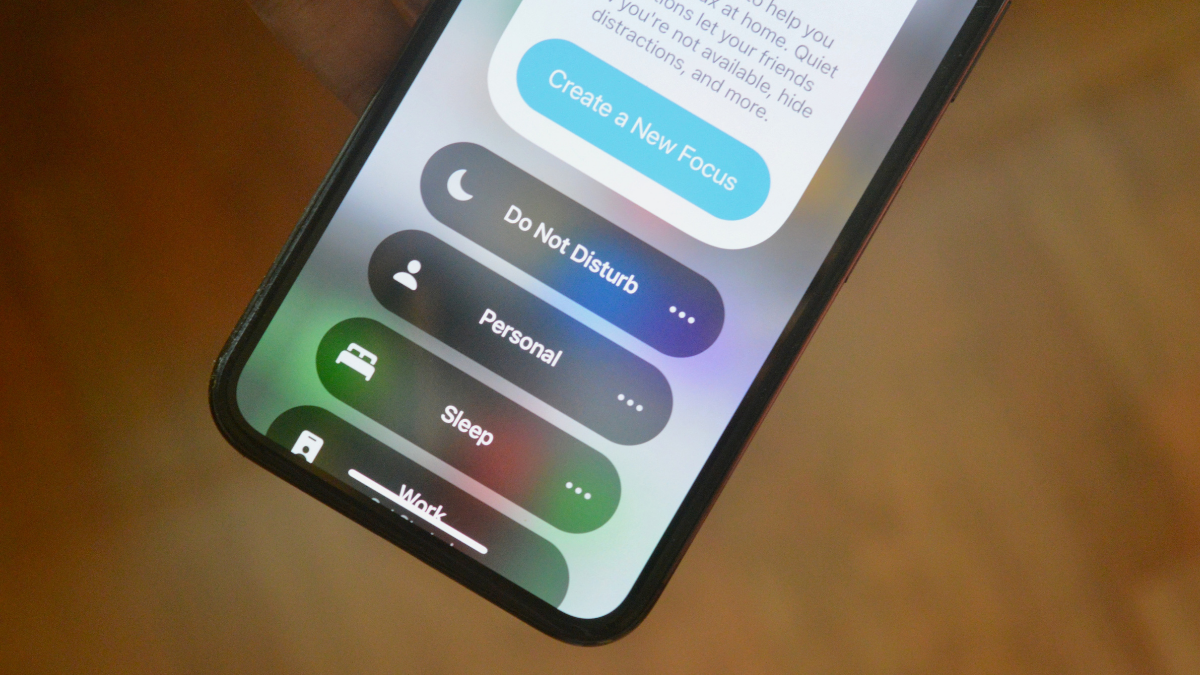
Первый шаг — сократить количество потенциальных отвлечений. iOS и Android имеют встроенные инструменты для этого.
- На iPhone режим «Фокус» (Focus) позволяет создавать специализированные профили уведомлений для разных ситуаций. Создайте профиль для отключения: выберите, какие люди и приложения смогут вам писать, а какие — нет. Активируйте профиль, когда нужен перерыв.
- На Android есть схожая функция «Do Not Disturb» (Не беспокоить), где тоже можно задать исключения для людей и приложений, а также расписание для автоматического включения.
Ограничение уведомлений — полезный первый шаг, но оно не запрещает вам открывать отвлекающие приложения. Для этого нужен следующий уровень — блокировка приложений.
Связано: How to Set Up Focus on iPhone and iPad
Remove Temptations
Чтобы имитировать «минималистичный телефон», нужно блокировать сами приложения, съедающие ваше внимание. И iOS, и Android предоставляют инструменты для этого.
- На iPhone доступна функция Downtime. Она блокирует не только уведомления, но и открытие выбранных приложений; разрешённые приложения и контакты остаются доступны. На домашнем экране заблокированные приложения отображаются затенёнными, включая виджеты.
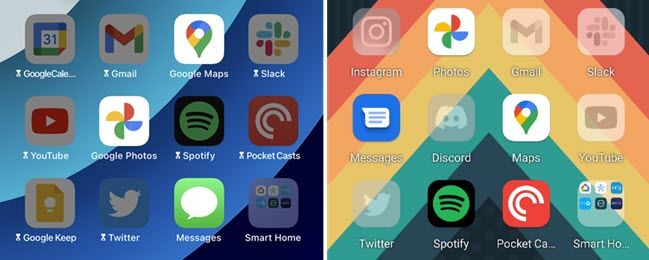
- На Android есть Focus Mode, ориентированный на блокировку приложений: выбранные приложения нельзя открыть, а в зависимости от лаунчера они могут быть затемнены на домашнем экране.
Комбинация «Фокус» + Downtime на iPhone даёт почти полный контроль над отвлечениями. На Android можно пойти дальше за счёт сторонних лаунчеров.
Связано: How to Use Focus Mode on Android
The Nuclear Option
Если вы используете Android, можно максимально приблизиться к опыту «минималистичного телефона» благодаря сторонним лаунчерам. Они позволяют не просто блокировать приложение, а полностью скрыть их или заменить интерфейс простым списком.
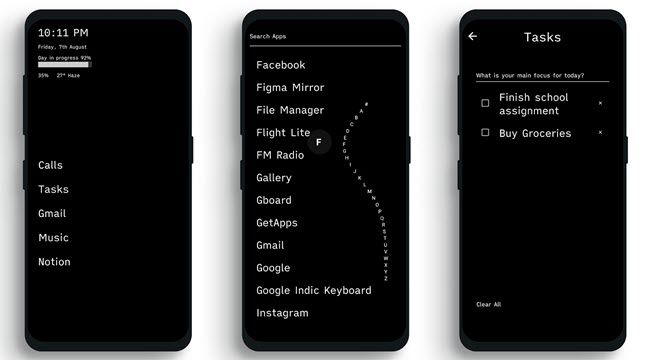
Indistractable Launcher — пример лаунчера, который превращает домашний экран в чёрно‑белый текстовый список приложений. Вы можете оставить несколько избранных на главном экране, остальные — в вертикальном списке или полностью скрыть. В сочетании с режимом «Не беспокоить» это даёт ощущение простого, ненавязчивого устройства.
Важно: сторонние лаунчеры имеют разные уровни интеграции с системой; некоторые могут не работать на защищённых рабочих профилях или с фирменными настройками производителя.
План действий: быстрая методика
- Определите цель. Хотите меньше отвлекаться в рабочее время, раньше ложиться или сократить бесполезную прокрутку? Конкретная цель помогает выбрать настройки.
- Проведите аудит приложений: запишите 5–10 приложений, которые крадут у вас время.
- Настройте «Фокус»/Do Not Disturb с исключениями для важных людей и приложений.
- Включите Downtime (iPhone) или Focus Mode (Android) для блокировки нежелательных приложений.
- На Android установите лаунчер, если хотите полностью скрыть приложения.
- Проверьте и скорректируйте через неделю — оцените, уменьшилось ли время экрана и улучшилось ли самочувствие.
Критерии приёмки
- Уведомления от нежелательных приложений отключены или строго ограничены.
- Вы не можете открыть 5 ключевых отвлекающих приложений в рабочее время без сознательного обхода блокировки.
- Дети/коллеги/домочадцы не могут случайно получить доступ к скрытым приложениям (если это важно).
- Вы ощущаете меньше фрагментации внимания в течение дня.
Ролевые контрольные списки
Родитель:
- Настройте разрешённые контакты и приложения для ребёнка.
- Используйте Downtime/родительские настройки для ограничений по времени.
- Разместите важные номера на экране вызова.
Студент:
- Включите режим «Фокус» во время занятий и экзаменов.
- Оставьте доступ к учебным приложениям и календарю.
- Планируйте короткие «разрешённые» перерывы для восстановления.
Профессионал, работающий дистанционно:
- В рабочие часы разрешите только почту и мессенджеры коллег.
- Используйте расписание Do Not Disturb вне рабочего времени.
- Настройте отдельный профиль или рабочий профиль (если доступен).
Контент‑креатор:
- Оставьте доступ к инструментам для записи и публикации.
- Блокируйте социальные сети вне времени контента.
- Планируйте время «создания» и «распространения» контента отдельно.
Альтернативные подходы
- Физическая дистанция: оставляйте телефон в другой комнате во время работы или сна.
- Грейскейл (чёрно‑белый экран): снижает привлекательность лент.
- Отдельный аккаунт/профиль для работы и личного пользования.
- Апп‑блокировщики от сторонних разработчиков: дают гибкие правила, но требуют доверия к приложениям.
Когда это не сработает
- Экстренные требования работы: если ваша работа требует постоянной доступности, блокировки могут мешать.
- Потребности по доступности: людям с определёнными ограничениями могут быть нужны уведомления и быстрый доступ.
- Непрозрачные привычки: если вы не хотите менять поведения, технические меры легко обойдутся.
Модель мышления и эвристики
- Out of sight, out of mind — спрячьте источник искушения.
- Фрикция решения — добавьте трение (пароли, подтверждения) для открытия отвлекающих приложений.
- Правило 2‑суток — попробуйте 48 часов минималистичного режима, чтобы понять эффект.
Шаблон месячного плана внедрения
Неделя 1: аудит приложений и настройка Фокуса/Не беспокоить.
Неделя 2: включите Downtime/Focus Mode в часы наибольшей продуктивности.
Неделя 3: протестируйте лаунчер (Android) и скрытие приложений.
Неделя 4: оцените эффект, уменьшите или скорректируйте исключения.
Часто задаваемые вопросы
Q: Нужно ли удалять приложения, чтобы перестать отвлекаться?
A: Нет. Часто достаточно блокировать или скрывать приложения. Удаление полезно при устойчивых проблемах с самоконтролем.
Q: Можно ли обойти Downtime или Focus Mode?
A: Технически да — большинство механизмов можно отключить вручную. Их сила в создании трения и инерции для привычек, а не в абсолютной защите.
Q: Что лучше — Downtime на iPhone или лаунчер на Android?
A: Это зависит от целей. Downtime хорош для временной блокировки; лаунчер даёт более радикальную визуальную простоту и скрытие.
Важно: вы контролируете устройство, а не оно вас. Технические настройки помогают выстроить привычки, но требуются сознательные решения и регулярная проверка результатов.
Вывод
Перевести свой смартфон в «минималистичный» режим можно без покупки нового устройства: комбинируйте ограничения уведомлений, блокировку приложений и простую домашнюю страницу. Начните с аудита приложений и небольшой эксперимента на 48 часов — затем уточняйте правила под свои цели.
Связано: How to Check Screen Time on Android

Похожие материалы

Несколько аккаунтов Skype: Multi Skype Launcher

Журнал для работы: повысить продуктивность

Персональные звуки уведомлений на Android

Скачивание шоу Hulu для офлайн‑просмотра

Microsoft Start: персонализированная новостная лента
