
Как включить и настроить заставку в Windows 11
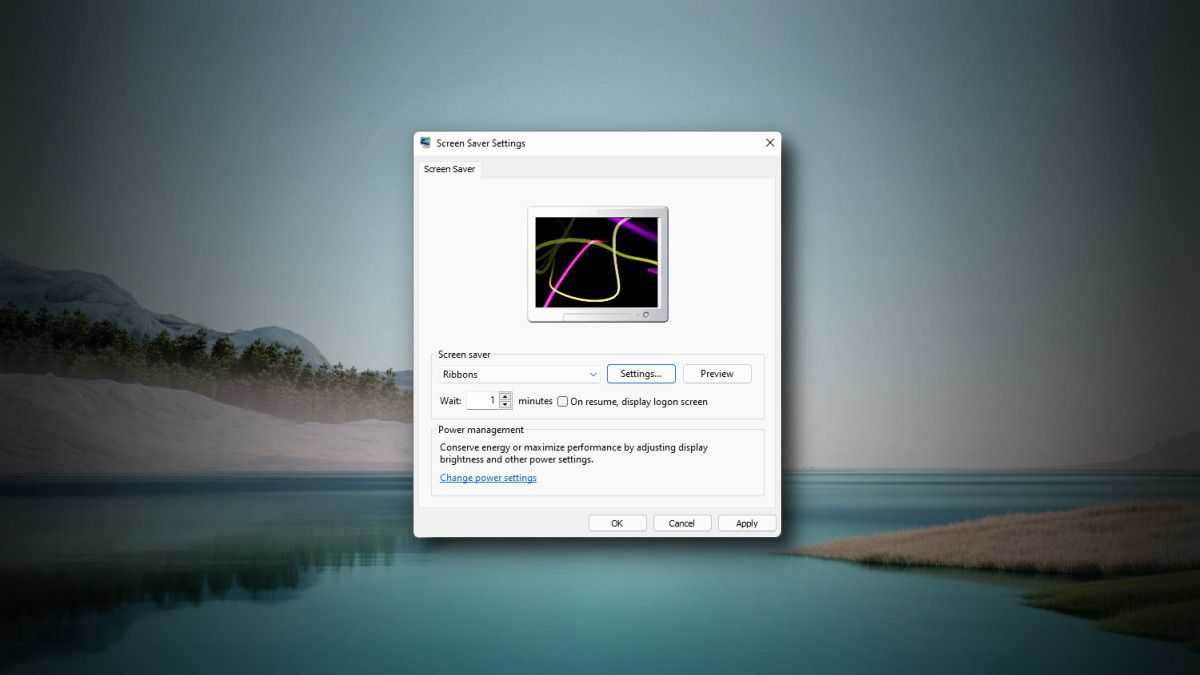
Важно: если вы используете заставку «Фото», проверяйте, какие папки выбраны — на экране не должно быть чувствительной информации.
Быстрая инструкция
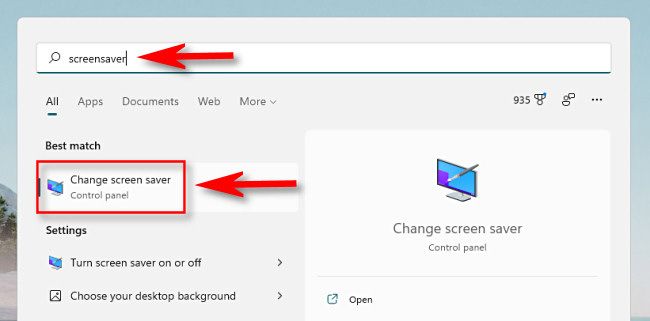
- Нажмите Пуск и введите “screensaver”. В результатах выберите «Изменить заставку».
- В окне «Параметры заставки» выберите вариант в выпадающем списке.
- Нажмите «Настроить» (Settings) при необходимости и «Просмотр» (Preview) для проверки.
- Установите время ожидания (поле «Ожидание») в минутах.
- Отметьте «При возобновлении отображать экран входа», чтобы ПК блокировался при выходе из заставки.
- Нажмите «ОК».
Подробные шаги с пояснениями
- Откройте меню Пуск и найдите заставку
- Нажмите кнопку Пуск на панели задач и начните вводить screensaver. В списке результатов выберите «Change Screen Saver» (в русской системе — «Изменить заставку»).
- Альтернативный путь в Параметрах
- Параметры -> Персонализация -> Экран блокировки -> Заставка. Эта ссылка открывает то же окно настроек заставки.
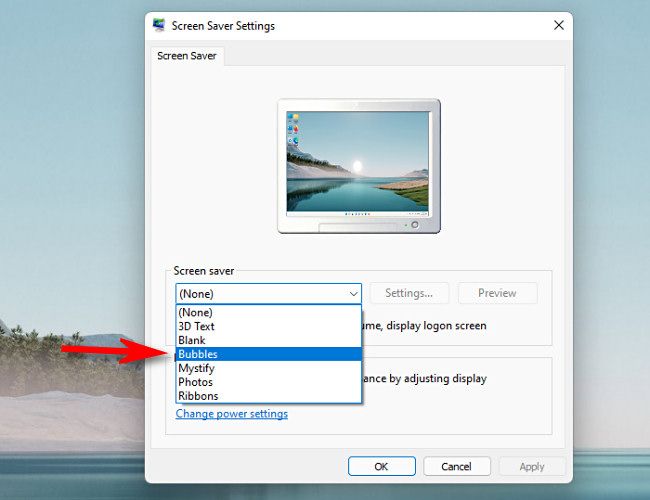
- Окно «Параметры заставки» и выбор варианта
- В выпадающем меню под заголовком “Screen Saver” выберите одну из стандартных заставок. В Windows 11 по умолчанию доступны проверенные варианты, многие из которых остались с Windows Vista:
- 3D Text — 3D‑текст, который движется по экрану.
- Blank — просто черный экран.
- Bubbles — цветные пузыри отскакивают от краев экрана.
- Mystify — цветные линии меняют направление и движение.
- Photos — слайд‑шоу изображений из выбранной папки.
- Ribbons — цветные ленты в движении.
- Настройки и предпросмотр
- Нажмите «Настройки» (Settings) рядом с выпадающим меню, если у выбранной заставки доступны дополнительные опции (например, путь к папке для слайд‑шоу).
- Нажмите «Просмотр» (Preview), чтобы посмотреть, как будет выглядеть заставка. Для выхода из просмотра достаточно переместить мышь или нажать клавишу.
- Время ожидания и автоматическая блокировка
- Установите значение в поле «Ожидание» (Wait) в минутах — это интервал простоя без ввода с клавиатуры или движения мыши, после которого включится заставка.
- Отметьте «При возобновлении отображать экран входа» (On resume, display logon screen), если хотите, чтобы система блокировалась и требовала ввода пароля/ПИН при выходе из заставки.
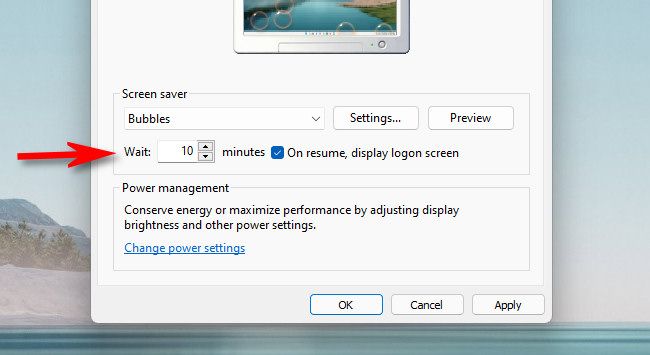
- Подтвердите и закройте
- Нажмите «ОК», затем закройте окно. Заставка будет активироваться после указанного времени простоя.
Как выбрать подходящее время ожидания — мини‑методика
- Для ноутбуков в рабочем режиме: 5–10 минут при коротких перерывах, если важно быстрая блокировка — 1–3 минуты.
- Для офисного ПК с высокой безопасностью: 1–5 минут + обязательная блокировка при возобновлении.
- Для домашнего ПК, где важна экономия энергии: ориентируйтесь на комбинированные параметры энергосбережения — заставка не экономит питание, используйте режим сна.
Правило: короткое время повышает безопасность, длинное — удобство.
Альтернативные подходы и возможности для администраторов
- Через Параметры: Персонализация → Экран блокировки → Заставка.
- Через Панель управления: Панель управления → Оформление и персонализация → Заставка.
- Для доменных или корпоративных окружений: групповые политики (Local Group Policy Editor) — настройка параметров заставки и политики блокировки экрана.
- Редактирование реестра: для продвинутых настроек можно изменить ключи, управляющие поведением заставки (требует осторожности и прав администратора).
Что делать, если заставка не появляется
- Проверьте энергосбережение: если установлен переход в спящий режим быстрее, чем время заставки, система воспринимает это как более приоритетное действие.
- Проверьте драйвер видеокарты: старые или проблемные драйвера могут мешать запуску визуальных заставок.
- Убедитесь, что файл заставки (.scr) присутствует в папке System32 (для нестандартных скринсейверов).
- Закрытые приложения: некоторые полноэкранные приложения (видео, игры, удаленный рабочий стол) блокируют заставки.
- Если используется синхронизация с корпоративной политикой, свяжитесь с администратором — групповая политика может переопределять локальные настройки.
Роли и чеклист
Пользователь — чеклист:
- Выбрать заставку и проверить предпросмотр.
- Установить время ожидания.
- Включить блокировку при возобновлении, если требуется.
- Проверить папку для заставки «Фото», удалить личные снимки при необходимости.
Администратор — чеклист:
- Проверить групповую политику на предмет переопределения настроек.
- Если нужно, задать обязательные параметры через GPO (минимальное время ожидания, включение блокировки).
- Документировать рекомендуемые настройки для сотрудников.
Критерии приёмки
- Заставка активируется через указанное число минут простоя.
- При выходе из заставки (при включенной опции) появляется экран входа.
- Предпросмотр работает и корректно отображает выбранный эффект без артефактов.
Безопасность и приватность
- Заставка «Фото» использует изображения из выбранной папки — не размещайте там конфиденциальные документы, скриншоты с личными данными или рабочие материалы.
- Для защиты данных рекомендуется всегда включать «При возобновлении отображать экран входа», особенно на общих или корпоративных устройствах.
- Если ваша организация подчиняется GDPR или аналогичным требованиям, применяйте корпоративные политики по хранению и отображению персональных изображений.
Короткое резюме
Заставка в Windows 11 — простой способ автоматически блокировать экран и добавить персонализации. Настроить её можно через Пуск (поиск “screensaver”) или через Параметры → Персонализация → Экран блокировки → Заставка. Проверьте настройки времени и включите блокировку при возобновлении для безопасности. Если заставка не запускается, проверьте энергопланы, драйверы и групповые политики.
Полезно: если вам нужна автоматическая экономия энергии, используйте режим сна вместе с корректной настройкой энергоплана — заставка сама по себе не переводит ПК в экономный режим.

Похожие материалы

Несколько аккаунтов Skype: Multi Skype Launcher

Журнал для работы: повысить продуктивность

Персональные звуки уведомлений на Android

Скачивание шоу Hulu для офлайн‑просмотра

Microsoft Start: персонализированная новостная лента
