
Как подключить оригинальные контроллеры Nintendo в эмуляторе Dolphin
Быстрые ссылки
- Что понадобится
- Как настроить настоящий контроллер GameCube в Dolphin
- Как подключить настоящий пульт Wii Remote в Dolphin
- Passthrough и DolphinBar — стоит ли использовать
Что понадобится
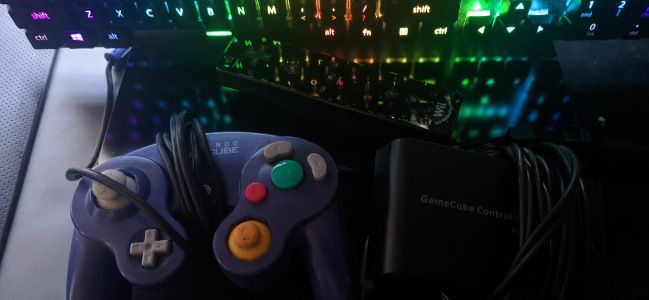
Для корректной работы с настоящим контроллером GameCube в Dolphin вам потребуются:
- Оригинальный контроллер Nintendo GameCube. Неофициальные контроллеры часто хуже по качеству, и некоторые устройства, похожие внешне, могут на самом деле быть контроллерами от Nintendo Switch.
- USB‑адаптер для контроллера GameCube. Рекомендуются официальный адаптер Nintendo или адаптер MayFlash. Если адаптер работает с Nintendo Switch или Wii U, он, вероятно, подойдёт и для Dolphin.
- Zadig — бесплатная утилита для установки драйверов WinUSB, необходимая для работы адаптера с Dolphin на Windows.
- Питание: при необходимости — активный USB‑хаб с питанием. Белый дополнительный кабель адаптера часто используется только для питания вибрации; если у вас мало USB‑портов или вибрация не работает, используйте хаб с питанием.
Для подключения оригинального пульта Wii Remote (Wiimote):
- Оригинальный пульт Nintendo Wii Remote, желательно с встроенным MotionPlus. Сторонние пульты не гарантируют полную совместимость.
- ПК с поддержкой Bluetooth (чем новее адаптер, тем лучше).
- Питание для датчика (sensor bar): оригинальная панель, подключённая к Wii, портативная батарейная панель или USB‑сенсорная панель.
Важно: драйверы и поведение могут отличаться в зависимости от версии Windows и сборки Dolphin. Перед началом убедитесь, что у вас есть резервные точки восстановления и вы загружаете Zadig с официального сайта.
Настройка настоящего контроллера GameCube в Dolphin
Ниже пошаговая инструкция с пояснениями и советами по устранению неполадок.
Подготовка адаптера и переключение режима
- Если ваш адаптер имеет переключатель «Wii U / PC», установите режим «Wii U». Dolphin нативно поддерживает адаптер GameCube как «GameCube Adapter For Wii U» при корректном драйвере. Исключение — официальные адаптеры Nintendo для Switch/Wii U: их можно не переключать.
- Подключите адаптер к компьютеру. Если у адаптера два USB‑кабеля и у вас нет свободных портов, подключите хотя бы основной кабель; дополнительный белый кабель обеспечивает питание для вибрации.
Установка драйвера через Zadig
- Запустите Zadig.
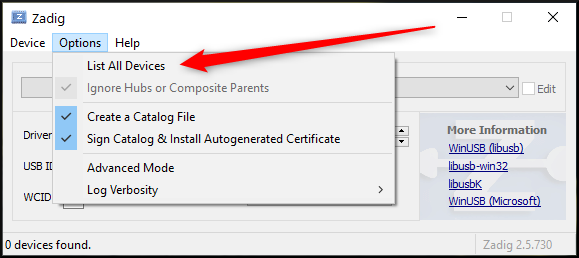
- В меню «Options» выберите «List All Devices» (Показать все устройства).
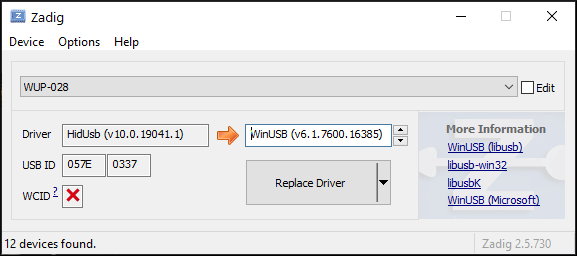
- В раскрывающемся списке найдите устройство с названием «WUP‑028» — это ваш адаптер.
- Проверьте поле «USB ID» под блоком драйвера: оно должно быть “0573 0337”.
Важно: если USB ID отличается, не продолжайте — это не тот адаптер, и дальнейшие действия могут привести к некорректной работе.
- Выберите драйвер “WinUSB” в правой части окна и нажмите «Replace Driver» (Заменить драйвер). Дождитесь завершения установки, затем закройте Zadig.
Настройка в Dolphin
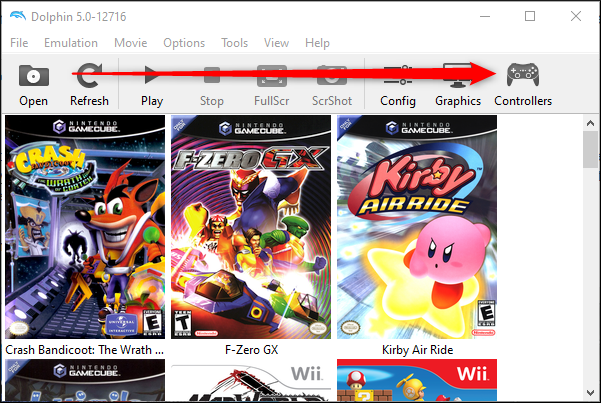
- Откройте Dolphin Emulator и нажмите кнопку “Controllers” на панели инструментов.
В выпадающем списке для Port 1 выберите «GameCube Adapter For Wii U» и нажмите «Configure».
Dolphin должен показать окно «Adapter Detected» (Адаптер обнаружен). Нажмите OK.
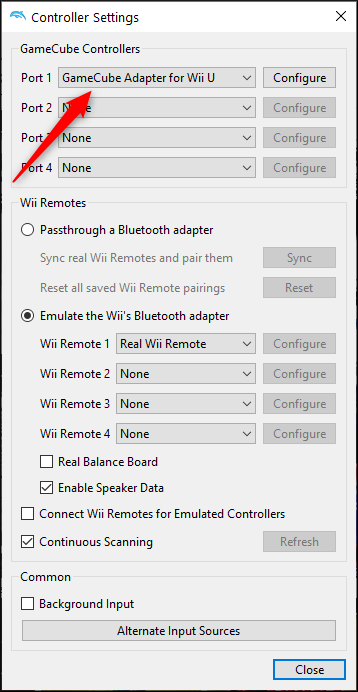
Если адаптер не обнаружен: попробуйте другой USB‑порт, другой кабель, перезагрузите Dolphin и повторите установку драйвера в Zadig. Иногда помогает подключение адаптера по отдельности без других USB‑устройств.
Проверка и устранение неполадок
- Вибрация не работает: убедитесь, что дополнительный белый кабель адаптера подключён к рабочему USB‑порту или к активному USB‑хабу с питанием.
- Dolphin не видит контроллеры: проверьте USB ID в Zadig и драйвер WinUSB; попробуйте другой порт USB и кабель.
- Контроллеры распознаются неправильно (например, как Switch Pro): убедитесь, что используете оригинальные контроллеры и что адаптер совместим с PC в режиме «Wii U».
Настройка настоящего пульта Wii Remote в Dolphin
Подключение Wiimote проще, если на ПК есть Bluetooth. Порядок действий:
Убедитесь, что Bluetooth на компьютере включён и датчик (sensor bar) подключён и расположен корректно.
Нажмите “Controllers” на панели Dolphin.
Включите опцию «Emulate the Wii’s Bluetooth Adapter» (Эмулировать Bluetooth‑адаптер Wii), если она не выбрана.
В выпадающем списке для Wii Remote 1 выберите «Real Wii Remote» (Реальный пульт Wii).
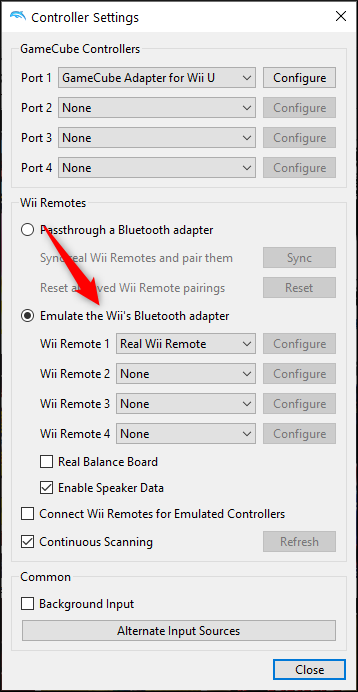
- Одновременно нажмите кнопки 1 и 2 на пульте. Через несколько секунд Dolphin должен зарегистрировать подключение.
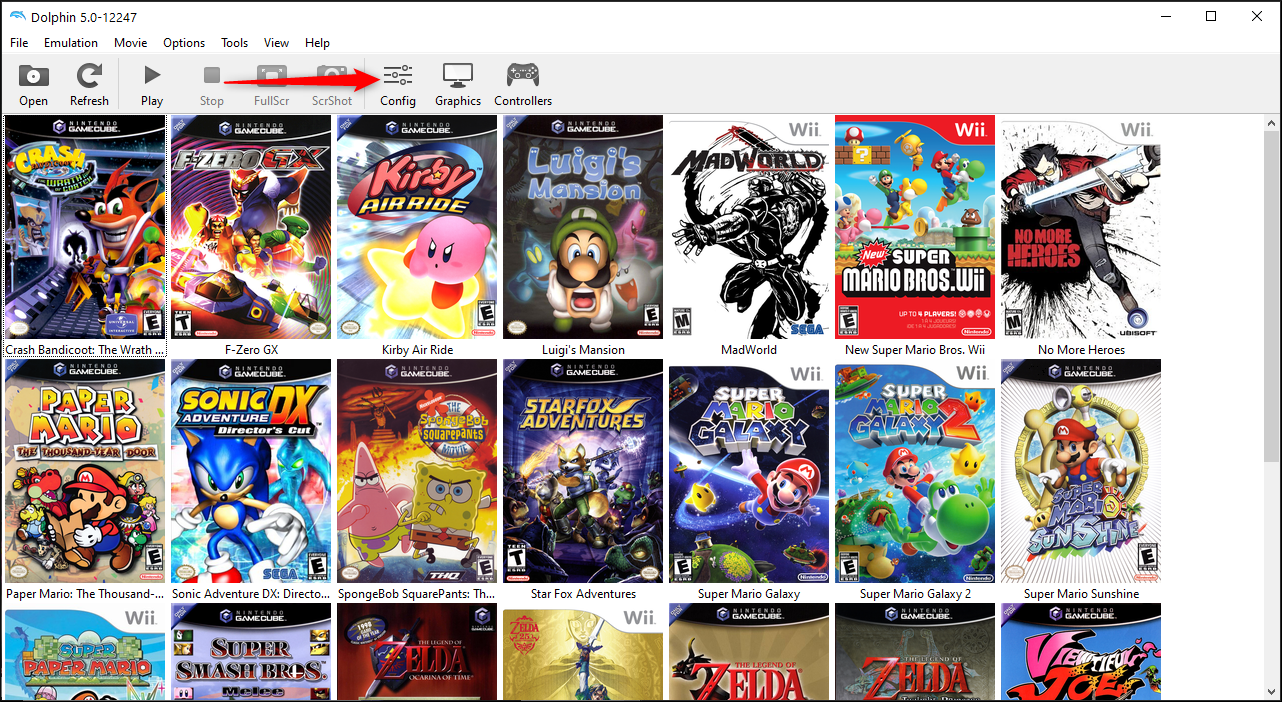
- Закройте окно настроек контроллеров и нажмите кнопку «Config» на панели Dolphin.
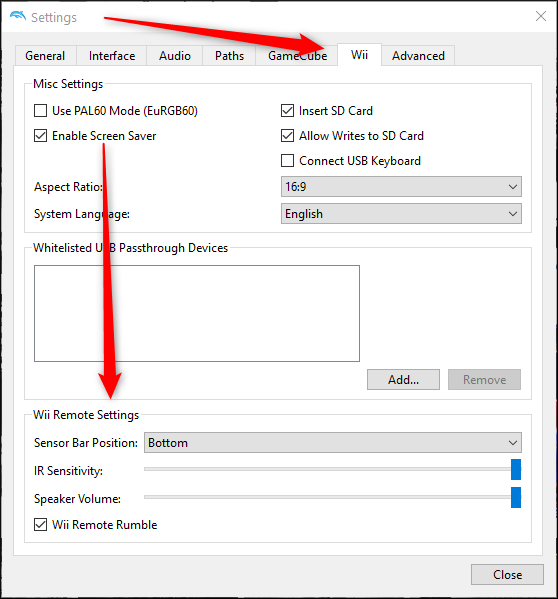
- В вкладке «Wii» отрегулируйте положение Sensor Bar, IR Sensitivity, громкость динамика и вибрацию. Эти параметры действуют аналогично настоящей консоли Wii.
Важно: Dolphin не может автоматически выключать пульт. После игры выньте батарею или используйте сменный аккумулятор с выключателем, иначе пульт будет разряжать батарею.
Passthrough и DolphinBar — стоит ли использовать
Мы протестировали Passthrough и DolphinBar: оба решения дают менее стабильный опыт и требуют значительной донастройки и специальных USB‑адаптеров. Для большинства пользователей рекомендуются методы, описанные выше. Если вы опытный пользователь и готовы к глубокому тюнингу, посетите страницу сообщества Dolphin Wiki для подробного руководства и списка совместимых Bluetooth‑адаптеров.
Сравнение подходов — краткая матрица совместимости
| Подход | Простота | Надёжность | Плата/оборудование | Когда выбирать |
|---|---|---|---|---|
| Официальный адаптер + WinUSB | Средняя | Высокая | Нужен адаптер и Zadig | Для большинства пользователей, стабильная вибрация |
| MayFlash (Wii U режим) | Средняя | Высокая | MayFlash недорогой | Если нет официального адаптера |
| USB Passthrough/DolphinBar | Низкая | Непредсказуемо | Доп. оборудование, настройка | Для опытных пользователей, которые хотят нативный Bluetooth |
| Wiimote через Bluetooth | Высокая | Высокая (при совместимом BT) | Bluetooth адаптер, sensor bar | Для игр, требующих IR/м конечно |
Чеклисты и критерии приёмки
Критерии приёмки (успешная настройка):
- Контроллеры отображаются в Dolphin как подключённые (Adapter Detected для GameCube; Real Wii Remote для Wii Remote).
- Вибрация работает при подключении дополнительного питания (при необходимости).
- Все кнопки и аналоговые стики соответствуют входам в игре.
- Для Wiimote: IR и MotionPlus корректно отслеживаются в играх.
Чеклист перед игрой — быстрые шаги:
- Убедитесь, что Zadig установлен и драйвер WinUSB присвоен адаптеру с USB ID 0573 0337.
- Подключите контроллеры и при необходимости включите дополнительное питание.
- В Dolphin в “Controllers” выберите «GameCube Adapter For Wii U» для Port 1 и/или «Real Wii Remote» для Wii Remote.
- Проверьте настройки Sensor Bar в Config → Wii.
- Тестируйте в меню игры или через встроенный тест контроллера.
Роль‑ориентированные рекомендации:
- Казуальный игрок: используйте официальный адаптер или MayFlash, избегайте Passthrough.
- Продвинутый пользователь: если требуется нативный Bluetooth, изучите Passthrough, но будьте готовы к экспериментам.
- Турнирный игрок: тестируйте оборудование заранее, имейте запасной адаптер и USB‑хаб с питанием.
Быстрый SOP — что делать, если что‑то пошло не так
- Проверьте USB ID адаптера в Zadig. Если не 0573 0337 — откатите установку.
- Переподключите адаптер в другой USB‑порт (предпочтительно USB 2.0 при проблемах с совместимостью).
- Отключите другие USB‑устройства, которые могут конфликтовать.
- Перезапустите Dolphin после установки драйвера.
- Если Wiimote не подключается, проверьте версию Bluetooth‑адаптера и драйверы ОС.
- На случай нестабильности — используйте активный USB‑хаб с внешним питанием для адаптера.
Ментальные модели и решётки принятия решений
- Совместимость прежде всего: начните с официального оборудования. Аппаратный уровень совместимости снижает сложность настройки.
- Питание важнее проприетарности: многие проблемы с вибрацией и распознаванием связаны с нехваткой питания — решите это в первую очередь.
- Поэтапный подход: сначала убедитесь, что адаптер распознаётся в системе (Zadig), затем в Dolphin, затем проверьте функции в игре.
Частые ошибки и как их избежать
- Ошибка: установка неправильного драйвера в Zadig. Решение: внимательно проверяйте USB ID и выбирайте WinUSB.
- Ошибка: попытка использовать неподдерживаемый сторонний Wiimote. Решение: используйте оригинальные пульты или проверенные модели с подтверждённой совместимостью.
- Ошибка: ожидание автоматического выключения Wiimote. Решение: извлекайте батарею после игры или используйте контроллер с выключателем.
Итог и рекомендации
Подключение оригинальных контроллеров Nintendo в Dolphin возможно и даёт аутентичный игровой опыт. Для наибольшей простоты и надёжности используйте оригинальные контроллеры и один из рекомендуемых адаптеров, установите драйвер WinUSB через Zadig и проверьте настройки в разделе “Controllers”. Для Wiimote убедитесь в исправности Bluetooth‑адаптера и правильном положении sensor bar.
Важно: если ваша цель — минимальная настройка и стабильность, избегайте Passthrough и DolphinBar, если вы не опытный пользователь.
Короткая памятка: проверьте USB ID 0573 0337 в Zadig, выберите WinUSB, в Dolphin установите «GameCube Adapter For Wii U» и/или «Real Wii Remote», протестируйте в игре.
Автор: Christopher Harper

Похожие материалы

Несколько аккаунтов Skype: Multi Skype Launcher

Журнал для работы: повысить продуктивность

Персональные звуки уведомлений на Android

Скачивание шоу Hulu для офлайн‑просмотра

Microsoft Start: персонализированная новостная лента
