
Как подключить контроллер PS5 (DualSense) к Windows 10
Вкратце
- Подключите DualSense по USB для самой стабильной работы. Bluetooth возможен, но менее надёжен.
- В Steam включите поддержку контроллера PlayStation в настройках контроллера. Для игр вне Steam используйте DualSenseX или ReWASD.
Краткое меню
- Быстрая ссылка: подключение к Windows 10
- Быстрая ссылка: настройка в Steam
- Быстрая ссылка: использование вне Steam
Краткое содержание
- Подключение по USB — самый простой и стабильный способ.
- Bluetooth работает, но может терять отклик и функции; адаптивные триггеры не всегда поддерживаются.
- В Steam контроллер обычно определяется автоматически как DualSense Wireless Controller. Если нет — проверьте включение поддержки PlayStation в настройках Steam.
- Для игр вне Steam пригодятся DualSenseX (эмуляция триггеров и тактильной отдачи) и ReWASD (гибкая перенастройка кнопок).
Важно
Если Windows обнаружила DualSense как аудиоустройство, отключите его в настройках звука, чтобы система не делала контроллер устройством ввода/вывода по умолчанию.
Подключение DualSense к Windows 10 — общая последовательность
Подключение DualSense к ПК можно выполнить двумя способами: по USB-кабелю или по Bluetooth. USB даёт стабильное соединение и питание, Bluetooth удобен, когда кабель мешает. Адаптивные триггеры и тактильная отдача почти всегда ограничены в Windows; частично их можно эмулировать внешними приложениями.
Что понадобится
- Контроллер DualSense (PS5).
- USB‑кабель (USB-C → USB-A/USB-C, в зависимости от порта на ПК).
- ПК с Windows 10 и обновлёнными драйверами Bluetooth (если используете беспроводное подключение).
Шаг за шагом: USB (рекомендуется)
- Подключите USB‑кабель к контроллеру и к компьютеру.
- Подождите 2–5 секунд — индикаторы вокруг тачпада загорятся.
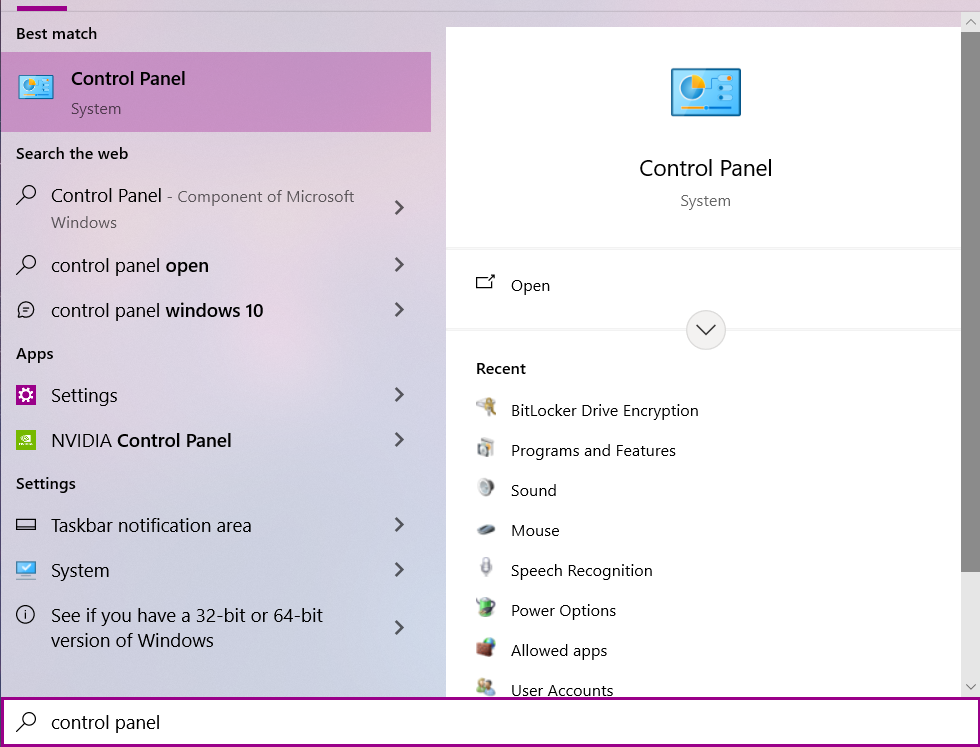
- Откройте «Панель управления» → «Оборудование и звук» → «Устройства и принтеры» и убедитесь, что среди устройств появился “Wireless Controller”.
Шаг за шагом: Bluetooth
- Нажмите и удерживайте кнопку PS и кнопку Create (ранее Share) одновременно, пока индикатор не начнёт мигать — контроллер вошёл в режим сопряжения.
- В Windows: Пуск → Параметры → Устройства → Bluetooth и другие устройства → Добавить Bluetooth или другое устройство → Bluetooth.
- Выберите “Wireless Controller” в списке устройств.
Когда Bluetooth не соединяется или работает с лагом
- Убедитесь, что драйверы Bluetooth на ПК обновлены.
- Попробуйте другой USB‑адаптер Bluetooth (часто встроенные модули слабее).
- Держите контроллер и адаптер на минимальном расстоянии без препятствий.
Проверка аудиоустройств и отключение DualSense как аудио
Windows иногда регистрирует DualSense как вход/выход звука. Это мешает: игры или система могут переключать звук на контроллер.
- Откройте Параметры → Система → Звук.
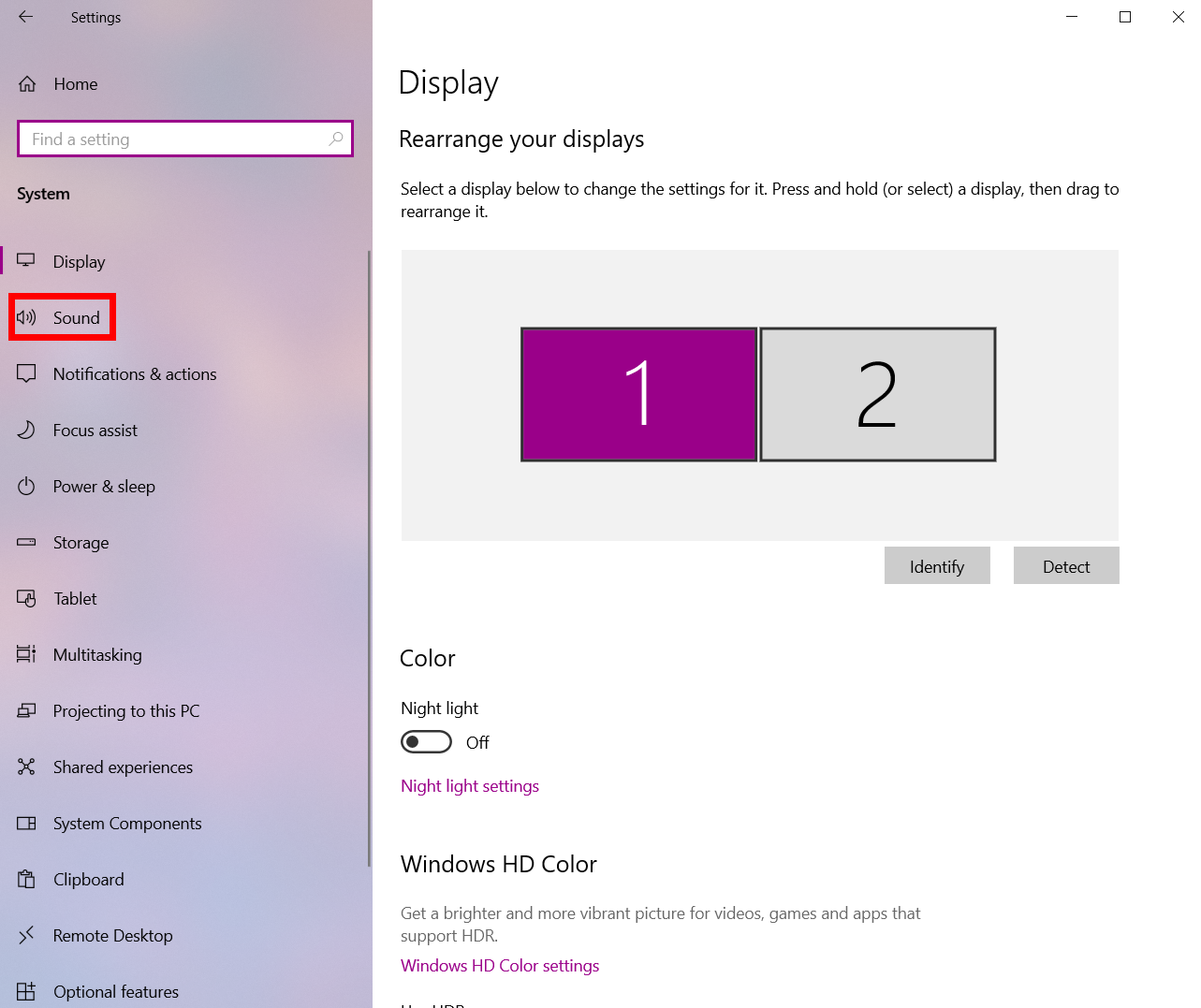
- Нажмите “Управление звуковыми устройствами”.
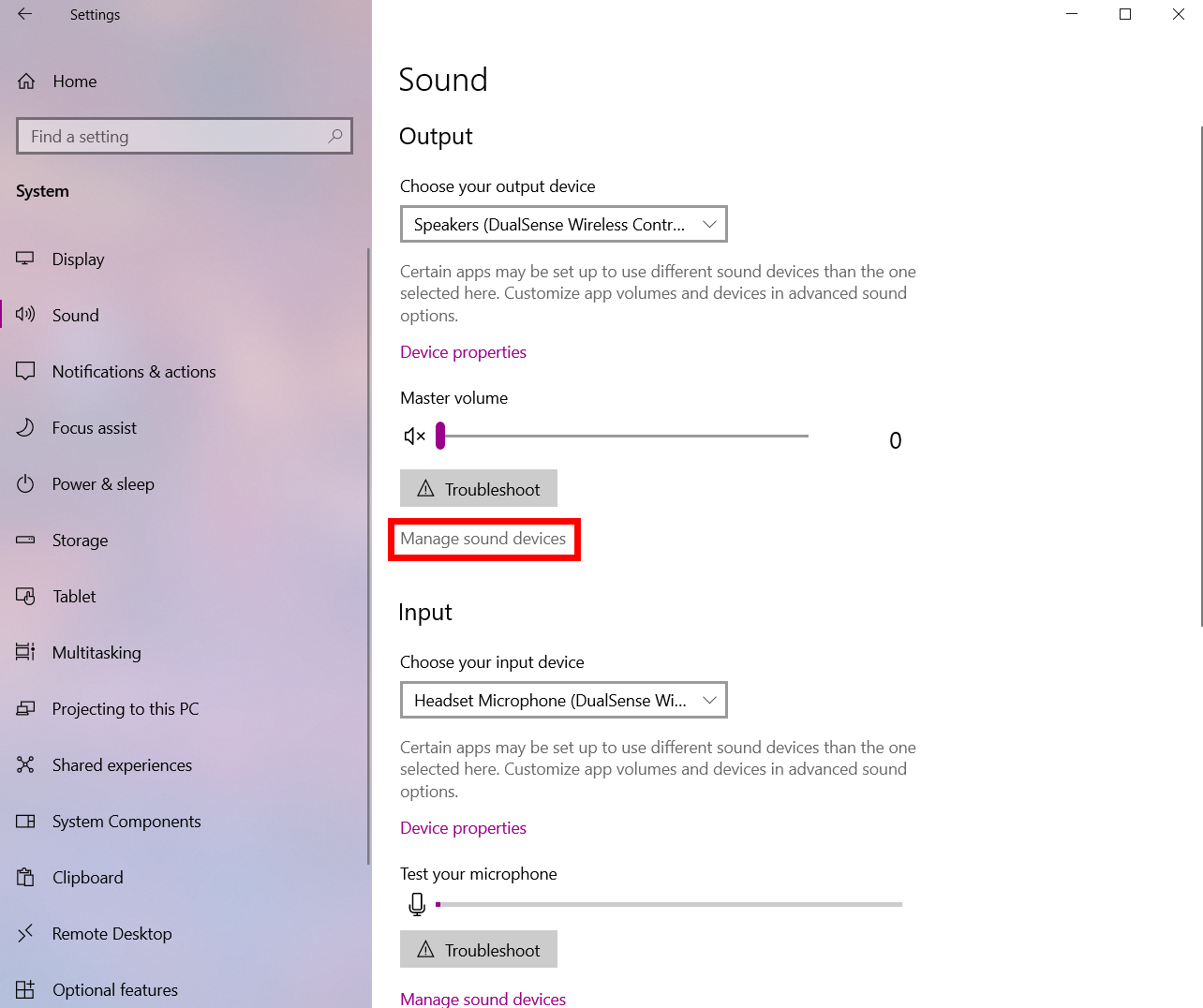
- Найдите DualSense в списках ввода и вывода и нажмите “Отключить” для обеих записей.
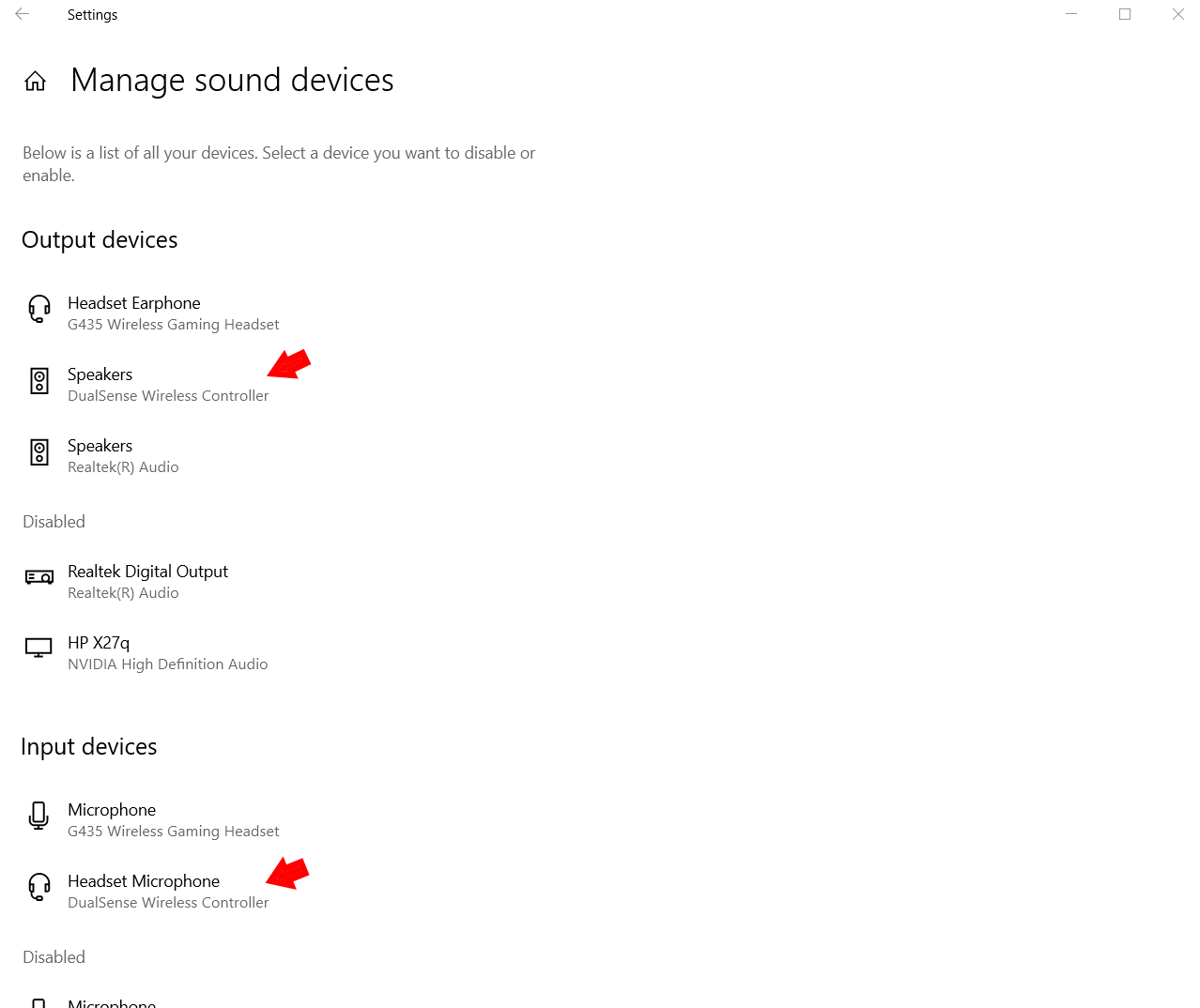
Это предотвратит случайное переключение звука.
Настройка контроллера PS5 в Steam
Steam чаще всего корректно обнаруживает DualSense и сопоставляет кнопки автоматически. Если игра поддерживает контроллер, вы увидите отметку в её карточке в библиотеке.
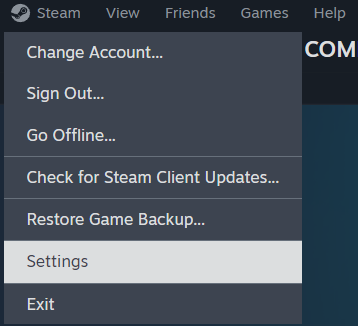
- Откройте Steam → меню Steam (верхний левый угол) → Параметры.
- В боковом меню выберите “Контроллер“.
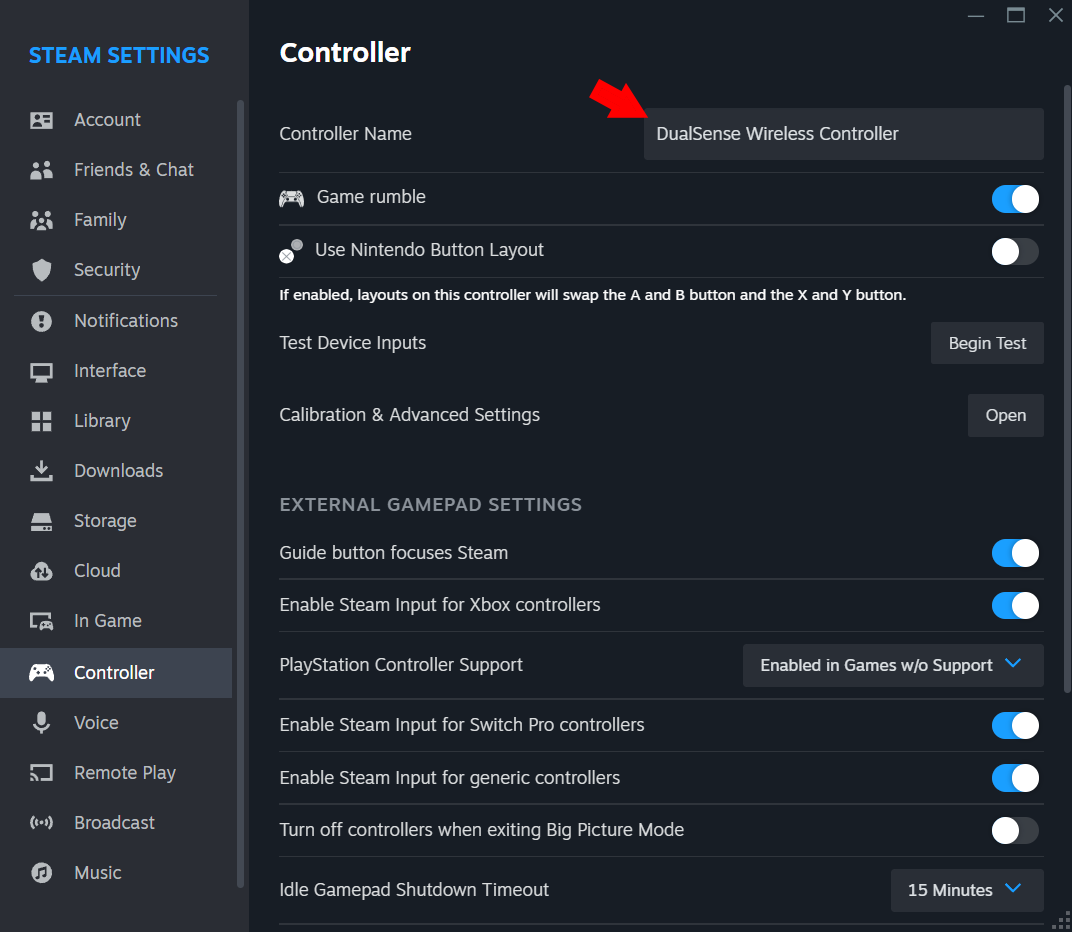
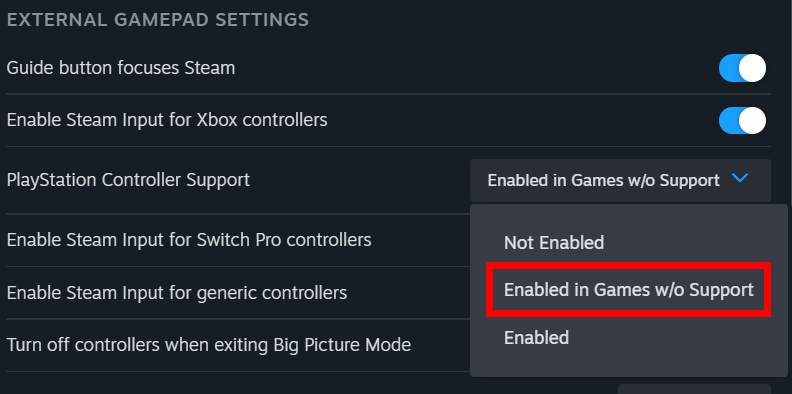
- Нажмите “Общие настройки контроллера” и включите “Поддержка контроллера PlayStation”.
- Нажмите “Калибровка и дополнительные настройки” для точной настройки джойстиков, вибрации и подсветки.

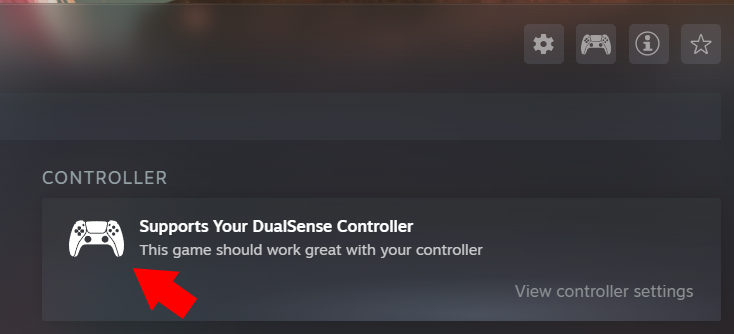
- Проверьте в карточке игры в библиотеке секцию “Контроллер“ — там указано, поддерживает ли эта игра DualSense или вообще контроллеры.
Совет
Если игра неправильно отображает кнопки, попробуйте выключить и снова включить поддержку PlayStation в Steam и перезапустить клиент.
Использование DualSense для игр вне Steam
Нативная поддержка вне Steam ограничена. Многие лаунчеры и игры ориентированы на Xbox-контроллеры. Чтобы DualSense корректно работал в таких играх, используйте сторонние приложения.
Рекомендованные утилиты
- DualSenseX (DS5 Windows): специализирован для DualSense. Может эмулировать адаптивные триггеры и тактильную обратную связь, а также ремапить кнопки. Полезен, если вы хотите приблизить ощущения от PS5 в PC‑играх.
- ReWASD: мощный ремапер и эмулятор контроллеров. Лучше подходит для управления множеством устройств и сохранения профилей. Не эмулирует haptics/триггеры на уровне оригинального оборудования, но даёт гибкость в назначениях.
Когда выбирать DualSenseX или ReWASD
- Если вам важны адаптивные триггеры и тактильность — начните с DualSenseX.
- Если вы используете несколько контроллеров/клавиатур и хотите профили/макросы — ReWASD предпочтительнее.
Пример базовой последовательности с DualSenseX
- Скачайте и установите DualSenseX с официального источника.
- Запустите приложение и подключите контроллер по USB или Bluetooth.
- Включите эмуляцию триггеров и выберите режим совместимости (например, эмуляция Xbox для игр, которые поддерживают только Xbox-контроллеры).
- Сохраните профиль и запустите игру.
Пример базовой последовательности с ReWASD
- Установите ReWASD.
- Создайте новый профиль для вашей игры.
- Назначьте кнопки, триггеры и макросы.
- Активируйте профиль перед запуском игры.
Технические ограничения и когда это может не сработать
- Адаптивные триггеры и полноценная тактильная отдача редко работают без эмуляции. Даже с DualSenseX ощущения могут отличаться от PS5.
- Некоторые антивирусы или системы DRM блокируют драйверы сторонних приложений. В таких случаях приложения могут требовать прав администратора.
- Старые Bluetooth-адаптеры могут не поддерживать низкую задержку или профиль контроллера.
Контрпримеры
- Если игра использует эксклюзивный API DualSense на консоли, его невозможно перенести на ПК полностью.
- В играх с онлайн‑защитой иногда запрещено эмулировать контроллеры; в подобных проектах использование ReWASD/DSX может быть неэффективным.
Быстрый список проверки (playbook) перед игрой
- Убедитесь, что Windows видит контроллер (Панель управления → Устройства и принтеры).
- В Steam: Настройки → Контроллер → Включить поддержку PlayStation.
- Отключите DualSense как аудиоустройство (Параметры → Система → Звук).
- Если игра вне Steam: установите DualSenseX или ReWASD и активируйте профиль.
- Перезапустите игру и проверьте назначение кнопок.
Ролевые чеклисты
Игрок
- Подключил контроллер по USB.
- Включил поддержку PlayStation в Steam.
- Проверил назначение кнопок в игре.
Стример
- Убедился, что контроллер не является устройством вывода звука.
- Настроил профили в ReWASD для разных игр.
- Тестировал взаимодействие с OBS — проверил, что контроллер не конфликтует с клавиатурой.
Системный администратор
- Проверил соответствие политик безопасности для установки драйверов.
- Обновил Bluetooth-драйверы на целевых машинах.
- Документировал список поддерживаемого ПО и версий для пользователей.
Матрица совместимости (качественная)
| Среда | Нативная совместимость | Поддержка адаптивных триггеров | Комментарий |
|---|---|---|---|
| Steam | Высокая | Частичная (через Steam Input) | Большинство игр работают корректно |
| Игры вне Steam | Средняя/низкая | Низкая, требует эмуляции | Нужен DualSenseX/ReWASD |
| Эмуляторы консоли | Зависит от эмулятора | Возможно при поддержке | Требует настройки |
| Браузерные игры | Низкая | Нет | Ограничено веб-API |
Факты
- USB обеспечивает самую стабильную связь и меньшую задержку.
- Bluetooth удобен, но подвержен помехам и задержкам.
Критерии приёмки
- Контроллер распознаётся в “Устройствах и принтерах”.
- Steam показывает поддержку PlayStation и корректно отображает ввод.
- Вне Steam — выбран профиль в DualSenseX или ReWASD и управление корректно работает в целевой игре.
Глоссарий (одна строка)
- DualSense: контроллер PlayStation 5 с адаптивными триггерами и тактильной отдачей.
- ReWASD: софт для переназначения кнопок и эмуляции контроллеров.
- DualSenseX (DS5 Windows): утилита, эмулирующая расширенные функции DualSense на ПК.
Часто задаваемые вопросы
Q: Работает ли DualSense по Bluetooth с Windows 10 без драйверов? A: Да, но функциональность может быть ограничена, а соединение — менее стабильным.
Q: Сохранятся ли адаптивные триггеры на ПК? A: Полная поддержка редка; DualSenseX может частично эмулировать их, но опыт отличается от PS5.
Q: Что лучше для ремапа кнопок — DualSenseX или ReWASD? A: Для эмуляции триггеров — DualSenseX, для гибких профилей и макросов — ReWASD.
Резюме
Подключение контроллера PS5 к Windows 10 возможно и чаще всего работает корректно в Steam. Для игр вне Steam пригодятся сторонние инструменты: DualSenseX для эмуляции ощущений и ReWASD для гибкой настройки. USB‑подключение даёт наилучшую надёжность и минимальную задержку.
Краткое напоминание
Если столкнулись с проблемой, начните с проверки подключения в “Устройствах и принтерах”, отключите DualSense как аудиоустройство и убедитесь, что в Steam включена поддержка контроллера PlayStation.

Похожие материалы

Несколько аккаунтов Skype: Multi Skype Launcher

Журнал для работы: повысить продуктивность

Персональные звуки уведомлений на Android

Скачивание шоу Hulu для офлайн‑просмотра

Microsoft Start: персонализированная новостная лента
