
Можно ли использовать контроллер PS4 (DualShock 4) на PS5?
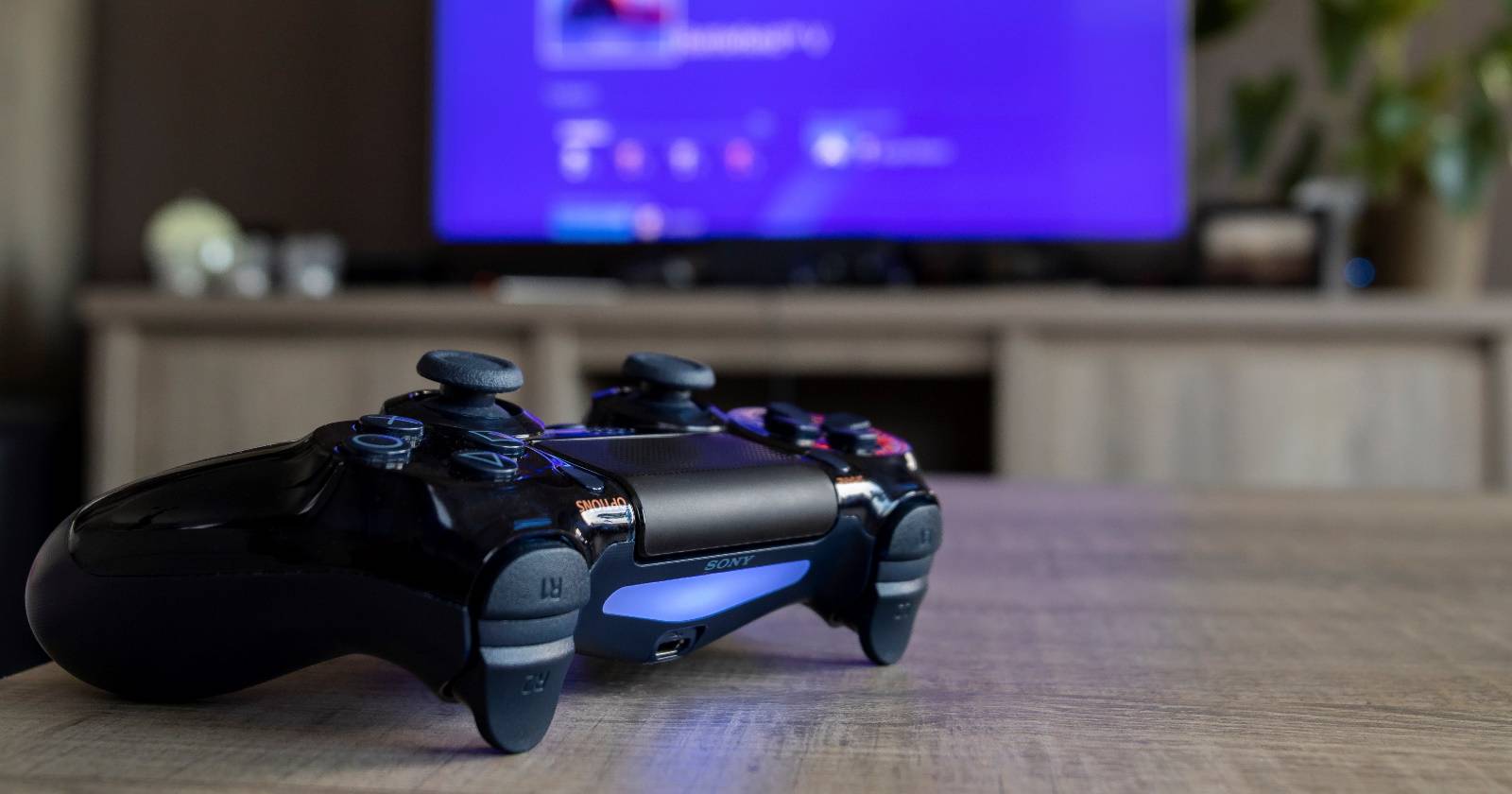

Важно понимать одно: совместимость контроллеров на PS5 не означает полную взаимозаменяемость. Ниже — подробное руководство, сценарии использования, рекомендации и план действий при проблемах.
Ключевые выводы
- DualShock 4 можно подключить к PS5 и играть в игры PS4, работающие на PS5 в режиме обратной совместимости.
- DualShock 4 нельзя использовать для запуска или управления нативными играми PS5 — в этом случае система выдаст сообщение об ошибке.
- Подключение возможно по USB (micro-USB) и по Bluetooth — оба варианта описаны далее.
- DualSense (контроллер PS5) не поддерживается на PS4 напрямую, но доступны обходы: Remote Play или сторонние адаптеры.
Важно: PS5-игры разработаны с учётом функций DualSense (адаптивные триггеры, тактильная отдача). Поэтому Sony намеренно ограничила использование DualShock 4 с играми нового поколения.
Почему это так: короткая причина
Однострочное определение: DualSense содержит новые аппаратные возможности и API, которые разработчики PS5-игр используют для геймплея; DualShock 4 эти возможности не поддерживает, поэтому игры PS5 требуют DualSense.
Совместимость — таблица быстрого сравнения
| Контроллер | На PS4 | На PS5 (PS4-игры) | На PS5 (PS5-игры) |
|---|---|---|---|
| DualShock 4 | Полная | Работает (обратная совместимость) | Не работает |
| DualSense | Полная (ограниченная функциональность) | Полная | Полная |
Как подключить DualShock 4 к PS5
Существует два основных способа: по USB (провод) и по Bluetooth (беспроводной).
Подключение по USB (микро-USB)
- Подключите micro-USB кабель к разъёму контроллера DualShock 4.
- Вставьте другой конец кабеля в USB-порт PS5.
- Нажмите и удерживайте кнопку PlayStation на контроллере, пока не начнут мигать индикаторы.
- После первоначальной авторизации кабель можно вынуть — контроллер продолжит работу по Bluetooth.
Подключение по Bluetooth (беспроводное)
- На PS5 откройте «Настройки» (значок шестерёнки) → «Аксессуары» → «Bluetooth-аксессуары».
- Если контроллер уже регистрировался ранее, он будет в списке «Registered accessories».
- Для новой пары выключите контроллер, затем одновременно нажмите и удерживайте кнопку Share и кнопку PlayStation, пока индикаторы не начнут быстро мигать — контроллер вошёл в режим спаривания.
- На PS5 в разделе «Accessories found» выберите DualShock 4 и нажмите X, чтобы подключить.
Удаление зарегистрированного контроллера
В «Registered accessories» выберите устройство и нажмите X → Delete.
Что произойдёт, если попытаться играть в PS5-игру с DualShock 4?
Система покажет сообщение: «Can’t use the DUALSHOCK 4 wireless controller to play PS5 games». Это подтверждено официальными материалами PlayStation: PS5-игры требуют DualSense, чтобы использовать новые возможности контроллера.
Обходные пути и альтернативы
- Remote Play: если вы запускаете PS5-игру на PS5 и стримите на другое устройство (ПК, смартфон), можно подключить DualShock 4 к устройству-приёмнику и играть через стрим. Контроль осуществляется удалённо, поэтому локальное требование DualSense снимается.
- Адаптеры сторонних производителей: существуют USB-адаптеры, которые позволяют подключать разные контроллеры между платформами. Работоспособность зависит от модели адаптера и конкретной игры; в некоторых случаях функциональность будет ограничена.
- Использовать DualSense: если вам важен полный функционал PS5-игр, лучший вариант — оригинальный контроллер DualSense.
Когда использование DualShock 4 оправдано (сценарии)
- Локальный мультиплеер на PS5 с играми PS4.
- Временная замена, если DualSense сломался или разряжен.
- Игра через Remote Play на устройстве-приёмнике.
Когда это не подойдёт (контрпримеры)
- При желании полноценно прочувствовать тактильную отдачу и адаптивные триггеры в PS5-релизах.
- Для игр, где функции DualSense используются прямо в механике (например, когда игровой дизайн зависит от адаптивных триггеров).
Критерии приёмки — как понять, что всё подключено правильно
- Контроллер подключается по USB и появляется в списке устройств в настройках.
- При попытке беспроводного подключения индикаторы контроллера мигают в режиме спаривания.
- При успешном подключении вы видите DualShock 4 в «Registered accessories», и он управляет меню PS5 (для совместимых с ним игр).
Советы по устранению неполадок
- Если контроллер не входит в режим спаривания: полностью зарядите его и повторите удержание Share + PlayStation.
- Если контроллер подключается по USB, но не по Bluetooth: удалите регистрацию устройства и добавьте заново через «Bluetooth Accessories».
- Если игра PS5 не реагирует: проверьте, не запускаете ли вы нативную PS5-игру (они не поддерживают DualShock 4).
- Попробуйте другой USB-кабель: некоторые кабели рассчитаны только на зарядку и не передают данные.
Роли и чек-листы
Геймер (простая проверка):
- Убедиться, что игра — это игра PS4 или обратимо совместима.
- Подключить контроллер по USB и проверить работу в меню.
- Переключиться на беспроводной режим при необходимости.
Техподдержка/администратор:
- Проверить версию системного ПО PS5 и обновить его.
- Проверить целостность USB-кабеля и работоспособность контроллера на другой консоли/ПК.
- Сделать сброс Bluetooth-устройств и повторную регистрацию.
Организатор локального турнира:
- Подготовить запасные DualShock 4 для игр PS4.
- Иметь минимум один DualSense для матчей на PS5-играх.
Совместимость и миграция (короткая методика)
- Определите целевые игры: PS4- или PS5-релизы.
- Если PS4 — используйте DualShock 4; если PS5 — используйте DualSense.
- Для смешанных событий предусмотрите оба типа контроллеров и озвучьте ограничение участникам.
Сравнение: DualShock 4 vs DualSense — что теряете/что получаете
- Чего не хватает DualShock 4: адаптивные триггеры, улучшенная тактильная отдача, микрофон и новые эффекты, встроенные в игры PS5.
- Что остаётся у DualShock 4: привычная эргономика, меньшая цена, совместимость с множеством игр PS4.
Мини-руководство для покупки запасного контроллера
- Если основная цель — играть в PS4-игры и экономия — выбирайте DualShock 4.
- Если планируете играть в современные релизы PS5 — берите DualSense.
Частые вопросы (FAQ)
Можно ли играть в PS5-игру с DualShock 4?
Нет. PS5-игры требуют DualSense. Система выдаст сообщение, что DualShock 4 не поддерживается для игр PS5.
Можно ли подключить DualSense к PS4?
Прямой поддержки нет. Можно использовать обходные пути: Remote Play или сторонние адаптеры, но это не гарантирует полный набор функций.
Можно ли использовать DualShock 4 по Remote Play для PS5-игр?
Да — если вы стримите игру на устройство, к которому подключён DualShock 4, вы можете играть через Remote Play.
Итог
DualShock 4 остаётся полезным аксессуаром для PS5 в контексте обратной совместимости, локального мультиплеера и Remote Play. Однако для полного опыта PS5-игр, использующих возможности DualSense, вам потребуется оригинальный контроллер DualSense. Зная эти ограничения и обходные пути, вы сможете выбрать оптимальный набор контроллеров для своих сценариев.
Ключевые действия: проверьте тип игры (PS4 или PS5), подключите DualShock 4 по USB или Bluetooth, используйте Remote Play или адаптеры при необходимости, и имейте под рукой DualSense для современных релизов.
Краткие подсказки для социальных сетей
OG Title: Использование DualShock 4 на PS5 — что работает
OG Description: Можно ли подключить контроллер PS4 к PS5, как это сделать и какие есть ограничения — краткое руководство и советы.
Краткое объявление (100–200 слов)
Если у вас есть DualShock 4 и вы рассматриваете возможность использовать его на PS5 — хорошая новость: контроллер можно подключить и играть в совместимые игры PS4. Однако учтите важное ограничение: DualShock 4 не поддерживается для нативных игр PS5 — такие проекты требуют контроллера DualSense из‑за его аппаратных особенностей (адаптивные триггеры, тактильная отдача). Подключение DualShock 4 к PS5 выполняется по USB или по Bluetooth (режим спаривания: Share + PlayStation). Обходные варианты включают Remote Play и сторонние адаптеры, но они не заменят полного функционала DualSense. Если вам нужен полный опыт PS5 — купите DualSense; если же вам нужна дешевая временная альтернатива для игр PS4 или локального мультиплеера — DualShock 4 подойдёт.

Похожие материалы

Несколько аккаунтов Skype: Multi Skype Launcher

Журнал для работы: повысить продуктивность

Персональные звуки уведомлений на Android

Скачивание шоу Hulu для офлайн‑просмотра

Microsoft Start: персонализированная новостная лента
