
Можно ли использовать контроллер PS4 (DualShock 4) на PS5
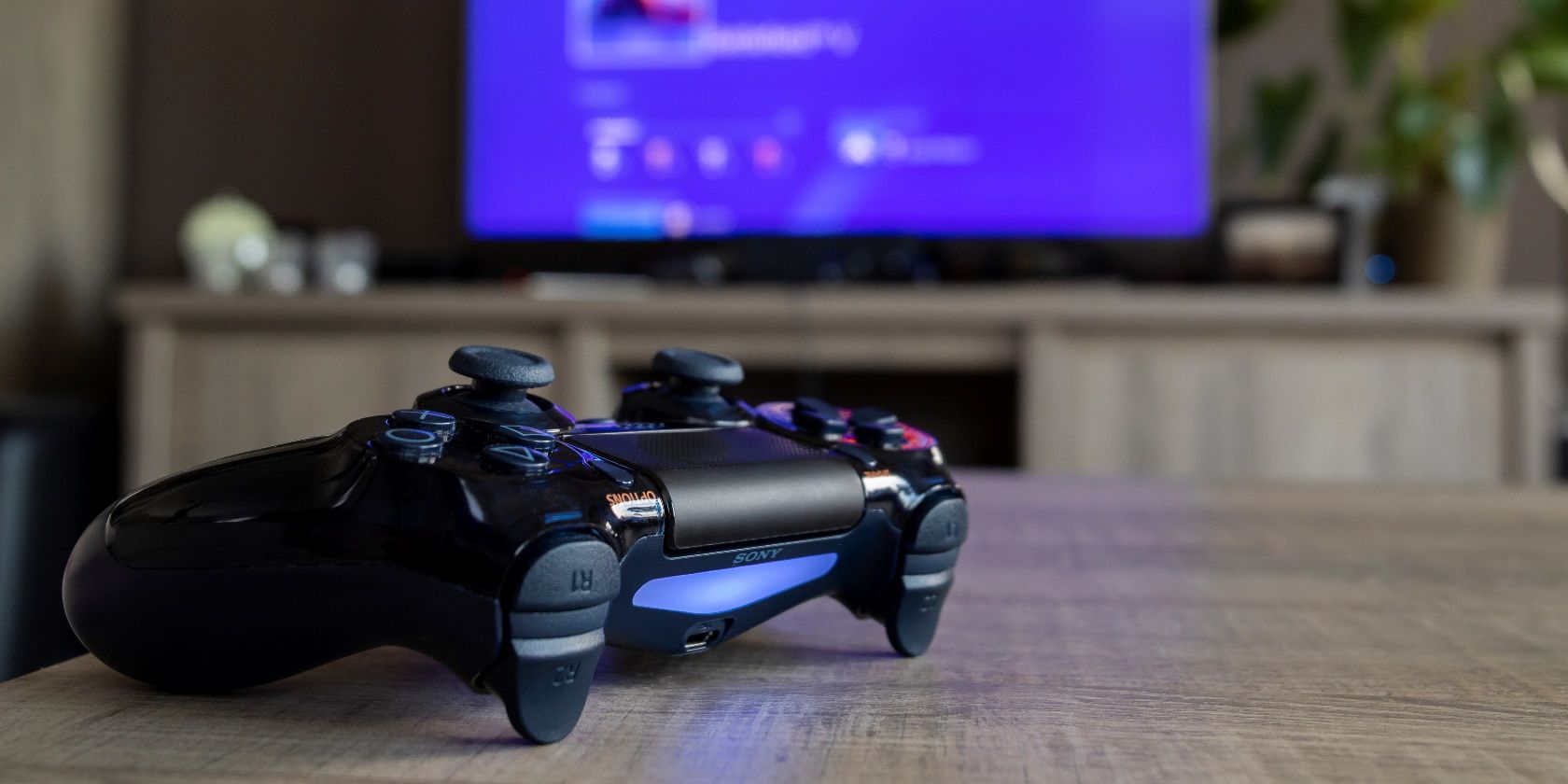
Вы можете захотеть подключить контроллер PS4 к PS5 по разным причинам: экономия денег, привычка к DualShock 4, запасной контроллер или повреждённый DualSense. Ниже — полное руководство с инструкциями, ограничениями, вариантами обхода и рекомендациями по устранению неполадок.
Ограничения: что нельзя делать с DualShock 4 на PS5
Самое важное правило — вы не сможете играть в нативные PS5-игры с контроллером DualShock 4. При попытке запустить PS5-игру система покажет сообщение: “Can’t use the DUALSHOCK 4 wireless controller to play PS5 games”. Это связано с тем, что многие PS5-игры используют аппаратные возможности DualSense (адаптивные триггеры, тактильная обратная связь, встроенный микрофон и т. п.).
Важно: DualShock 4 поддерживается только для
- игр PS4, совместимых с PS5 (обратная совместимость),
- игр через потоковую передачу Remote Play (если контроллер привязан к устройству, с которого идёт трансляция).
Когда использование DualShock 4 всё же оправдано
- Вы хотите играть в мультиплеер на одной консоли, используя запасной контроллер.
- Вам комфортнее классическая компоновка DualShock 4.
- У вас нет под рукой DualSense, а нужна простая локальная сессия в PS4-игке.
Как подключить контроллер PS4 к PS5 — шаг за шагом
Существует два основных способа подключения — проводной (micro-USB) и по Bluetooth.
Подключение по проводу (micro-USB)
- Возьмите кабель micro-USB — USB-A (или USB-C, если у вас кабель с другим концом, но USB-консольный порт PS5 остаётся USB-A/USB-C в зависимости от модели).
- Вставьте micro-USB в DualShock 4 и подключите другой конец к USB-порту PS5.
- Нажмите и удерживайте кнопку PlayStation в центре контроллера до мигания индикаторов.
- Контроллер подключится и станет активным.
После первичного подключения можно отключить кабель и использовать контроллер по беспроводной связи.
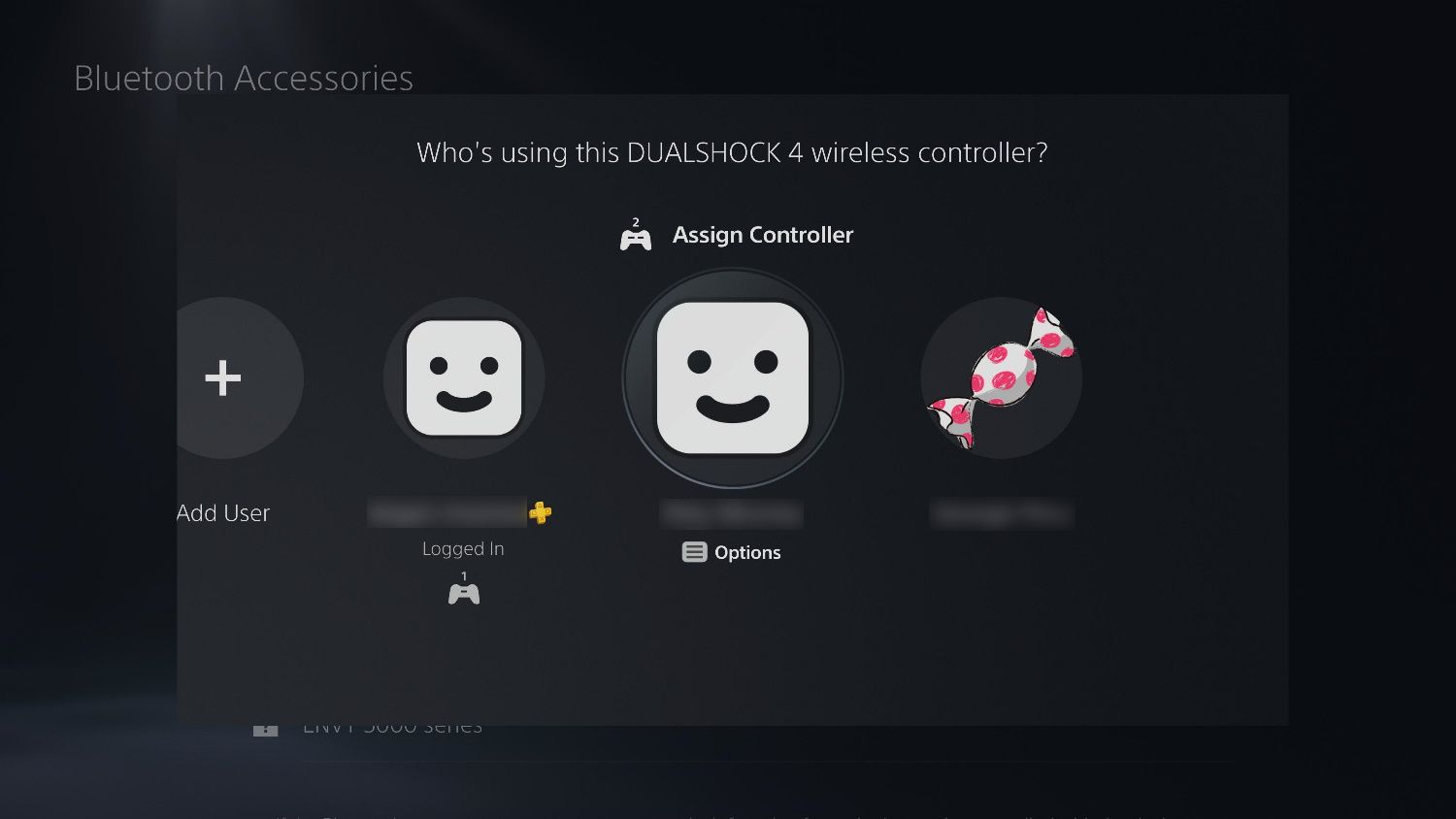
Подключение по Bluetooth (беспроводное сопряжение)
- Откройте “Настройки” на PS5 (значок шестерёнки на главном экране).
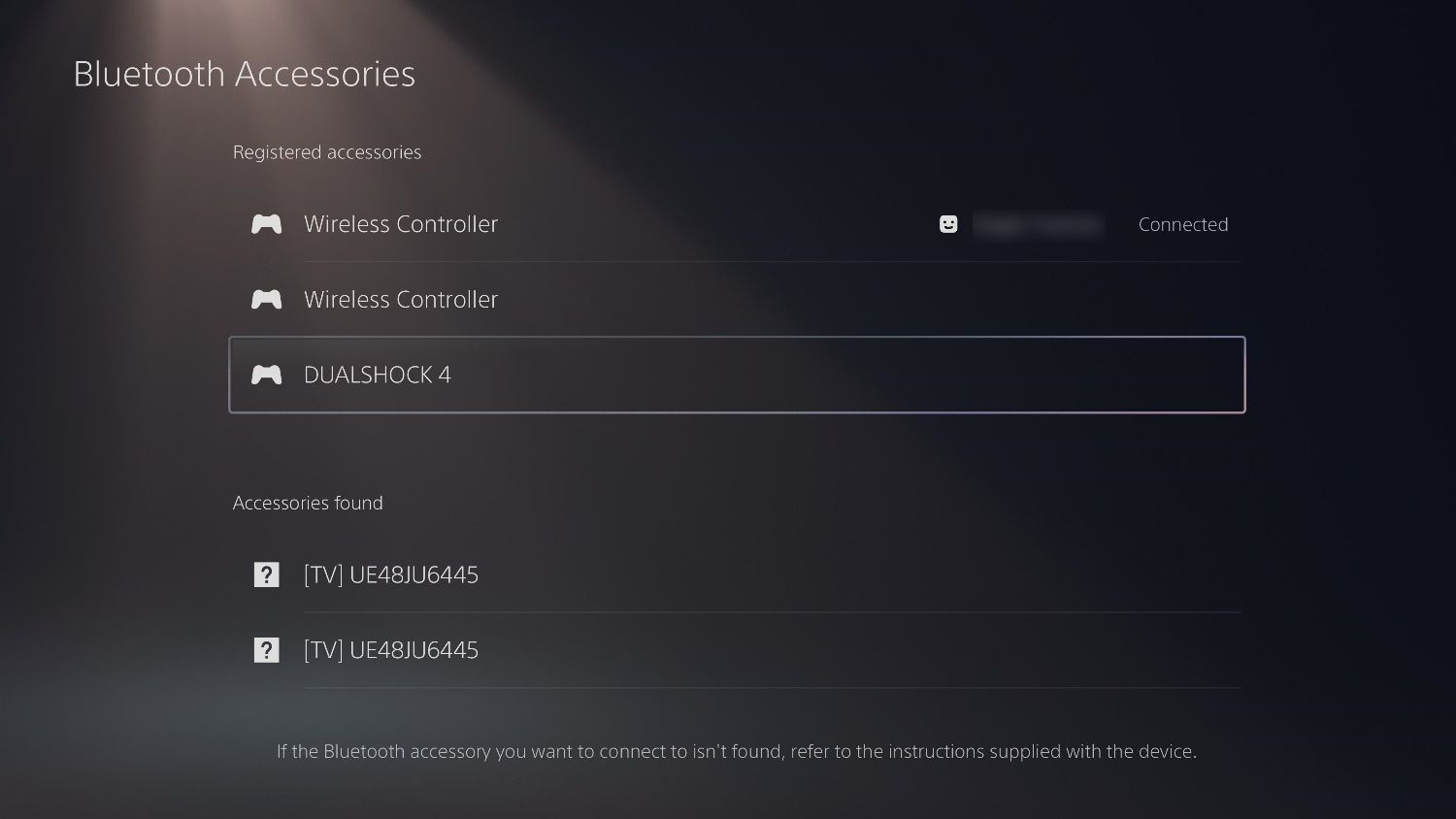
- Перейдите в раздел “Аксессуары” → “Bluetooth-аксессуары”.
- Если контроллер уже регистрировался раньше, он появится в списке “Зарегистрированные аксессуары” как “DUALSHOCK”.
- Чтобы подключить новый контроллер, сначала выключите его. Затем нажмите и удерживайте одновременно кнопки Share и PlayStation до быстрого мигания индикаторов — контроллер перейдёт в режим сопряжения.
- В разделе “Найденные аксессуары” выберите контроллер и нажмите X.
Если нужно удалить контроллер, выберите его в “Зарегистрированных аксессуарах” и нажмите X → “Удалить”.
Можно ли использовать DualSense (PS5) на PS4?
По умолчанию DualSense официально не поддерживается на PS4. Однако есть обходные варианты:
- Remote Play: если вы запускаете PS4 через Remote Play на ПК/смартфоне, DualSense может работать в режиме, поддерживаемом приложением.
- USB-адаптеры/переходники: есть сторонние адаптеры (например, бренды-переходники для контроллеров), которые позволяют подключать DualSense к PS4 как эмуляцию DualShock 4. Учтите возможные ограничения по функциям и задержке.
Важно: сторонние адаптеры — это компромисс: возможны задержки, потеря специфичных функций DualSense и риск проблем с совместимостью.
Варианты обхода ограничений (когда нужно играть в PS5-игру с чужим контроллером)
- Использовать Remote Play: запустите игру на PS5 и стримьте на ПК/смартфон, где можно привязать DualShock 4 к клиенту Remote Play.
- Оставить DualSense для игр PS5, а DualShock 4 — для локального мультиплеера и PS4-игр.
- При необходимости заказать совместимый адаптер для использования DualSense на PS4 (внимательно читать отзывы и условия возврата).
Руководство по устранению неполадок
Если контроллер не подключается:
- Проверьте кабель: попробуйте другой micro-USB-кабель, убедитесь, что он поддерживает передачу данных, а не только зарядку.
- Сброс контроллера: на задней панели DualShock 4 рядом с L2 есть маленькое отверстие для сброса. Удерживайте кнопку сброса 5–10 секунд.
- Перезагрузите PS5: выключите полностью (не в спящий режим) и включите снова.
- Очистите список Bluetooth-устройств: удалите старые записи и повторите сопряжение.
- Обновите систему PS5 до последней версии ПО.
Критерии приёмки (тест): контроллер правильно подключён, световой индикатор стабильно горит, кнопки и стики реагируют в меню, звук/микрофон (если применимо) работают.
Таблица совместимости — простая матрица
- DualShock 4 на PS5: поддержка игр PS4 (обратная совместимость) — да; PS5-игры — нет.
- DualSense на PS4: официально — нет; сторонние адаптеры/Remote Play — частично.
- Remote Play + DualShock 4: можно использовать для потоковых PS5-игр — да (через устройство-приёмник).
Резервные варианты и когда это не сработает
- Если игра требует адаптивных триггеров или продвинутой тактильной отдачи, DualShock 4 не предоставит тот же опыт.
- В соревновательных играх, где важна минимальная задержка, использование сторонних адаптеров может ухудшить отзывчивость.
Рекомендации по покупкам и экономии
- Если вам нужен второй контроллер только для игр PS4 и локального мультиплеера — DualShock 4 остаётся более доступным вариантом.
- Для полноценного опыта PS5 (одиночные игры, где важны возможности DualSense) лучше приобрести оригинальный DualSense.
Быстрые чеклисты по ролям
Игрок, который приходит в гости:
- Проверьте заряд контроллера.
- Возьмите micro-USB-кабель на случай проводного подключения.
- Спросите хозяина, зарегистрирован ли контроллер в списке Bluetooth.
Хозяин консоли (ведущий сессии):
- Зарегистрируйте запасные DualShock 4 заранее.
- Обновите ПО PS5 перед ночной игровой сессией.
- Держите под рукой инструкцию по сбросу контроллера.
Технический специалист/админ:
- Протестируйте сопряжение и ответ на сброс в рабочее время.
- Проверяйте совместимость сторонних адаптеров и их прошивку.
Краткий итог
DualShock 4 отлично подходит для игр PS4 на PS5 и для локального мультиплеера, но он не заменит DualSense для нативных PS5-игр. Если вам важен полный функционал новых релизов PS5, лучше иметь DualSense. Для большинства бытовых сценариев, экономии или резервного использования DualShock 4 остаётся практичным и простым решением.
Важно: всегда используйте официальные обновления ПО и проверяйте источники при покупке адаптеров.
Дополнительные ресурсы: обратитесь к документации Sony или к службе поддержки, если возникают нестандартные ошибки при подключении.

Похожие материалы

Несколько аккаунтов Skype: Multi Skype Launcher

Журнал для работы: повысить продуктивность

Персональные звуки уведомлений на Android

Скачивание шоу Hulu для офлайн‑просмотра

Microsoft Start: персонализированная новостная лента
