
Установка ScpToolkit для использования геймпада PS3 на Windows
Быстрые ссылки
- Как установить ScpToolkit
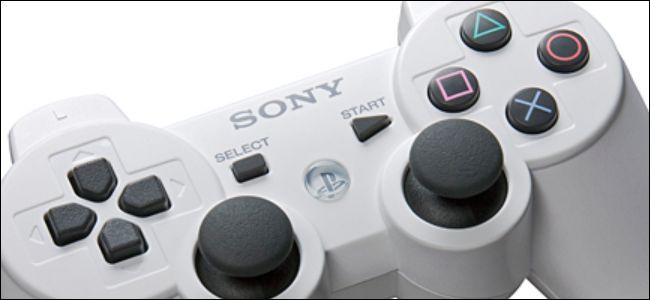
Контроллеры консолей имеют ограниченную поддержку в Windows. Новые поколения геймпадов часто работают «из коробки», но устаревшие модели, например DualShock 3 от PlayStation 3, требуют дополнительных драйверов.
Раньше для подключения PS3‑контроллера часто использовали MotioninJoy. Этот проект со временем превратился в потенциально вредное ПО. Не используйте MotioninJoy. ScpToolkit — бесплатная и открытая альтернатива. Тем не менее установка ScpToolkit вносит изменения в системные драйверы, поэтому действуйте осознанно.
Перед началом — что нужно знать и подготовить
- Права администратора в Windows. Установщик требует elevation.
- USB‑кабель для подключения контроллера.
- По желанию: запасной USB‑Bluetooth‑донгл, если хотите беспроводную работу (он будет «жертвенным» — см. ниже).
- Резервная точка восстановления системы или бэкап важных данных.
Важно: установка изменяет драйверы. На новых версиях Windows установка неподписанных драйверов может быть заблокирована политиками безопасности. Если вы не уверены, лучше создать точку восстановления и заранее записать, как отменить изменения.
Как установить ScpToolkit — пошаговая инструкция
- Скачайте последнюю версию ScpToolkit с официальной страницы проекта на GitHub.
- Запустите установщик от имени администратора и примите условия (Terms and Conditions).
- В окне выбора компонентов снимите галочки с Gamepad Analyzer и Debug Info Collector, если не планируете их использовать. Установите остальное.
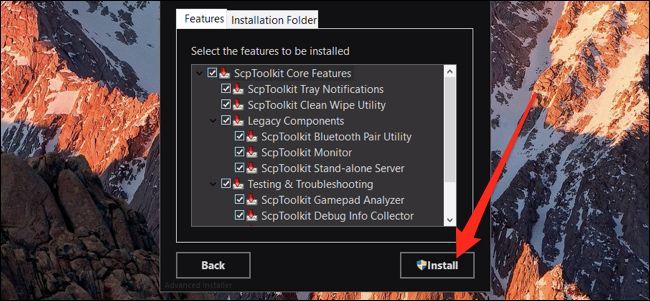
- Дождитесь завершения установки утилит. Подключите PS3‑контроллер по USB и нажмите «Run» для запуска инсталлятора драйверов.
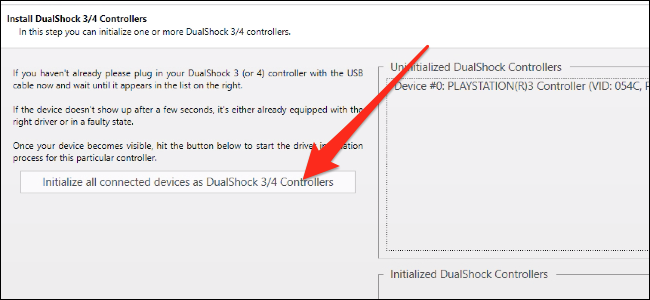
В списке устройств убедитесь, что ваш контроллер отображается, и нажмите «Initialize All Connected Devices». Не проскочите этот шаг кнопкой Next. Установка зарегистрирует контроллер как устройство PS3 и установит базовые драйверы.
Экран поддержки Bluetooth показывает предупреждение: если вы хотите беспроводную работу, подключите отдельный USB‑донгл и убедитесь, что он — ЕДИНСТВЕННОЕ устройство в списке перед инициализацией. Неправильный выбор может перепрограммировать ваш рабочий USB‑адаптер мыши/клавиатуры.
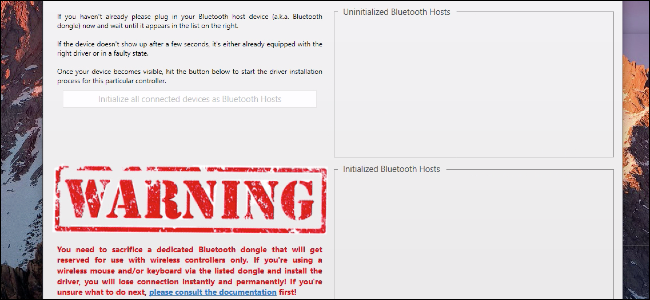
Если не планируете жертвовать донглом, пропустите Bluetooth‑шаг — нажмите «Next».
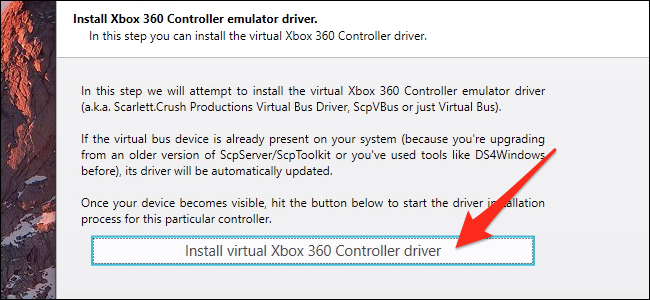
На следующем экране установите виртуальный драйвер Xbox 360. Это заставит игры воспринимать ваш DualShock как контроллер Xbox 360 и обеспечит совместимость с большим числом игр.
- Затем установите службу Windows, которую предложит ScpToolkit. Эта служба управляет обменом данными между контроллером и виртуальным драйвером.
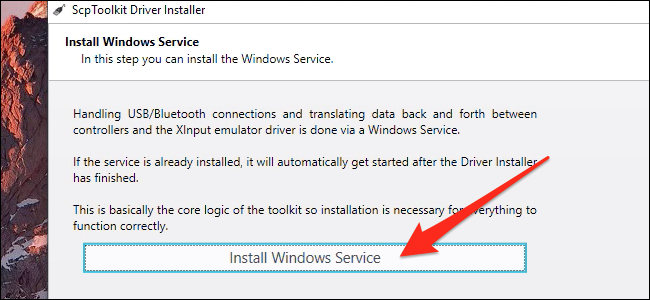
- Перезагрузите компьютер по требованию установщика. После перезагрузки ваш контроллер должен быть доступен во всех играх, которые поддерживают контроллеры Xbox 360.
Мини‑методология: быстрые правила успешной установки
- Подключайте и инициализируйте одно устройство за раз.
- Не устанавливайте Bluetooth‑пакет, если не готовы «пожертвовать» отдельным донглом.
- При ошибках используйте диспетчер устройств и удаляйте старые «призрачные» драйверы перед повторной установкой.
- Создайте точку восстановления до изменения драйверов.
Что делать, если что‑то пошло не так — короткий план действий
- Проверьте, работает ли служба ScpToolkit в списке служб Windows.
- Откройте Диспетчер устройств и найдите устройства с желтым восклицательным знаком. Попробуйте обновить драйвер или удалить устройство, затем пробросите процедуру установки заново.
- Если контроллер не определяется, отключите все USB‑устройства и подключите только контроллер.
- Для беспроводной работы переустановите Bluetooth‑драйверы и убедитесь, что донгл — единственное устройство при инициализации.
- В крайнем случае удалите ScpToolkit и драйверы через Панель управления → Программы и компоненты, перезагрузите систему и запустите установку заново.
Когда ScpToolkit не лучший выбор (контрпримеры)
- Если у вас DualShock 4 или DualSense — для них существуют более современные инструменты (например, DS4Windows, Steam Input), и они обычно работают стабильнее.
- Если вы не хотите менять системные драйверы. ScpToolkit меняет низкоуровневые компоненты, и это может конфликтовать с корпоративными политиками безопасности.
- На некоторых новых сборках Windows блокируется установка неподписанных драйверов — в таких случаях проще использовать контроллер, который сразу поддерживает XInput (например, проводной контроллер Xbox).
Альтернативные подходы
- Steam Input: работает в Steam и часто обеспечивает совместимость разных контроллеров без установки сторонних драйверов.
- DS4Windows: хорош для DualShock 4; не подходит для DualShock 3.
- Переход на контроллер с нативной поддержкой XInput (например, Xbox) — самый простой путь для совместимости.
Критерии приёмки (Как понять, что всё в порядке)
- Контроллер определяется в Windows как устройство ввода без ошибок в Диспетчере устройств.
- ScpToolkit Service запущен и не выдает ошибок в логах.
- В игре контроллер распознается как Xbox 360 controller и все кнопки/стики работают корректно.
Роль‑ориентированные контрольные списки
Для игрока:
- Подготовить USB‑кабель и права администратора.
- Создать точку восстановления.
- Подключить контроллер и пройти установку драйверов.
- Проверить работу в любой игре.
Для системного администратора:
- Оценить риски установки независящих драйверов на клиентских машинах.
- Тестировать установку в образе или виртуальной машине.
- Документировать процесс отката и иметь под рукой резервные драйверы.
Совместимость и советы по миграции
- ScpToolkit ориентирован на Windows. Точные версии Windows, где оно стабильно работает, могут различаться. На новых релизах Windows возможны дополнительные шаги для установки неподписанных драйверов.
- Для перехода от MotioninJoy полностью удалите его компоненты и очистите записи в реестре, чтобы избежать конфликтов.
Краткий глоссарий
- Драйвер — программа, обеспечивающая работу оборудования с ОС.
- Донгл — USB‑адаптер для беспроводной связи (Bluetooth). Часто «жертвуется» при установке ScpToolkit.
- XInput — интерфейс для игровых контроллеров, используемый в Windows (Xbox‑совместимость).
Безопасность и конфиденциальность
ScpToolkit — открытый проект, но он требует изменений драйверов. Создайте точку восстановления и резервные копии перед установкой. Не используйте сторонние программы с сомнительной репутацией и следите за тем, какие устройства вы выбираете для переустановки Bluetooth‑стека.
Частые проблемы и быстрые тесты при отладке
- Проблема: контроллер подключен, но не работает в игре. Тест: зайдите в Панель управления → Устройства и принтеры → выберите контроллер → Свойства устройства игры — проверьте оси и кнопки.
- Проблема: после установки потерялись другие USB‑устройства. Тест: откатите изменения драйверов через Диспетчер устройств или используйте точку восстановления.
См. также: Как переназначить любой контроллер на клавиатурные клавиши в Windows и macOS
Итог
ScpToolkit остаётся удобным решением для тех, кто хочет использовать DualShock 3 на Windows. Установка требует внимательности: работайте с правами администратора, делайте точку восстановления и будьте осторожны с Bluetooth‑донглами. Если вы предпочитаете минимально вмешиваться в ОС, рассмотрите альтернативы — Steam Input или контроллеры с нативной поддержкой XInput.
Важно: не используйте MotioninJoy и другие сомнительные проприетарные утилиты.
Краткое резюме: ScpToolkit даёт совместимость PS3‑контроллера с играми через виртуальный драйвер Xbox 360. Следуйте инструкции шаг за шагом, соблюдайте меры предосторожности и используйте резервные точки для отката в случае проблем.

Похожие материалы

Несколько аккаунтов Skype: Multi Skype Launcher

Журнал для работы: повысить продуктивность

Персональные звуки уведомлений на Android

Скачивание шоу Hulu для офлайн‑просмотра

Microsoft Start: персонализированная новостная лента
