
Как использовать контроллер PS3 на Windows 10
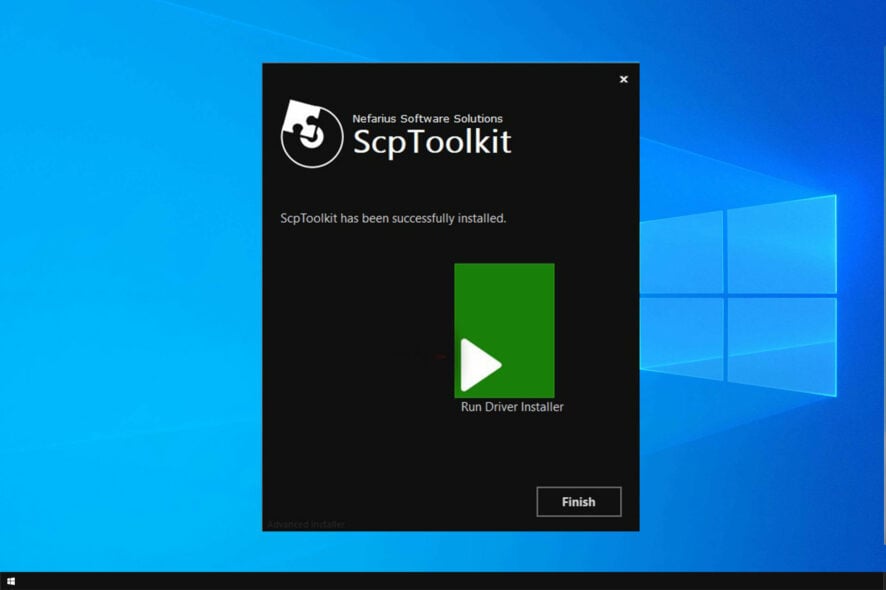
Windows 10 тесно связана с консолью Xbox One, и владельцы Xbox получают предустановленные инструменты для работы с контроллерами. Владельцам контроллера PlayStation 3 придётся выполнить несколько дополнительных шагов. Ниже — пошаговое руководство и полезные советы по настройке, беспроводной работе и решению проблем.
Как подключить контроллер PS3 к Windows 10
Существуют два основных подхода:
- Установка DS3-драйвера через ScpToolkit — бесплатный и распространённый способ, поддерживающий USB и Bluetooth.
- Использование стороннего ПО для автоматического обновления драйверов (если вы предпочитаете «одним кликом» обновлять систему драйверов).
1. Установка драйвера DS3 (ScpToolkit)
ScpToolkit — набор утилит и драйверов, который позволяет Windows распознавать DualShock 3 как игровой контроллер. Шаги следующие:
- Отключите контроллер PS3 от консоли и выключите консоль.
- Подключите контроллер к ПК с помощью USB-кабеля.
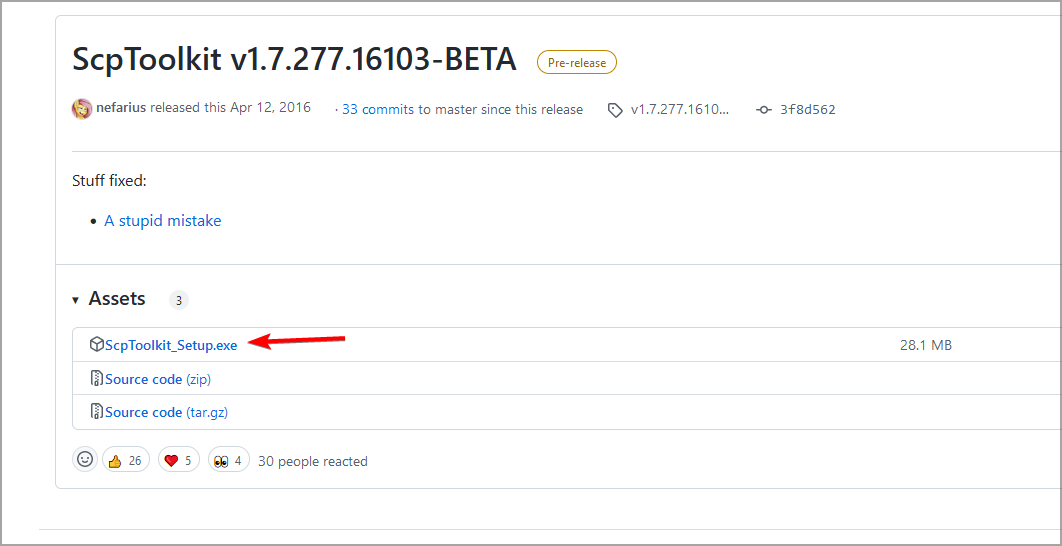
- Скачайте установщик ScpToolkit и запустите его.
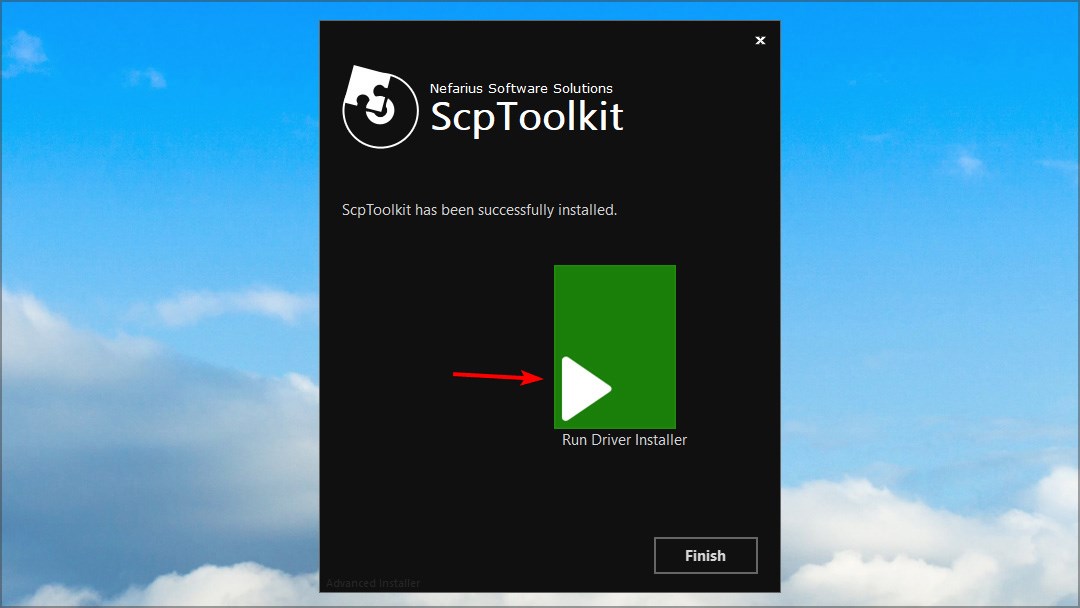
- Нажмите кнопку Запустить установщик драйверов.
- Отметьте «Установить драйвер DualShock 3» и «Установить Bluetooth-драйвер». Убедитесь, что опция для DualShock 4 не выбрана.
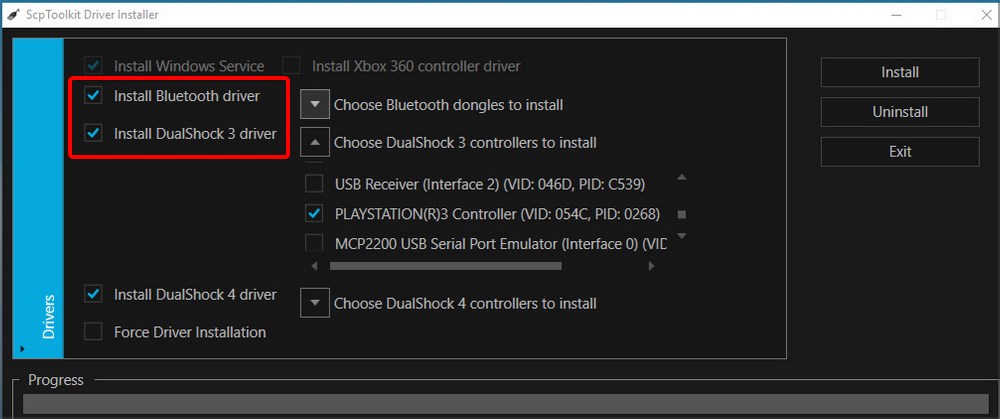
- Раскройте список «Выбрать контроллеры DualShock 3 для установки» и укажите ваш контроллер.

- Нажмите Установить и дождитесь окончания процесса.
Важно: если вы хотите использовать контроллер по Bluetooth, обязательно отметьте установку Bluetooth-драйвера и в списке «Выбрать Bluetooth-адаптеры для установки» укажите ваш адаптер. Некоторые USB-Bluetooth-адаптеры (особенно старые или редкие чипы) могут не поддерживаться.
После завершения установки перезагрузите ПК. Контроллер должен определяться в системе как геймпад и работать в большинстве игр и эмуляторов.
Примечание: в некоторых случаях Windows может потребовать запуск установщика от имени администратора и подтверждение установки неподписанных драйверов.
2. Использование программ для обновления драйверов
Если вы предпочитаете автоматическое управление драйверами, можно воспользоваться специализированными обновляющими утилитами. Такие программы проверяют систему, находят устаревшие или отсутствующие драйверы и предлагают их установить.
Например, утилита для обновления драйверов может помочь, если Windows не распознаёт контроллер, либо если нет времени разбираться с отдельными пакетами драйверов. Решение упрощает установку Bluetooth-драйверов и устраняет конфликты.
⇒ Получить Outbyte Driver Updater
Важно: при выборе сторонней программы используйте надёжные источники и внимательно читайте разрешения установки. Некоторые «обновляторы драйверов» предлагают платные функции; базовую проверку системы часто можно выполнить бесплатно.
Решение распространённых проблем
Ниже — быстрые сценарии и рекомендации, если что-то пошло не так.
Контроллер не определяется по USB:
- Попробуйте другой USB-порт или другой кабель. Используйте оригинальный кабель PlayStation, если есть.
- Удалите старые драйверы в Диспетчере устройств: правый клик → Удалить устройство, затем перезагрузите.
- Запустите ScpToolkit от имени администратора.
Контроллер не работает по Bluetooth:
- Убедитесь, что при установке был выбран Bluetooth-драйвер и ваш адаптер выбран в списке.
- Некоторые адаптеры не поддерживаются — попробуйте другой dongle (рекомендуются широко распространённые CSR/исходные адаптеры).
- Отключите встроенный Bluetooth на ноутбуке и попробуйте внешний адаптер, если есть конфликт.
Кнопки не реагируют или идут криво:
- Проверьте «Свойства контроллера» в Панели управления → Оборудование и звук → Устройства и принтеры → правый клик по контроллеру → Свойства → Тестирование.
- Если проблему даёт конкретная игра, попробуйте настроить маппинг кнопок через Steam (в режиме Big Picture) или сторонние тулзы.
Краткая методика проверки (чек-лист)
- Подключите контроллер по USB и убедитесь, что он виден в Диспетчере устройств.
- Установите ScpToolkit и выберите драйверы DualShock 3 и Bluetooth (если нужен беспроводной режим).
- Перезагрузите ПК.
- Проверьте работу в «Свойствах контроллера» или в Steam.
Когда этот метод не подойдёт
- Если у вас современный контроллер DualShock 4 или DualSense, лучше использовать DS4Windows или официальное подключение (для PS4/PS5).
- Если ваш Bluetooth-адаптер не поддерживается ScpToolkit, беспроводная работа может быть невозможна без смены адаптера.
- Если вы не готовы вручную работать с драйверами, используйте репутационные инструменты обновления драйверов, но будьте осторожны с платными предложениями.
Критерии приёмки
- Контроллер отображается в Диспетчере устройств без ошибок.
- В свойствах геймпада при нажатии кнопок видно соответствующие реакции осей и кнопок.
- Игры/эмуляторы распознают устройство как игровой контроллер и реагируют на ввод.
Однострочная глоссарий
- ScpToolkit — набор драйверов/утилит для подключения DualShock 3 к Windows.
- DS3 — сокращение от DualShock 3 (контроллер PS3).
Итог
Подключить контроллер PS3 к Windows 10 реально и обычно несложно: чаще всего помогает ScpToolkit с установкой DS3- и Bluetooth-драйверов. При проблемах проверьте кабели, порты, права администратора и совместимость Bluetooth-адаптера. Если вы не хотите разбираться с драйверами вручную, можно воспользоваться надёжной программой для обновления драйверов, но выбирайте проверенное ПО.
Если у вас остались вопросы или вы хотите инструкцию для PS4/PS5-контроллеров — напишите, и я добавлю пошаговое руководство.

Похожие материалы

Несколько аккаунтов Skype: Multi Skype Launcher

Журнал для работы: повысить продуктивность

Персональные звуки уведомлений на Android

Скачивание шоу Hulu для офлайн‑просмотра

Microsoft Start: персонализированная новостная лента
