
Как подключить гитарные контроллеры Guitar Hero (PS2/PS3) к ПК и Mac
Введение
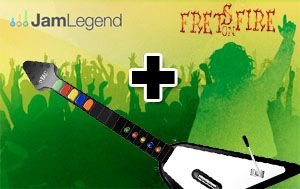
Многие бесплатные ритм-игры в браузере и десктопе (например, JamLegend и Frets on Fire) работают отлично, но играть на клавиатуре неудобно. Если у вас есть контроллер Guitar Hero для PlayStation 2 или 3, его можно подключить к компьютеру и настроить под нужды игры — зачастую это дешевле, чем покупать новый USB-контроллер.
В этой инструкции описаны два сценария: подключение PS2-контроллера через USB-конвертер и использование PS3-контроллера. Для Windows мы разберём Xpadder, для macOS — ControllerMate + Ps3Controller. В конце — раздел с отладкой, альтернативами и контрольными списками.
Важно: инструкция не требует специальных знаний электроники, но предполагает базовый навык установки ПО и прав администратора на компьютере.
Что нужно заранее
- Контроллер Guitar Hero для PS2 или PS3.
- Для PS2: PlayStation 2 to USB converter (адаптер «PS2-to-USB»).
- Для PS3: USB-кабель или Bluetooth (при наличии поддержки и драйверов).
- Для Windows: архивная версия Xpadder (можно найти на архивах/форумах), права администратора.
- Для macOS: ControllerMate (есть бесплатная ограниченная версия) и Ps3Controller (если используется PS3-контроллер).
Совет: перед началом выключите все лишние контроллеры и оставьте подключён только один — так проще настроить соответствия.
Быстрый обзор подходов и когда они работают
- PS2 + USB-адаптер: простой, недорогой, работает как USB-джойстик, обычно без дополнительного питания.
- PS3: нативно поддерживается через USB/Bluetooth, но macOS может требовать дополнительные драйверы (Ps3Controller).
- Windows + Xpadder: удобный способ сопоставить кнопки контроллера с клавишами клавиатуры.
- macOS + ControllerMate: гибкая система построения действий, но бесплатная версия ограничена по времени и количеству блоков.
Подключение PS2-контроллера через USB-адаптер
- Купите адаптер “PlayStation 2 to USB converter”. Он широко продаётся — в магазинах и на маркетплейсах.
- Вставьте PS2-разъём контроллера в адаптер, затем подключите адаптер к USB-порту компьютера.
- ОС обычно обнаружит устройство как USB-джойстик. Если драйверы не установились автоматически, попробуйте обновить драйверы через диспетчер устройств (Windows) или перезагрузить Mac.
Важно: сохраняйте аккуратность при подключении и избегайте лишних нагрузок на порт. Если гитарный контроллер питается отдельно — используйте оригинальные кабели питания.
Настройка в Windows (Xpadder)
Xpadder — утилита, которая сопоставляет входы геймпада с нажатиями клавиш и мыши. Последние версии платные, но старые архивные сборки выполняют задачу.
- Распакуйте скачанный архив Xpadder в удобную папку (например, на рабочем столе).
- Если вы на Windows 7/8/10 и приложение пусто стартует, нажмите правой кнопкой на Xpadder.exe -> Свойства -> Совместимость и включите режим совместимости с Windows XP или Vista.
- Запустите Xpadder. При первом запуске приложение попросит указать директорию для работы и место сохранения файлов — выберите, где вам удобно.
- Подключите контроллер через адаптер. Xpadder может некоторое время определять устройство.
- Нажмите на маленький значок контроллера в левом верхнем углу и выберите New.
- Вкладка Buttons: нажимайте цветные кнопки на вашей гитаре по очереди — Xpadder отобразит их. Затем перетащите и переименуйте кнопки в правильном порядке (обычно зелёный, красный, жёлтый, синий, оранжевый/чёрный), чтобы потом проще было назначать клавиши.
- Вкладка DPad: включите Enabled и при запросе нажмите вверх/вниз струну (strum). Отмените слева/справа, если приложение предлагает эти направления.
- Вкладка Finish: закройте — вы вернётесь в визуальную схему контроллера. Кликните по каждой кнопке и назначьте соответствующую клавишу с экранной клавиатуры (для JamLegend/Frets on Fire — используйте стандартные клавиши игры). Числовые клавиши обычно не требуют Shift.
- Сохраните конфигурацию (значок контроллера -> Save) в файл на рабочем столе. При следующем подключении откройте этот файл, чтобы быстро загрузить профиль.
Совет: если кнопки отображаются неверно — выберите другую «клетку» (square) в верхней ленте и попробуйте ещё раз; иногда Xpadder неправильно разбивает контроллеры на слоты.
Частые проблемы в Windows и их решения
- Xpadder не запускается или вылетает: попробуйте режим совместимости, запустите от имени администратора.
- Некоторые кнопки не реагируют: перепроверьте порядок и назначение в Buttons, убедитесь, что драйвер адаптера корректен.
- Совместимость с браузером: если игра в браузере не видит нажатий, убедитесь, что окно игры активно, и по возможности используйте полноэкранный режим.
Настройка в macOS (ControllerMate и Ps3Controller)
ControllerMate — более «глубокая» система автоматизации ввода для macOS. Бесплатная версия ограничена 10 блоками и отключается при фоновой работе более 20 минут, но для ритм-игр этого обычно достаточно.
- Установите ControllerMate (скачайте с официального сайта разработчика). Если используете PS3-контроллер, установите Ps3Controller-драйвер для корректного обнаружения устройства.
- Подключите гитару к Mac через USB или Bluetooth.
- Запустите ControllerMate. В Palette вы увидите ваше устройство как USB controller.
- Нажимая кнопки на гитаре, посмотрите, какие виртуальные кнопки загораются на экране.
- Создайте новую страницу (page) в левом боковом меню и перетащите нужные элементы (кнопки) на страницу. Переименуйте и упорядочьте их.
- Переключите Palette в Outputs и перетащите Keystrokes на страницу — по одному элементу на каждую кнопку. Для каждого Keystroke нажмите Start Recording, нажмите соответствующую клавишу на клавиатуре, затем Stop Recording.
- Перетащите серую кнопку (When turned OFF) так, чтобы действие срабатывало корректно при отпускании кнопки.
- Переключитесь в Calculations и перетащите Value Selector между осью Y (струна) и соответствующим keypress-элементом. Для стрима есть три значения: нейтральное, вверх и вниз — посмотрите значения на экране (например, 127 нейтраль, 0 и 255 — крайние положения) и укажите их в инспекторе.
- Соедините элементы: перетащите вход Value Selector от Y-Axis и выход Value Selector на keypress по зелёным вкладкам.
- Включите Master Enable и активируйте нужную страницу в левом боковом меню.
Важно: бесплатная версия ControllerMate может «усыплять» страницу через 20 минут фоновой работы — открывайте приложение раз в 1–2 песни, чтобы не потерять управление.
Как назначать клавиши для JamLegend и Frets on Fire
- JamLegend: по умолчанию использует клавиши 1–5 или цвета; проверьте настройки в самой игре и назначьте соответствующие кнопки в Xpadder/ControllerMate.
- Frets on Fire: в настройках клавиатуры можно указать кнопки для каждой струны; сопоставьте их с профилем контроллера.
Рекомендация: протестируйте каждую кнопку в самом приложении перед началом игры — это позволит выявить задержки и ошибочные назначения.
Отладка и устранение задержек
- Убедитесь, что в Xpadder/ControllerMate нет лишних слоёв обработки (фильтров), которые могут добавить задержку.
- Если используете Bluetooth (особенно для PS3 на Mac), возможны дополнительные задержки — по возможности используйте USB-соединение для минимизации латентности.
- Закройте фоновые приложения, которые могут перехватывать ввод.
Альтернативные подходы
- Использовать нативные драйверы и маппинг в самой игре, если она поддерживает геймпады.
- Для Linux: існуют проекты типа xboxdrv или qjoypad для маппинга джойстика на клавиши.
- Если ваш адаптер преобразует контроллер в MFi/Generic USB-joystick, можно использовать стандартные настройки игр без сторонних утилит.
Таблица совместимости (ориентировочно)
| Контроллер | Подключение | Windows | macOS | Примечания |
|---|---|---|---|---|
| Guitar Hero PS2 | PS2->USB адаптер | Хорошо с Xpadder | Может работать как HID, но драйверы разные | Нужен адаптер |
| Guitar Hero PS3 | USB / Bluetooth | Требует драйвера (иногда) | Работает с Ps3Controller + ControllerMate | Bluetooth может иметь задержку |
Чек-лист перед игрой
- Контроллер физически подключён и распознан ОС.
- Загружен профиль Xpadder/ControllerMate.
- Назначены клавиши, проверены в тестовом окне.
- Отключены лишние устройства ввода.
- Проверена задержка (игра/тестовая утилита).
Роль-based чек-лист: для стримера
- Запомнить комбинацию быстрого переключения профиля (горячая клавиша).
- Проверить громкость и микрофон перед эфиром.
- Подготовить резервную клавиатуру на случай падения страницы ControllerMate.
Критерии приёмки
Чтобы считать настройку завершённой, проверьте:
- Все пять цветных фреттов корректно регистрируют нажатия в игре.
- Струна (strum) корректно передаёт вверх/вниз и не «залипает».
- Задержка достаточна низкая для выбранного режима игры (субъективно: нет заметного рассинхрона между нажатием и откликом).
Когда этот метод может не подойти
- Если адаптер низкого качества и не передаёт отдельные сигналы кнопок корректно.
- Если игра не принимает эмулированные нажатия (некоторые браузерные игры фильтруют ввод).
- При использовании Блютус-соединения с высокой латентностью.
Рекомендации по безопасности и сохранности оборудования
- Не тяните за кабели и не используйте чрезмерную силу при подключении адаптера.
- Если адаптер быстро нагревается — отключите и замените его.
Мероприятия при проблемах (короткий рукописный план)
- Переподключите контроллер и адаптер.
- Перезапустите Xpadder/ControllerMate и загрузите профиль заново.
- Попробуйте другой USB-порт (желательно USB 2.0 для старых адаптеров).
- Если не работает на Mac — установите Ps3Controller и перезагрузите систему.
- В качестве крайней меры проверьте другой адаптер или другой контроллер.
Небольшая методика для быстрой настройки (4 шага)
- Подключите и убедитесь, что ОС видит устройство.
- В Xpadder/ControllerMate определите кнопки и струну.
- Назначьте клавиши игры на соответствующие элементы.
- Сохраните профиль и протестируйте в игре.
Дополнительные советы от игроков
- Если вы часто переключаетесь между играми, заведите несколько профилей и присвойте им понятные имена.
- В Xpadder можно сохранять ярлыки и назначать автозапуск при подключении контроллера.
- На Mac можно объединять скрипты в Automator для автоматического включения ControllerMate при подключении контроллера.
Решение конфликтов и совместимость с браузером
Если браузерная версия JamLegend не реагирует на эмулированные клавиши:
- Попробуйте полноэкранный режим браузера.
- Убедитесь, что окно игры активно.
- Отключите расширения браузера, которые могут перехватывать ввод.
- Если ничего не помогает, запустите Frets on Fire или локальную версию игры, где управление точнее.
Заключение и выводы
Использование контроллеров Guitar Hero с ПК и Mac — экономичный и удобный способ играть в ритм-игры. Основные шаги: подключение (адаптер для PS2), распознавание ОС, настройка маппинга в Xpadder (Windows) или ControllerMate (macOS) и тестирование в игре. Уделите внимание проверке задержки и наличию корректных значений стрима (up/neutral/down).
Итог: при правильной настройке вы получите комфортную игру без покупки дорогого нового контроллера.
Будете ли вы пробовать этот способ? Поделитесь своими лайфхаками и проблемами в комментариях — это поможет другим игрокам быстрее настроиться.
Дополнительно: диаграмма принятия решения
flowchart TD
  A[Есть контроллер Guitar Hero?] -->|PS2| B[Нужен PS2->USB адаптер]
  A -->|PS3| C[Используйте USB или Bluetooth]
  B --> D[Xpadder на Windows]
  C --> E[ControllerMate + Ps3Controller на macOS]
  D --> F[Назначение кнопок и сохранение профиля]
  E --> F
  F --> G[Тест в JamLegend / Frets on Fire]
  G --> H{Работает корректно?}
  H -->|Да| I[Наслаждайтесь игрой]
  H -->|Нет| J[Отладка: порты, драйверы, замена адаптера]
Совет: оставьте этот чек-лист у себя, чтобы быстро восстановить профиль или перенастроить контроллер после обновления системы.

Похожие материалы

Несколько аккаунтов Skype: Multi Skype Launcher

Журнал для работы: повысить продуктивность

Персональные звуки уведомлений на Android

Скачивание шоу Hulu для офлайн‑просмотра

Microsoft Start: персонализированная новостная лента
