
Как подключить контроллер PS4 к Android‑телефону и Chromebook
Введение
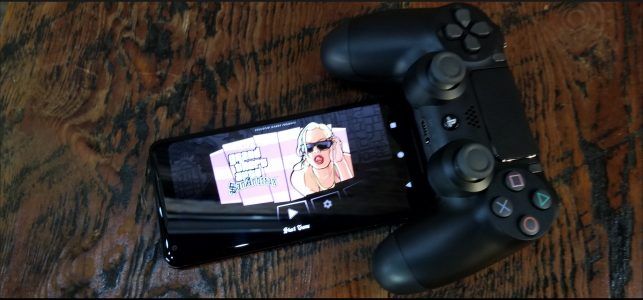
Игровые мобильные устройства стали мощнее, но для длительных сессий и точного управления лучше подходит полноценный контроллер. Контроллер PS4 (DualShock 4) по Bluetooth хорошо совместим с Android‑смартфонами и Chromebook. Ниже — пошаговая инструкция, советы по настройке, варианты на случай проблем и дополнительные рекомендации.
Как подключить контроллер PS4 к смартфону на Android
- Откройте «Настройки» → «Bluetooth» (на Google‑телефонах это может быть «Подключённые устройства», на Samsung — «Подключения»).
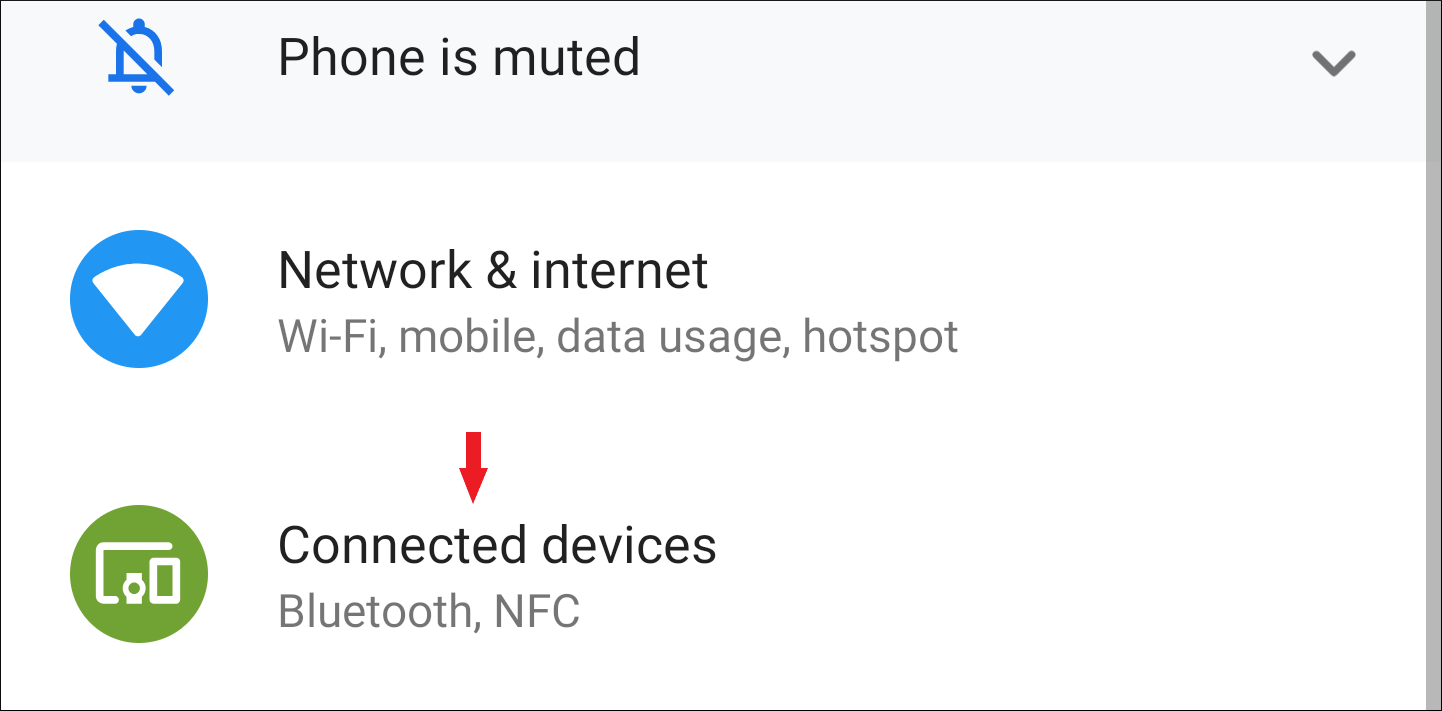
- Нажмите «Сопряжение нового устройства» или «Добавить устройство».
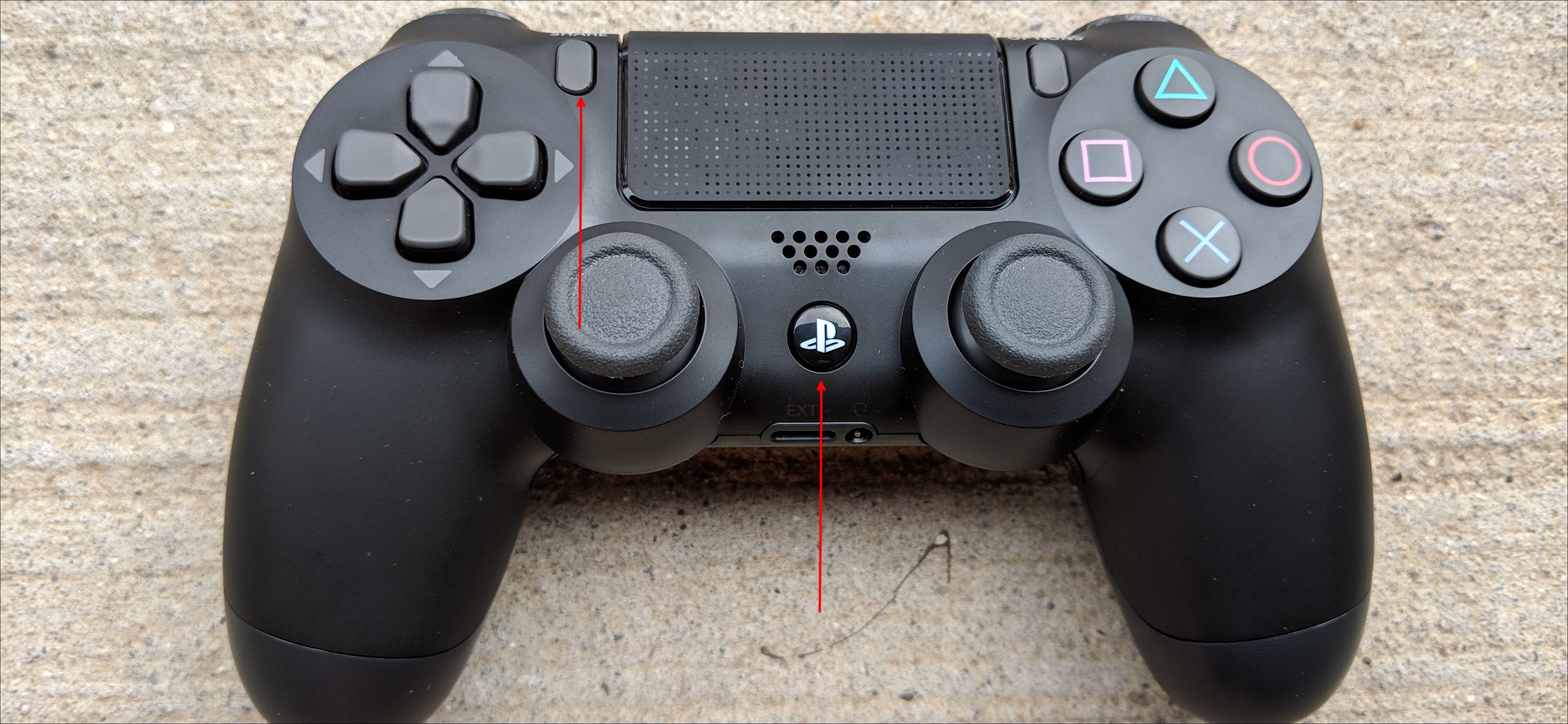
- На контроллере одновременно зажмите кнопки SHARE и кнопку с логотипом PlayStation и удерживайте их, пока световая панель не начнёт быстро мигать. Это переводит контроллер в режим сопряжения.
- На телефоне в списке доступных Bluetooth‑устройств выберите «Wireless Controller».
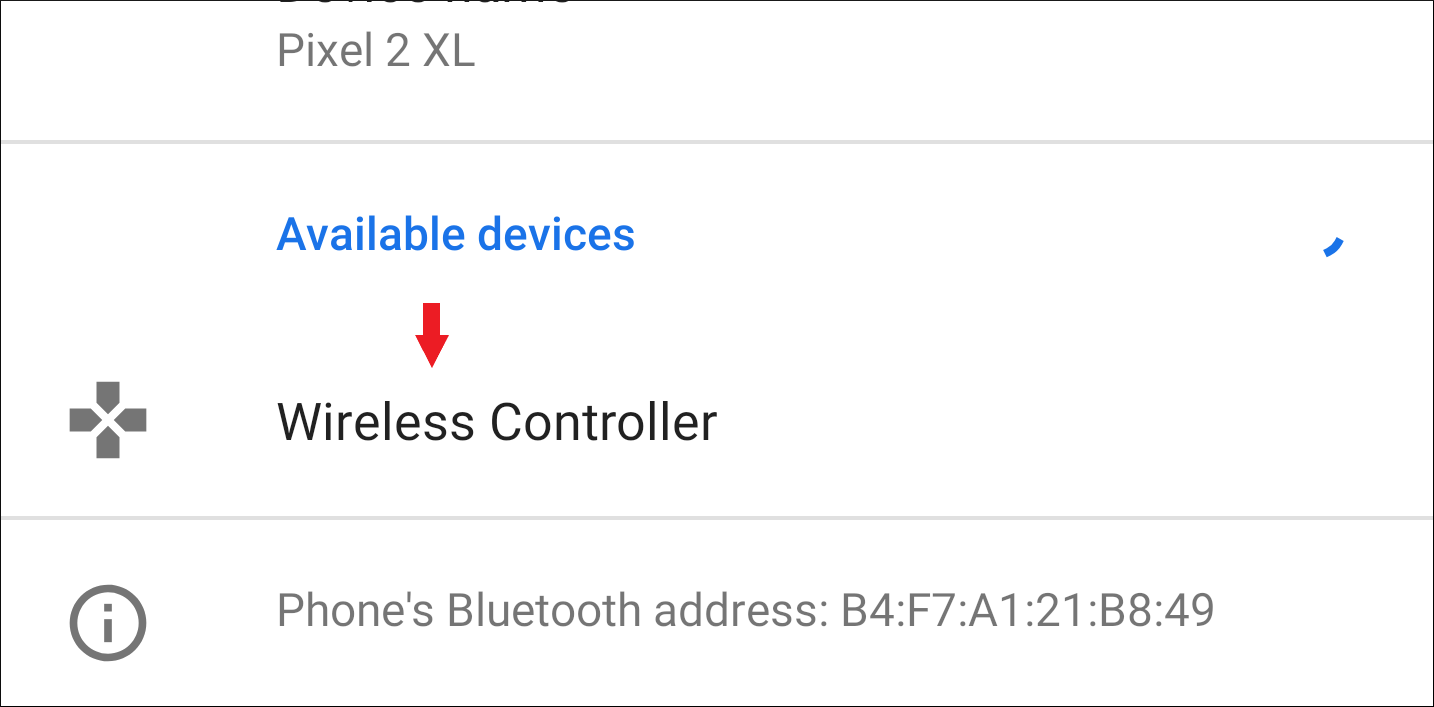
- Подождите несколько секунд — система завершит сопряжение. Контроллер готов к использованию.
Важно: некоторые игры автоматически распознают контроллер. В других может потребоваться вручную назначить кнопки в настройках игры.
Как подключить контроллер PS4 к Chromebook
Chromebook часто используются как альтернатива планшетам и поддерживают Bluetooth‑контроллеры.
- Откройте «Настройки» на Chromebook, затем раздел «Bluetooth». Chromebook начнёт поиск доступных устройств автоматически.
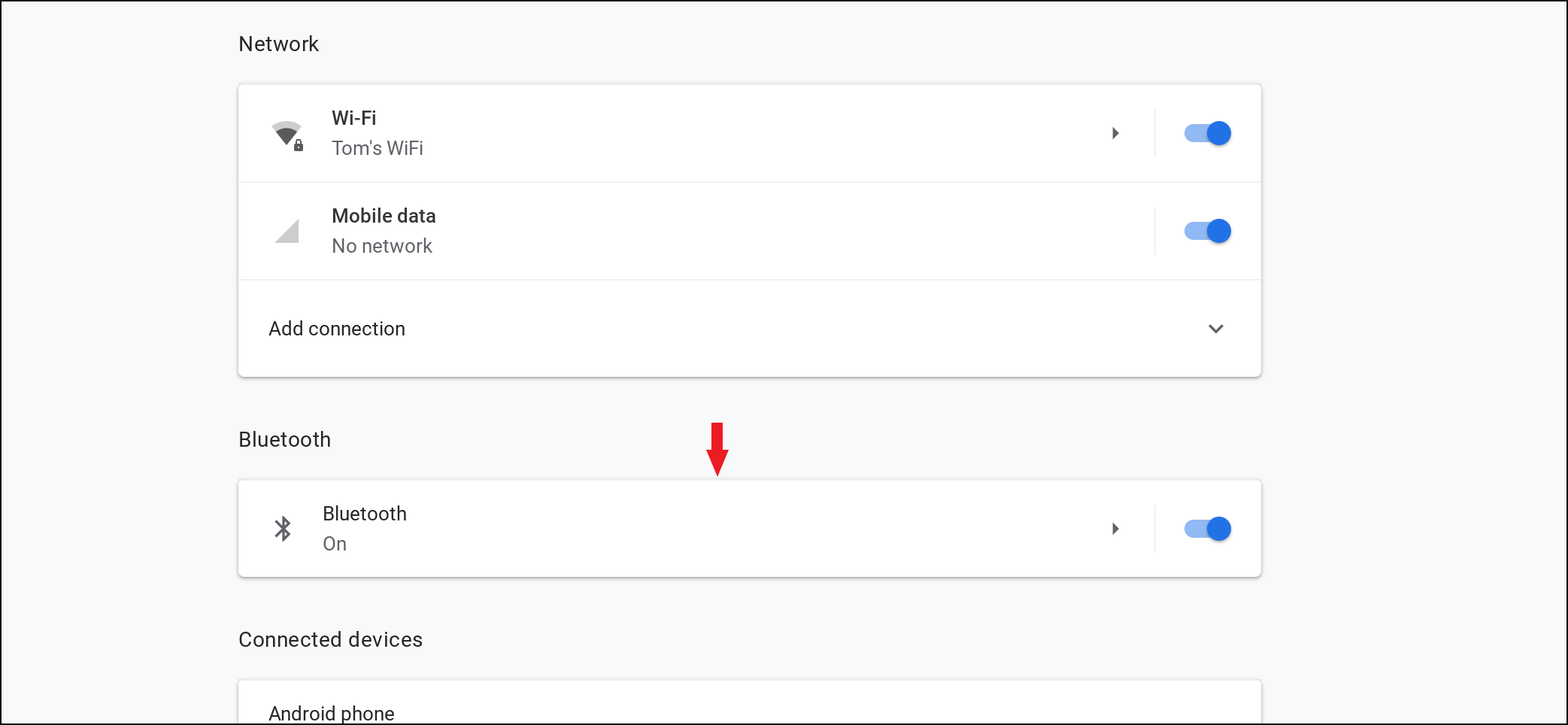
На контроллере зажмите SHARE + PlayStation до мигания индикатора.
В списке на Chromebook выберите «Wireless Controller» и дождитесь завершения сопряжения.
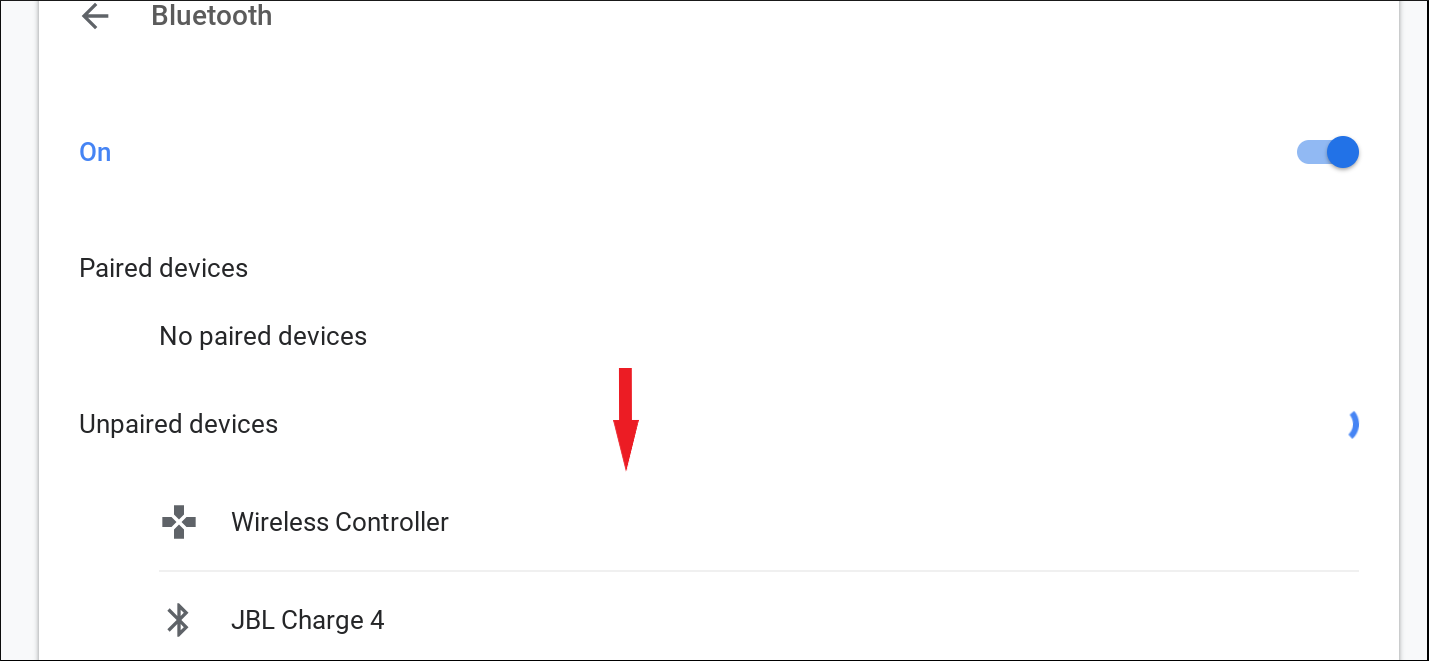
Совет: для игр из Google Play на Chromebook контроллер работает так же, как на телефоне, но в некоторых случаях может потребоваться переключение режима ввода в настройках приложения.
Как использовать контроллер в играх
- Запустите игру. Если она поддерживает контроллеры, управление будет работать сразу.
- Если нет, откройте настройки игры и найдите раздел управления/контроллера. Назначьте кнопки вручную.
- При проблемах попробуйте закрыть приложение и повторно подключить контроллер.
Примечание: уровень поддержки контроллера зависит от игры и реализации разработчика.
Устранение неполадок (краткая методика)
Контроллер не виден в списке устройств:
- Убедитесь, что контроллер полностью заряжен. Подключите USB‑кабель на 10–15 минут.
- Выключите и включите Bluetooth на телефоне/Chromebook.
- Перезагрузите контроллер: подержите кнопку PS около 10 секунд до выключения, затем снова включите и повторите сопряжение.
Контроллер подключился, но не работает в игре:
- Проверьте настройки управления в игре.
- Попробуйте другую игру или эмулятор, чтобы исключить баг конкретного приложения.
Время от времени теряется связь:
- Уберите источники помех (микроволновки, другие Bluetooth‑устройства).
- Сократите расстояние между устройствами.
Когда способ не сработает (примеры и причины)
- Устройство не поддерживает Bluetooth‑входы контроллера (редко, но бывает в старых или сильно урезанных сборках Android/Chrome OS).
- Игра использует только сенсорный ввод и не имеет поддержки внешних контроллеров.
- Проблемы совместимости с Bluetooth‑стеком конкретного производителя устройства.
Если вы столкнулись с этими ограничениями, смотрите раздел «Альтернативные подходы» ниже.
Альтернативные подходы
- Подключение по USB: используйте OTG‑кабель (на телефона или Chromebook), чтобы подключить контроллер напрямую кабелем USB — это часто надёжнее.
- Bluetooth‑адаптеры: для старых устройств существуют внешние адаптеры USB‑Bluetooth, которые могут улучшить совместимость.
- Стриминг с ПК/консоли: приложения вроде Steam Link или Remote Play позволяют играть на телефоне/Chromebook, используя контроллер, прошедший на PC/PS4.
Короткая методика (mini‑methodology) для быстрого подключения
- Включите Bluetooth на целевом устройстве.
- На контроллере зажмите SHARE + PS до мигания.
- На устройстве выберите «Wireless Controller». Подтвердите сопряжение.
- Откройте игру и проверьте назначение кнопок.
Роль‑ориентированные чек-листы
Для геймера:
- Зарядить контроллер.
- Включить Bluetooth и сопоставить устройства.
- Настроить кнопки в игре, если нужно.
Для родителя, настраивающего устройство ребёнку:
- Ограничьте доступ к сетевым функциям игры.
- Убедитесь, что устройство заряжено и фиксировано для безопасной игры.
Для администратора Chromebook:
- Проверьте политику безопасности и разрешение на Bluetooth.
- Обновите систему до последней стабильной версии.
Быстрый набор полезных подсказок
- Если в списке доступных устройств нет «Wireless Controller», попробуйте выключить Bluetooth на минуту и снова включить.
- При частых разрывах попробуйте подключение по кабелю.
- На некоторых моделях контроллера световая панель может работать по‑разному после обновлений — ориентируйтесь на мигание индикатора как на сигнал режима сопряжения.
Фактбокс — что важно знать
- Совместимость: большинство современных Android‑устройств и Chromebook поддерживают DualShock 4 по Bluetooth.
- Надёжность: проводное подключение стабильнее, но менее удобно.
- Поддержка в играх: сильно варьируется — от «полностью поддерживается» до «только сенсорное управление».
Краткий глоссарий
- Bluetooth — беспроводной стандарт связи для периферии.
- Сопряжение — процесс установления доверенного соединения между двумя устройствами.
- Lightbar (световая панель) — индикатор состояния на контроллере DualShock 4.
- DualShock 4 — официальный контроллер PlayStation 4.
Частые вопросы
Как понять, что контроллер в режиме сопряжения?
Контроллер переходит в режим сопряжения, когда световая панель начинает быстро мигать после удерживания кнопок SHARE + PS.
Можно ли подключить контроллер к iPhone?
Да, DualShock 4 поддерживается iOS в новых версиях, но в этой статье фокус — на Android и Chromebook.
Что делать, если игра не видит контроллер?
Проверьте настройки управления в игре, перезапустите игру и попробуйте другое приложение для тестирования работоспособности контроллера.
Критерии приёмки
- Контроллер успешно отображается в списке Bluetooth как «Wireless Controller».
- Контроллер принимает ввод в приложении/игре без существенной задержки.
- Связь стабильна в течение сессии не менее 30 минут без внезапных отключений (при стандартных условиях).
Заключение
Подключение контроллера PS4 к Android‑телефону или Chromebook — быстрый и полезный способ улучшить игровой опыт. Если стандартное Bluetooth‑сопряжение не работает, используйте проводное подключение, адаптеры или стриминг через ПК/консоль. Небольшая проверка зарядки и перезапуск Bluetooth решают большинство проблем.
Важное: если устройство принадлежит организации (школьный или рабочий Chromebook), убедитесь, что политика безопасности и настройки администратора позволяют подключать внешние устройства.

Похожие материалы

Несколько аккаунтов Skype: Multi Skype Launcher

Журнал для работы: повысить продуктивность

Персональные звуки уведомлений на Android

Скачивание шоу Hulu для офлайн‑просмотра

Microsoft Start: персонализированная новостная лента
