
Как безопасно пользоваться менеджером паролей на Android
Кратко: Менеджер паролей интегрируется с Android и позволяет автоматически заполнять логины и пароли в приложениях и браузерах. Правильная настройка и базовые правила безопасности — отпор фишингу и утечкам данных.
Важно: менеджер паролей шифрует все данные мастер‑паролем. Если вы его забудете, восстановить доступ зачастую невозможно. Поэтому храните мастер‑пароль в надёжном месте и включите резервные опции (например, аппаратный ключ), если они доступны.
Почему стоит использовать менеджер паролей
Использовать отдельный уникальный пароль для каждого сайта и приложения — хорошая практика. Но запомнить сотни уникальных паролей нереально. Менеджер паролей решает эту проблему: он хранит, шифрует и при необходимости генерирует надёжные пароли.
Ключевые преимущества:
- Генерация случайных длинных паролей, сложных для подбора.
- Централизованное шифрование всех записей мастер‑паролем.
- Быстрое автозаполнение в приложениях и браузерах Android.
- Хранение дополнительных данных: заметки, банковские карты, документы, коды 2FA (в некоторых решениях).
Определение: мастер‑пароль — единственный пароль, который вы вводите в менеджере для дешифровки вашего «хранилища».
Замечания по надёжности:
- Большинство менеджеров не позволяет сбросить мастер‑пароль без потери данных. Это намеренная мера безопасности.
- Биометрия (отпечаток, сканер лица) — удобный и безопасный способ быстрого доступа, но резервный мастер‑пароль всё равно нужен.
- Аппаратные ключи (FIDO2/USB/нфцификация) повышают безопасность для продвинутых пользователей.
Как подключить менеджер паролей к Android (шаг за шагом)
Перед началом: установите приложение выбранного менеджера паролей и войдите в него.
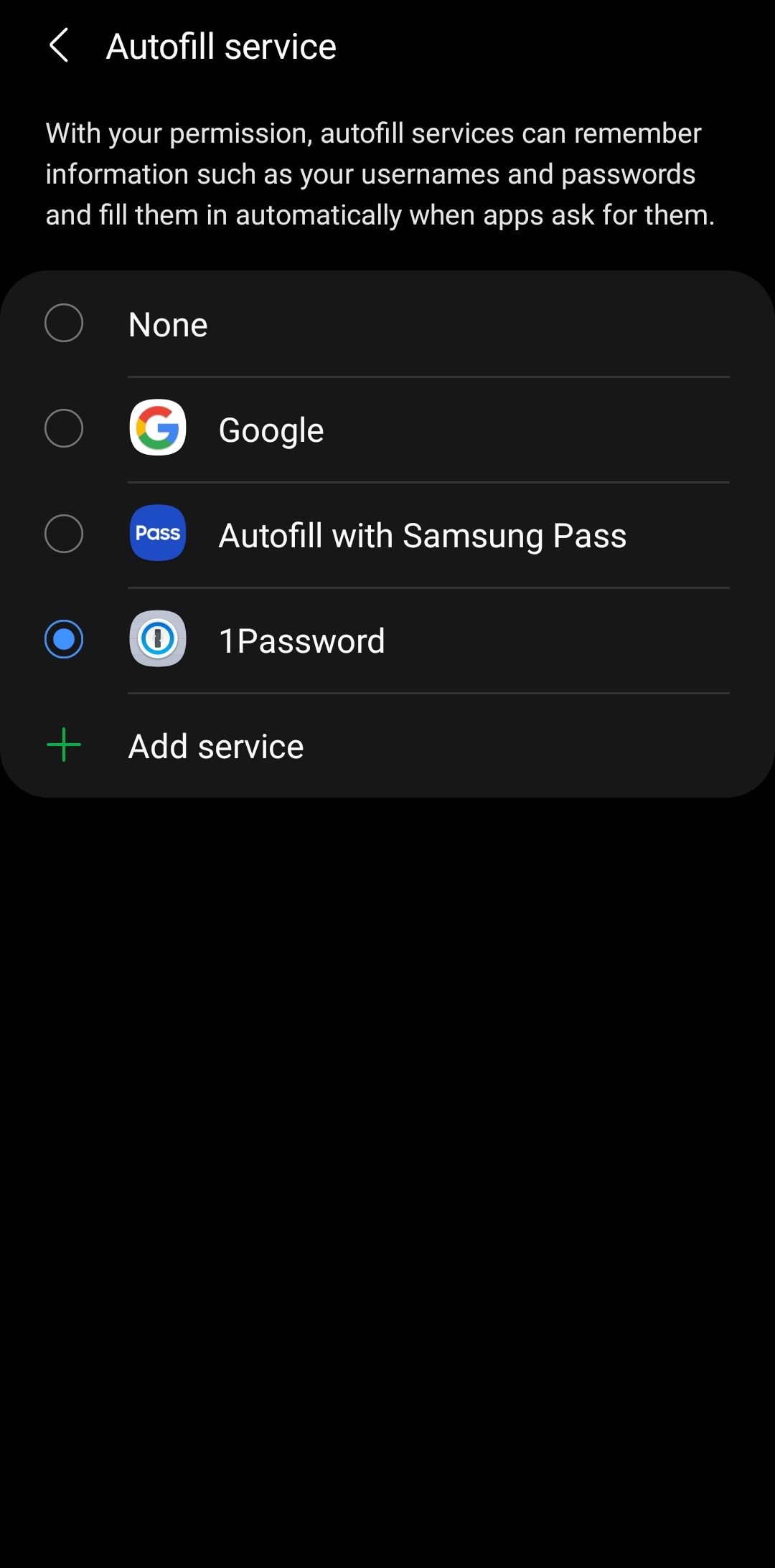
- Откройте настройки Android: Настройки → Система → Язык и ввод → Служба автозаполнения. Если такой пункт не виден, воспользуйтесь поиском по настройкам и введите «автозаполнение».
- В списке служб автозаполнения выберите ваш менеджер паролей. Если вы храните пароли в Google, выберите Google.
- Подтвердите доверие к приложению, когда появится запрос: тапните ОК.
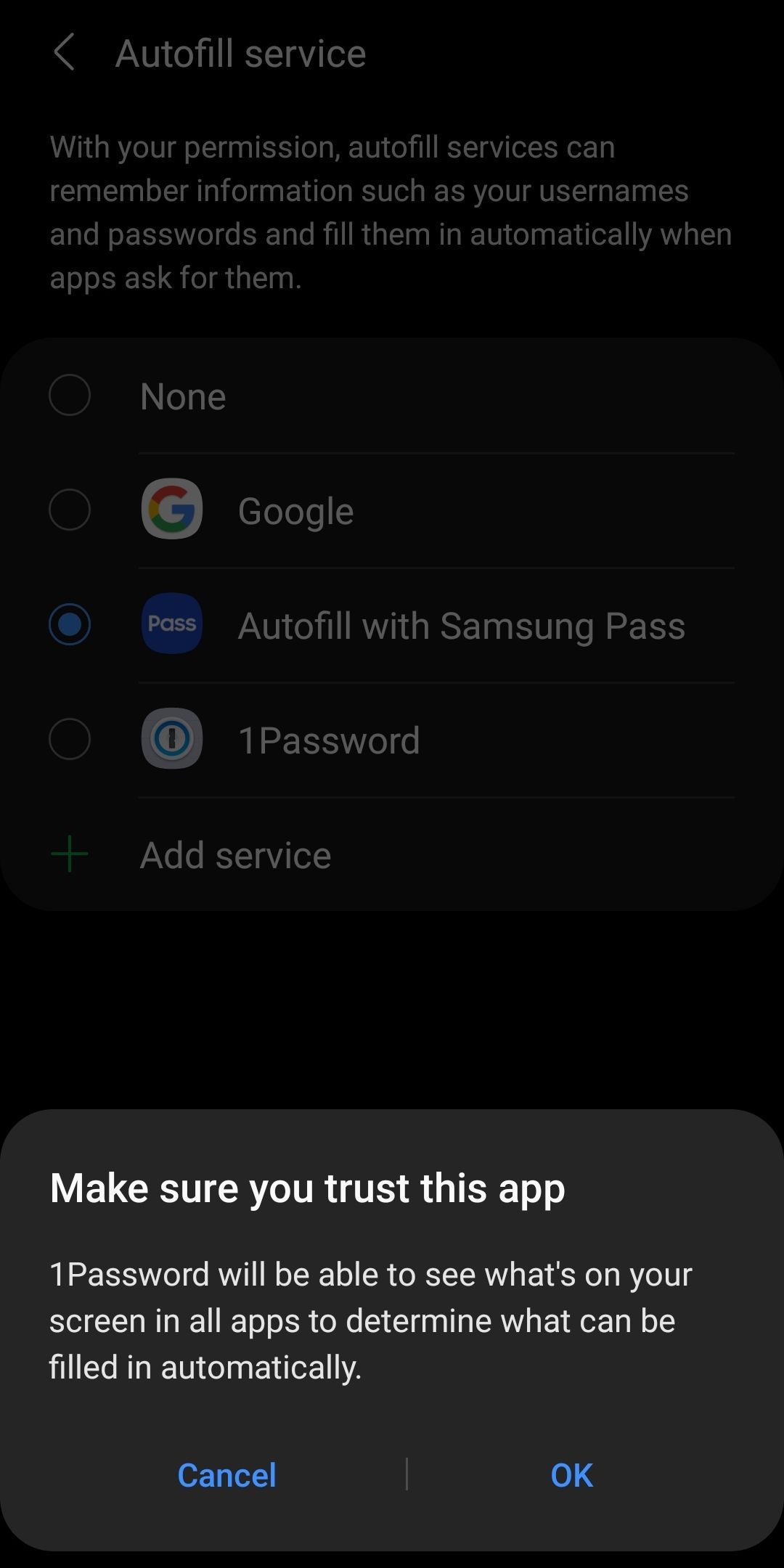
Примечание: после включения автозаполнения менеджер будет предлагать логины только в приложениях и полях, которые распознаёт как поля ввода учётных данных.
Как автозаполнять пароли в приложениях
- Откройте приложение и перейдите на страницу входа.
- Тапните поле для имени пользователя или электронной почты. Менеджер автоматически покажется в виде всплывающего меню.
- Подтвердите личность (мастер‑пароль или биометрия) и выберите нужную учётную запись.
- Поля заполнятся — нажмите «Войти».
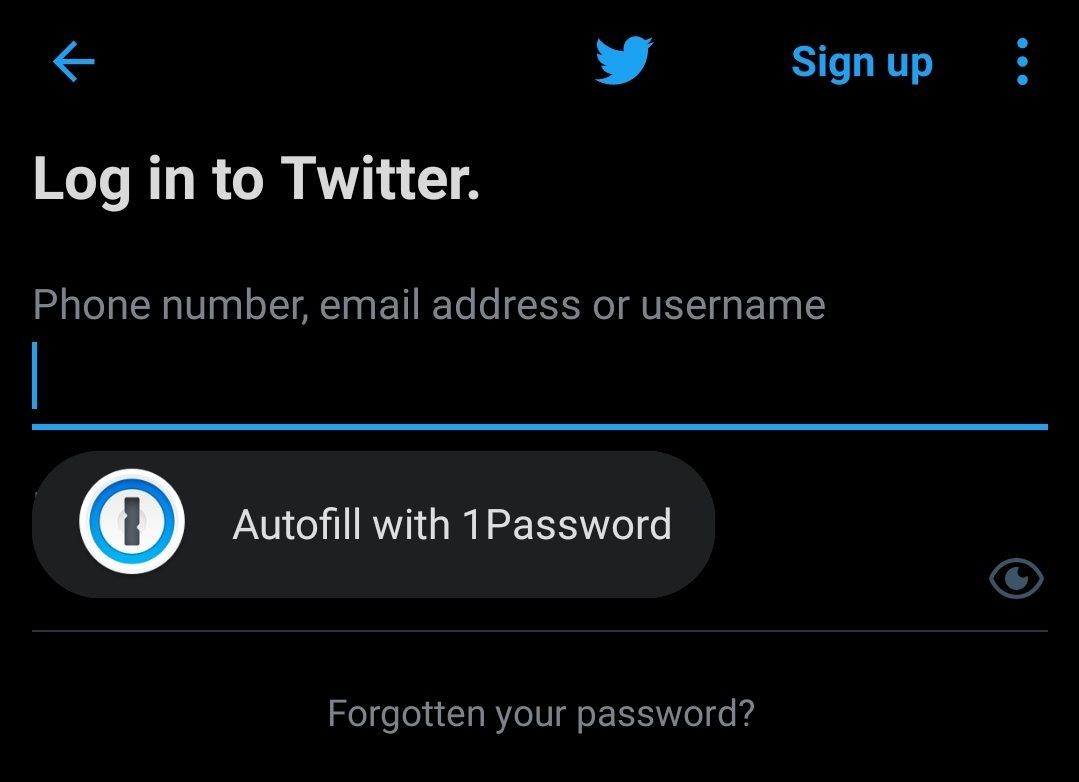
Совет: если для одного сервиса сохранено несколько записей, используйте поиск внутри «хранилища» менеджера.
Автозаполнение на веб‑сайтах в браузере
Чтобы автозаполнение работало в браузерах (Chrome, Firefox и другие), иногда требуется дать приложению доступ через «Специальные возможности».
- Откройте Настройки → Специальные возможности.
- В разделе «Установленные службы» или «Загруженные службы» выберите менеджер паролей и включите доступ через специальные возможности.
После этого менеджер будет предлагать автозаполнение и в веб‑формах.
Что делать при проблемах (устранение неполадок)
- Менеджер не появляется в поле ввода: проверьте, включена ли служба автозаполнения в настройках.
- Автозаполнение пишет неправильные данные: откройте менеджер и убедитесь, что у записи правильно заполнены домен/имя пакета приложения.
- Менеджер не предлагает запись при регистрации: включите опцию автосохранения в настройках менеджера.
- Биометрия не срабатывает: проверьте, включена ли биометрия в настройках приложения менеджера и в общих настройках Android.
Важно: некоторые приложения с повышенной безопасностью могут блокировать автозаполнение программно. В таких случаях придётся копировать/вставлять данные вручную или использовать функции «скопировать логин/пароль» в менеджере.
Рекомендации по безопасности и жёсткая настройка
- Установите надёжный мастер‑пароль: длинная фраза из нескольких слов эффективнее короткого сложного пароля.
- Включите биометрическую разблокировку для удобства и безопасности.
- Используйте аппаратный ключ (если поддерживается) как дополнительный фактор.
- Включите авто‑лог‑оут или блокировку приложения через короткое время бездействия.
- Регулярно делайте экспорт зашифрованной резервной копии (если менеджер это поддерживает) и храните её в надёжном месте.
- Проверяйте журнал доступа и сессий (в корпоративных/продвинутых менеджерах) на предмет подозрительной активности.
Короткая методология оценки безопасности менеджера:
- Шифрование на стороне клиента (end‑to‑end) — обязателен.
- Поддержка двухфакторной аутентификации (включая аппаратные ключи) — желательна.
- Открытость методик шифрования и аудит безопасности — большой плюс.
Мини‑плейбук: первая настройка для обычного пользователя
- Выберите менеджер (см. секцию «Как выбрать»).
- Установите приложение и создайте учётную запись.
- Придумайте и запишите мастер‑пароль в безопасном месте на случай забывания.
- Включите биометрию и автозаполнение в настройках Android.
- Импортируйте старые пароли (если есть) и вручную проверьте критичные сервисы (банк, почта).
- Настройте резервное копирование и, при возможности, аппаратный ключ.
Как выбрать менеджер паролей: мини‑методология
- Совместимость: поддерживает ли Android и браузеры, которые вы используете.
- Безопасность: есть ли сквозное шифрование, поддержка аппаратных ключей.
- Удобство: генератор паролей, автосохранение, синхронизация между устройствами.
- Репутация: наличие публичных аудитов, истории уязвимостей и исправлений.
- Цена: бесплатная базовая версия vs платные функции (семья, бизнес, 2FA хранилище).
Таблица сравнения (примерный набор критериев):
| Критерий | Что смотреть | Почему важно |
|---|---|---|
| Шифрование | Конфиденциально на устройстве | Защищает данные при утечке сервера |
| Биометрия | Поддержка отпечатков/лица | Быстрый доступ без снижения безопасности |
| 2FA и ключи | Поддержка FIDO2/USB/NFC | Защищает от перехвата мастер‑пароля |
| Синхронизация | Облачная/локальная | Удобство, но требует доверия поставщику |
Роли и чек‑листы
Пользователь — чек‑лист 10 минут:
- Установил менеджер и создал мастер‑пароль.
- Включил автозаполнение в настройках Android.
- Включил биометрию.
- Проверил автосохранение при регистрации на 2–3 сайтах.
- Настроил резервное копирование.
ИТ‑администратор — чек‑лист развертывания:
- Выбрал решение с корпоративным управлением (если нужно).
- Настроил политику сложных паролей и обязательного 2FA.
- Развернул SSO/интеграции при необходимости.
- Провёл инструктаж сотрудников по использованию.
Когда менеджер паролей не помогает (ограничения и контрпримеры)
- Фишинговые сайты с похожими доменами могут попытаться перехитрить автозаполнение. Контролируйте URL и используйте расширенные проверки домена в менеджере.
- Некоторые банковские приложения и корпоративные сервисы блокируют автозаполнение по соображениям безопасности.
- Если мастер‑пароль скомпрометирован, все данные в хранилище под угрозой — поэтому нужен 2FA/аппаратный ключ.
Правила хорошего поведения (коротко)
- Не используйте один и тот же пароль для критичных сервисов.
- Регулярно проверяйте список устройств, где вы вошли в менеджер.
- Немедленно меняйте мастер‑пароль, если есть подозрение на компрометацию.
Примеры сценариев и критерии приёмки
Критерии приёмки установки автозаполнения:
- Сервис автозаполнения выбран в настройках Android.
- Менеджер предлагает корректные логины в целевых приложениях.
- При попытке автозаполнения запрашивается биометрия или мастер‑пароль.
- Записи корректно синхронизируются между устройствами (при включённой синхронизации).
Мерфи‑тест: быстрое тестирование после настройки
- Зарегистрируйтесь на тестовом сайте с уникальным паролем через менеджер.
- Выйдите и попробуйте войти — менеджер должен предложить автозаполнение.
- Проверьте работу в браузере и в приложении, если сайт предоставляет оба интерфейса.
Приватность и соответствие требованиям (GDPR и локальные правила)
- Менеджер паролей обычно хранит персональные данные (логины, возможные заметки с личной информацией). Поэтому важно выбирать поставщика с понятной политикой конфиденциальности и возможностью удалить данные по запросу.
- Для пользователей в ЕС: проверьте возможность экспортировать и удалить данные, а также наличие договора о совместной обработке данных при использовании бизнес‑версий.
Диаграмма принятия решения (Mermaid)
flowchart TD
  A[Нужен менеджер паролей?] --> B{Используете много сервисов?}
  B -- Да --> C[Выбирайте менеджер с автозаполнением]
  B -- Нет --> D[Можно ограничиться менеджером в браузере]
  C --> E{Нужна корпоративная интеграция?}
  E -- Да --> F[Ищите бизнес‑решение с SSO и политиками]
  E -- Нет --> G[Ищите личную версию с 2FA и резервным копированием]
  D --> G
Часто задаваемые вопросы
Нужно ли хранить всё в менеджере паролей?
Да. Хранить в менеджере удобнее и безопаснее, чем записывать пароли в заметках или использовать один пароль везде. Менеджер хранит данные зашифрованными и упрощает доступ.
Что лучше — автозаполнение или копирование пароля вручную?
Автозаполнение безопаснее, так как минимизирует риск перехвата буфера обмена. Копирование полезно, если приложение блокирует автозаполнение.
Можно ли использовать один мастер‑пароль для нескольких устройств?
Да. Синхронизация между устройствами позволяет использовать одно хранилище. Но держите мастер‑пароль в секрете и включите 2FA.
Как восстановить доступ, если забыл мастер‑пароль?
Большинство сервисов не позволяют восстановить мастер‑пароль без потери данных. Некоторые предлагают восстановление через запасную фразу или аппаратный ключ. Проверьте возможности выбранного менеджера заранее.
Краткое резюме
- Менеджер паролей делает учетные записи безопаснее и удобнее.
- Настройте автозаполнение и биометрию в Android для быстрого доступа.
- Включите резервное копирование и, при возможности, аппаратные ключи.
- Проверяйте URL перед автозаполнением и регулярно просматривайте активные сессии.
Дополнительные материалы: если вы администратор, рассмотрите корпоративные решения с управлением политиками и аудиторскими логами. Для личного использования достаточно надёжного менеджера с E2E‑шифрованием и поддержкой биометрии.

Похожие материалы

Несколько аккаунтов Skype: Multi Skype Launcher

Журнал для работы: повысить продуктивность

Персональные звуки уведомлений на Android

Скачивание шоу Hulu для офлайн‑просмотра

Microsoft Start: персонализированная новостная лента
