
Как подключить Nintendo Switch Pro Controller к ПК и Android
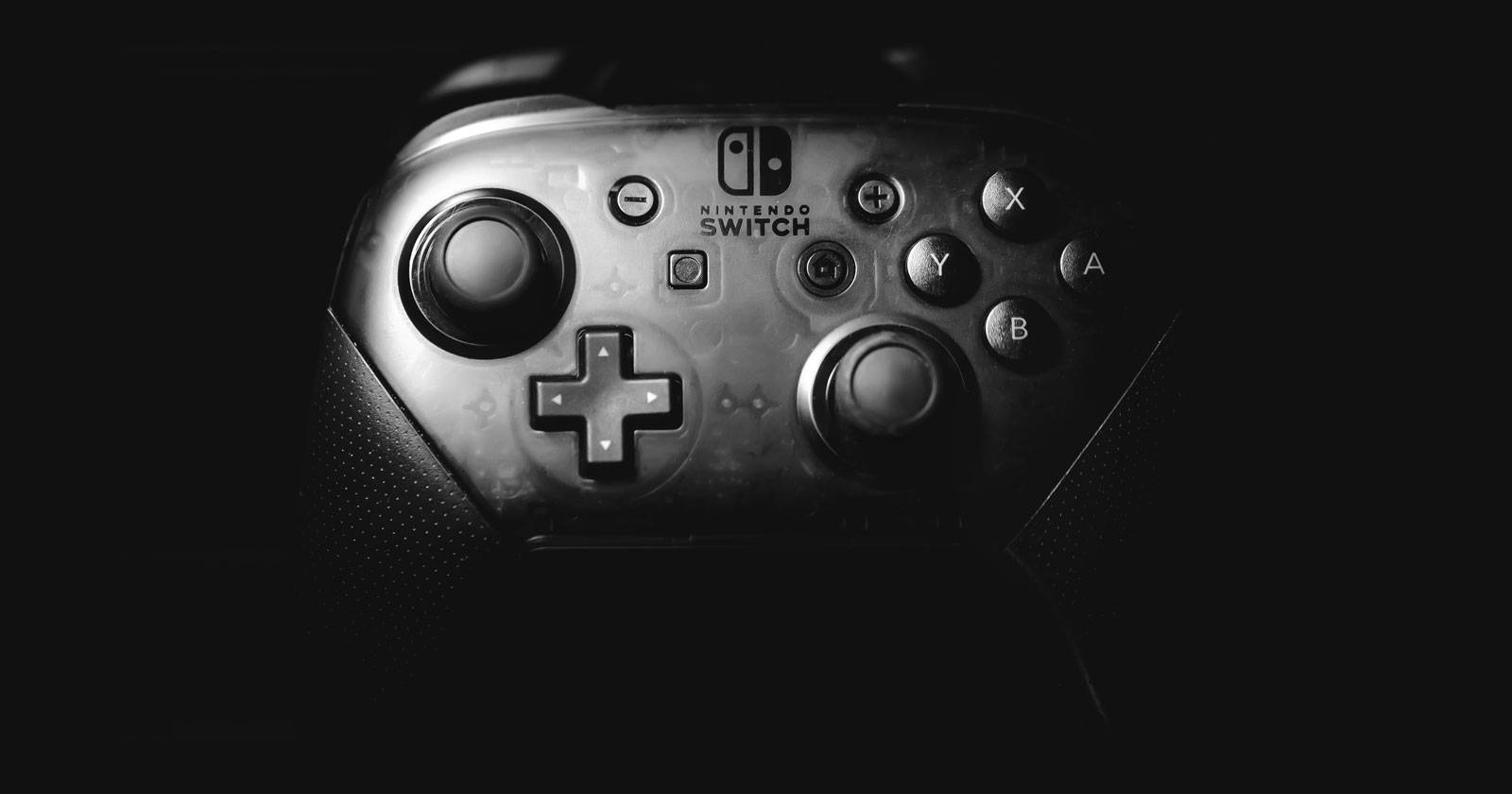
Опытный Pro Controller от Nintendo удобен в руке, надёжен и совместим не только с консолью. Его можно подключать к Windows, Linux, macOS и Android — по кабелю USB-C или через Bluetooth. Ниже — подробные инструкции по каждому сценарию, рекомендации по совместимости и устранению проблем.
Варианты подключения Nintendo Switch Pro Controller
Контроллер поддерживает Bluetooth и проводное подключение. Если у вашего устройства есть адаптер Bluetooth, вы сможете подключиться по беспроводному соединению. Если адаптера нет — используется USB-кабель.
Преимущества и недостатки каждого метода:
- Проводное (USB): простая настройка, зарядка в процессе игры, минимальная задержка. Минус — ограниченная мобильность.
- Беспроводное (Bluetooth): свобода движений, но иногда требует установки драйверов или дополнительной настройки, особенно на Windows и в играх вне Steam.
Важно: Joy-Con контроллеры Switch также могут подключаться к ПК и Android по Bluetooth, но их поддержка и функциональность отличаются от Pro Controller.
Подключение Pro Controller к ПК по USB
Шаги для проводного подключения просты и надёжны:
- Возьмите USB-кабель, который шёл в комплекте с контроллером (USB-A → USB-C или другой вариант в зависимости от комплекта).
- Подключите меньший штекер к порту контроллера, а больший — в USB-порт ПК или док-станции.
- Включите контроллер, если он не включился автоматически.
Что произойдёт на Windows 10/11:
- Система должна автоматически найти устройство и установить драйверы. Появится уведомление об установке драйвера.
- Контроллер начнёт заряжаться от USB-порта во время игры.
Короткие советы:
- Если контроллер не обнаружен, попробуйте другой USB-порт и другой кабель (кабель может быть только для питания и не поддерживать передачу данных).
- На Linux обычно достаточно подключить устройство — оно определяется как HID-устройство; в редких случаях потребуются права или дополнительные пакеты.
Подключение Pro Controller к ПК по Bluetooth
Беспроводное подключение даёт свободу, но требует процедуры спаривания. Инструкция для Windows:
- Откройте «Пуск» → введите «Bluetooth» → выберите «Добавление Bluetooth или другого устройства» → «Bluetooth».
- На контроллере найдите маленькую круглую кнопку рядом с портом USB. Нажмите её: контроллер войдёт в режим поиска (индикатор или вибрация).
- В списке устройств Windows появится «Pro Controller». Нажмите, чтобы подключить.
Особенности и нюансы:
- Иногда Windows помечает устройство как «Неизвестное» — в этом случае попробуйте удалить устройство и повторно начать спаривание.
- Если Bluetooth-адаптер на ПК старый, возможны проблемы с пропускной способностью и стабильностью; рассмотрите покупку современного USB-Bluetooth 4.0/5.0 адаптера.
Настройка контроллера в Steam
Steam имеет встроенную поддержку Switch Pro Controller. Чтобы включить её:
- Откройте Steam → в левом верхнем углу нажмите «Steam» → «Настройки».
- Перейдите в «Контроллер» → «Общие настройки контроллера».
- Поставьте галочку напротив «Поддержка конфигурации Switch Pro». При желании включите «Использовать раскладку кнопок Nintendo», чтобы соответствовать привычной раскладке.
После этого большинство игр в Steam распознают кнопки корректно и позволят использовать встроенную конфигурацию или схемы от сообщества.
Использование контроллера в играх вне Steam
Вне Steam потребуется эмуляция XInput (стандартный интерфейс для Xbox-контроллеров в Windows) или использование промежуточных драйверов. Популярные подходы:
- BetterJoy / BetterJoyForCemu: утилиты, которые умеют перенаправлять ввод контроллера и эмулировать Xbox-контроллер.
- ViGEm, vJoy, x360ce: наборы драйверов/эмуляторов, которые помогают сопоставить кнопки Pro Controller с XInput.
Важно: установка сторонних драйверов может потребовать отключения подписи драйверов в Windows или использования специализированных установщиков. Действуйте осторожно и скачивайте программное обеспечение только из проверенных источников.
Подключение Pro Controller к Android по Bluetooth
Для Android процесс похож на Bluetooth-спаривание с ПК:
- Откройте Настройки → Раздел «Bluetooth» или «Подключённые устройства» → включите Bluetooth.
- Нажмите на поиск новых устройств.
- На контроллере удерживайте ту же кнопку у USB-порта, пока он не войдёт в режим спаривания.
- В списке устройств на телефоне появится «Pro Controller» — выберите его и подтвердите сопряжение.
Советы для Android:
- На старых версиях Android или на некоторых прошивках телефон может не распознать контроллер как игровой; в таких случаях используйте приложения-оболочки (например, эмуляторы контроллеров) или проверьте поддержку через настройки игры.
- Некоторые игры поддерживают только геймпады с XInput; в этом случае потребуется приложение-эмулятор или root-доступ для продвинутой маршрутизации ввода.
Как вернуть Pro Controller на Nintendo Switch
Если вы подключали контроллер к ПК или телефону, он перестанет автоматически работать с консолью. Переподключение к Switch — простой процесс.
По USB
- Вставьте Nintendo Switch в док-станцию (Dock).
- Подключите тот же USB-кабель: большой конец в док, маленький — в контроллер.
- Включите Switch: система определит контроллер и привяжет его.
Это самый быстрый и надёжный способ перепарывания.
По Bluetooth
- Включите Switch и на главном экране зайдите в меню «Контроллеры».
- Выберите «Изменить порядок и схему захвата» (Change Grip/Order), затем удерживайте верхнюю кнопку синхронизации на контроллере до вибрации.
- Если контроллер не появляется, попробуйте нажать L+R на нём после начала поиска.
Если предыдущие устройства всё ещё мешают, можно в настройках Switch удалить все привязанные контроллеры и выполнить процедуру заново.
Таблица совместимости основных платформ
| Платформа | USB | Bluetooth | Примечания |
|---|---|---|---|
| Windows 10/11 | Да | Да | Требуются драйверы/утилиты для плохой поддержки вне Steam |
| macOS | Да | Частично | Некоторые игры ждут XInput; сторонние утилиты помогают |
| Linux | Да | Частично | В большинстве дистрибутивов работает как HID; для эмуляции XInput нужны дополнительные пакеты |
| Android | Да (ограниченно) | Да | Требует современную версию Android и поддержку HID-gamepad |
Чек-листы и сценарии: когда что выбрать
Чек-лист для типичного геймера:
- Если важна минимальная задержка — используйте USB.
- Если нужна мобильность — настраивайте Bluetooth.
- Для игр в Steam: включите поддержку Switch Pro в настройках Steam.
- Для игр вне Steam: подготовьте BetterJoy/ViGEm или эмулятор XInput.
Чек-лист для стримера:
- Проверьте совместимость с эмулятором для отображения кнопок в трансляции.
- Используйте проводное соединение для надёжности при прямом стриме.
- Настройте макросы/переключатели через сторонние утилиты, если нужно.
Чек-лист для разработчика/тестировщика:
- Тестируйте ввод на USB и Bluetooth.
- Проверяйте поведение при потере связи и восстановлении.
- Включите логирование на стороне игры или ОС для отлова нестандартных событий.
Пошаговая инструкция восстановления соединения (SOP)
- Если контроллер не отвечает на Switch, подключите его кабелем к консоли и включите консоль.
- Если кабель недоступен, в меню «Контроллеры» выберите «Изменить порядок», затем удерживайте синхро-кнопку на контроллере.
- Если предыдущие шаги не помогли, перезагрузите Switch и попробуйте заново.
- Если и это не помогло — сбросьте контроллер, разрядив его полностью и заряди его снова по кабелю.
Устранение проблем: частые ситуации и решения
Проблема: Контроллер не отображается в Bluetooth-устройствах Windows
- Решение: Перезапустите Bluetooth-адаптер (в Диспетчере устройств выключите/включите адаптер).
- Попробуйте удалить старые записи «Pro Controller» и начать спаривание заново.
- Попробуйте другой адаптер Bluetooth 4.0/5.0.
Проблема: Кнопки работают неправильно в не-Steam игре
- Решение: Установите BetterJoy/ViGEm или x360ce для эмуляции XInput.
- Проверьте, не конфликтуют ли другие контроллеры (удалите все ненужные устройства в настройках).
Проблема: Высокая задержка по Bluetooth
- Решение: Попробуйте минимизировать расстояние между контроллером и адаптером.
- Отключите другие активные Bluetooth-устройства.
- Используйте проводное подключение для снижения задержки.
Принимаемые критерии (Критерии приёмки)
- Контроллер отображается в системе и отвечает на все кнопки.
- В играх Steam кнопки корректно назначены без дополнительных утилит.
- В не-Steam играх управление стабильное при использовании рекомендованных эмуляторов.
- При подключении по USB контроллер заряжается и сохраняет заряд.
Как проверить работу — тест-кейсы
- USB: подключить контроллер и запустить средство проверки контроллеров (Steam Big Picture или встроенный тест в ОС). Ожидаемый результат: все кнопки и стики работают.
- Bluetooth: спарить контроллер, запустить игру без Steam и проверить мёртвые зоны стиков.
- Переключение хоста: подключить к ПК по Bluetooth, затем переподключить к Switch по USB. Ожидаемый результат: контроллер корректно переподключается.
Альтернативные варианты и когда они подходят
- Если Steam не используется: эмуляторы XInput — хорошее решение для старых игр.
- Если нужен минимальный лаг для соревновательного гейминга: всегда используйте USB.
- Если вы хотите использовать Pro Controller с Raspberry Pi или ретро-эмуляторами: попробуйте подключение по USB и настройку прав доступа в Linux.
Безопасность и конфиденциальность
- Установка сторонних драйверов может потребовать прав администратора. Скачивайте ПО только из официальных репозиториев или доверенных источников.
- Bluetooth-сопряжение содержит минимальный объём передаваемых данных — в основном ввод. Тем не менее не подключайте неизвестные устройства к вашей системе.
Модель принятия решения (Mermaid)
flowchart TD
  A[Нужна мобильность?] -->|Да| B[Bluetooth]
  A -->|Нет| C[USB]
  B --> D{Платформа}
  D -->|Steam| E[Включить поддержку Switch Pro в Steam]
  D -->|Windows| F[Попробовать BetterJoy/ViGEm при проблемах]
  D -->|Android| G[Проверить HID-поддержку в настройках]
  C --> H[Подключить кабель и проверить драйверы]
Дополнительные советы и хитрости
- Кабель качества имеет значение: используйте кабели с поддержкой данных, а не только для зарядки.
- На ПК с Windows держите Steam запущенным — иногда Steam обеспечивает лучшую совместимость даже для не-Steam игр через универсальные контроллерные настройки.
- Для стримов используйте дополнительное ПО, чтобы отображать на экране нажатия кнопок.
Часто задаваемые вопросы
Можно ли использовать Pro Controller одновременно с Switch и ПК?
Нет. Контроллер может быть подключён только к одному хосту одновременно. При подключении к ПК он перестаёт отвечать Switch, пока не будет переподключён.
Нужно ли покупать дополнительные адаптеры для Bluetooth?
Чаще всего нет, если у вас современный ПК или телефон с Bluetooth 4.0+. Для старых компьютеров рекомендуется USB-Bluetooth адаптер с поддержкой BLE.
Работает ли Pro Controller с iPhone или iPad?
Да, современные iPhone и iPad поддерживают игровые контроллеры — Pro Controller часто определяется как геймпад, но поведение зависит от iOS-версии.
Что делать, если контроллер быстро разряжается при подключении к ПК?
Проверьте порт: некоторые порты на клавиатурах и мониторах дают меньше тока. Используйте порт на материнской плате или качественный USB-хаб с внешним питанием.
Краткое резюме
- Pro Controller — универсальное устройство: по USB оно самое надёжное, по Bluetooth — удобное для мобильной игры.
- Steam упрощает работу с контроллером; вне Steam потребуются эмуляторы XInput.
- При проблемах проверьте кабели, адаптеры и сторонние драйверы.
Если нужно, я могу подготовить краткую инструкцию для конкретной операционной системы (Windows 11, Ubuntu 22.04, Android 12) или список проверенных утилит и ссылок для скачивания.

Похожие материалы

Несколько аккаунтов Skype: Multi Skype Launcher

Журнал для работы: повысить продуктивность

Персональные звуки уведомлений на Android

Скачивание шоу Hulu для офлайн‑просмотра

Microsoft Start: персонализированная новостная лента
