
Как настроить музыку в Google Clock — будильник с Spotify, YouTube Music и Pandora

Быстрые ссылки
- Получить приложение Google Clock
- Как поставить песни Spotify в качестве будильника
- Как использовать YouTube Music как будильник
- Как просыпаться под Pandora Radio
Google Clock позволяет использовать музыку из популярных стриминговых сервисов в качестве звука будильника — это даёт вам миллионы треков вместо стандартных мелодий. Ниже — подробная инструкция по настройке и рекомендации по устранению проблем.
Установка приложения Google Clock
Хотя в Google Play есть много будильников, только приложение Google Clock полноценно интегрируется с крупными стриминг-сервисами. Оно предустановлено на телефонах Pixel; на других смартфонах может быть стандартное приложение производителя.
Чтобы установить Google Clock, найдите «Google Clock» в Play Store. Учтите: настройки и сами будильники из старого приложения не переносятся автоматически в Google Clock. После установки создайте будильники заново и отключите старые, чтобы не просыпаться от двух сигналов одновременно.
Важно: если вы хотите продолжить прослушивание после отключения будильника (например, продолжать плейлист), убедитесь, что треки доступны онлайн или скачаны офлайн.
Основные требования и ограничения
- Для использования Spotify и YouTube Music с будильником нужна платная подписка (Spotify Premium, YouTube Music Premium).
- Pandora требует, чтобы приложение Pandora было установлено и вы вошли в учётную запись.
- Телефон должен быть подключён к интернету утром, если контент не загружен офлайн.
- Настройки громкости и «Не беспокоить» влияют на поведение будильника — проверьте разрешения и системные настройки.
Важно: локальные рингтоны и файлы с SD-карты работают иначе — они не требуют подписок и доступны офлайн, но не обеспечивают «миллионы треков» стриминга.
Как поставить песни Spotify в качестве будильника
Spotify — один из самых популярных сервисов. Для интеграции с Google Clock нужна подписка Spotify Premium.
- Откройте приложение Google Clock и нажмите на значок колокольчика под нужным будильником, чтобы открыть настройки звука.
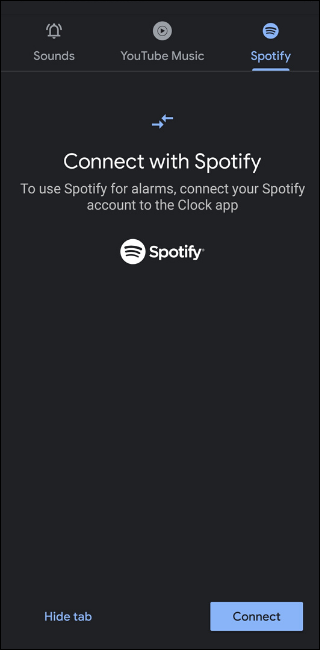
- Выберите вкладку Spotify и тапните «Connect» (Подключить) в правом нижнем углу. Если Spotify уже установлен и вы вошли в аккаунт, появится экран разрешений — нажмите «Agree» (Разрешить).
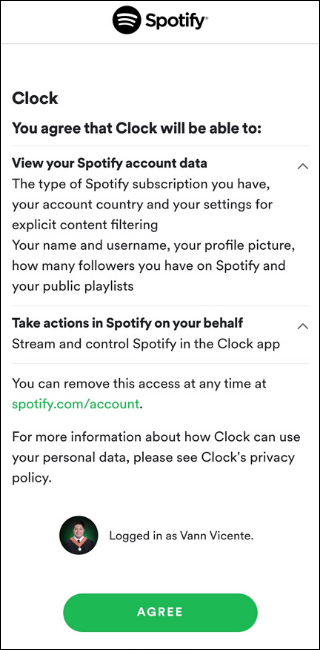
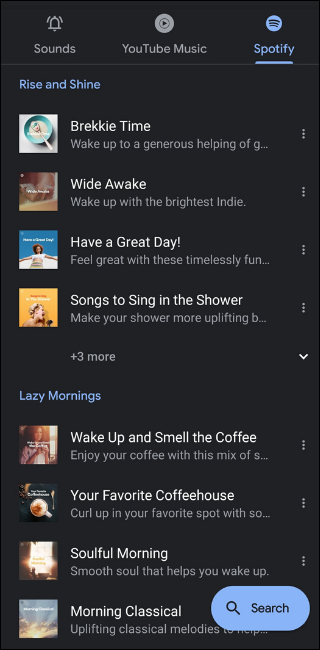
После подключения в настройках звука Spotify вы увидите рекомендованные плейлисты Google (например, “Wide Awake”, “Wake Up and Smell the Coffee”). Выбор плейлиста приводит к ежедневной перемешиваемой очереди треков из него.
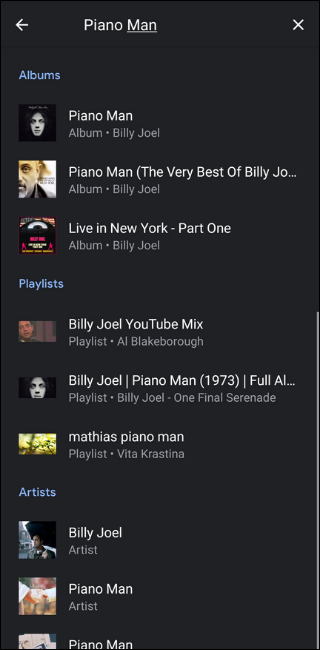
Нажмите кнопку поиска в нижнем правом углу, чтобы просмотреть библиотеку Spotify: отдельные песни, альбомы, дискогрфию артиста или любые публичные/ваши кастомные плейлисты.
- Вы также можете выбрать подкаст как звук будильника — удобно для ежедневных шоу. Создайте плейлист из эпизодов или выберите отдельный подкаст.
Краткие советы по Spotify:
- Если трек не стартует утром, проверьте подписку и интернет-соединение.
- Для экономии трафика скачайте нужный плейлист офлайн.
Как использовать YouTube Music как будильник
YouTube Music интегрируется с Google Clock аналогично Spotify. Для работы нужна установленная программа YouTube Music и платная подписка YouTube Music Premium.
В настройках звука будильника выберите вкладку YouTube Music.
Вы увидите подборку фирменных плейлистов (например, «Relaxation», «Today’s Hits») и персонализированные предложения: недавно прослушанные исполнители, плейлисты и альбомы.
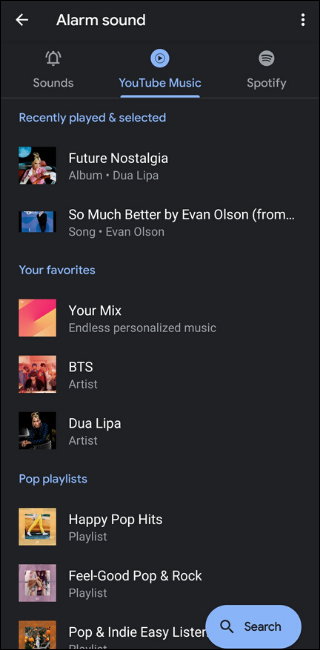
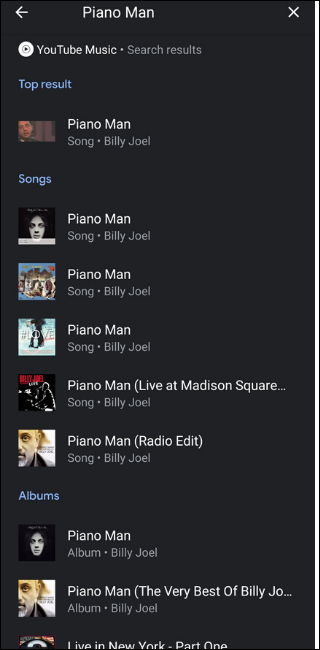
- Во вкладке «Избранное» (Your Favorites) будут ваши наиболее часто проигрываемые исполнители и альбомы. Есть также «Your Mix» — автоматически сгенерированная подборка по вашим вкусам.
Советы по YouTube Music:
- Для персонализированного опыта слушайте музыку в приложении регулярно — алгоритмы подстроятся.
- Скачайте офлайн-списки перед сном, если интернет утром нестабилен.
Как просыпаться под Pandora Radio
Pandora предоставляет удобные радиостанции и подборки. Для использования выберите Pandora в настройках звука и войдите в приложение Pandora на телефоне.
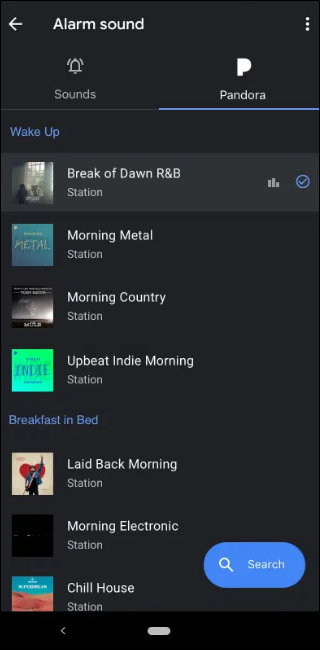
Выберите из рекомендованных станций (например, «Upbeat Indie Morning», «Laid Back Morning») или выполните поиск по всем доступным станциям. Тапните станцию для предварительного просмотра.
Советы по Pandora:
- Pandora во многих регионах имеет ограниченный каталог; проверьте доступность станций в вашей стране.
- Для фиксированного плейлиста создайте отдельную станцию или список и используйте его как источник будильника.
Типичные проблемы и способы их устранения
Музыка не воспроизводится утром
- Проверьте интернет-соединение и режим энергосбережения. Включённый «Режим полёта» или отключённый мобильный интернет мешают стримингу.
- Убедитесь, что приложение стриминга (Spotify/YouTube Music/Pandora) залогинено и подписка активна.
- Проверьте системный уровень громкости будильника и разрешения для приложений.
Не вижу вкладку Spotify/YouTube Music/Pandora
- Обновите Google Clock и приложение стриминга до последней версии.
- Если вы используете рабочий профиль или профили с ограничениями, предоставьте разрешения или перенесите аккаунт в личный профиль.
- Перезайдите в приложение стриминга и повторите подключение в настройках будильника.
Будильник выключается, но музыка не продолжается
- По умолчанию Google Clock может останавливать проигрывание после выключения будильника. Если вы хотите продолжить треки, вместо «Выключить» используйте «Отложить» или вручную нажмите «Play» в приложении стриминга.
- Настройка автозапуска фонового воспроизведения зависит от конкретной оболочки Android и ограничений энергосбережения.
Альтернативные подходы
- Использовать локальные файлы: добавьте MP3 в системные звуки или используйте сторонние приложения-будильники, которые читают локальные папки.
- Автоматизация: создайте сценарии в Google Assistant или Tasker, чтобы воспроизводить плейлисты по расписанию (полезно при отсутствии поддержки нужного сервиса).
- Смарт-колонки: многие колонки поддерживают прямую интеграцию со стримингом и позволяют задавать будильник через голос.
Чек-лист перед сном (перед утром с музыкальным будильником)
- Установлены и обновлены Google Clock и выбранный музыкальный сервис.
- Войдены в аккаунты и проверена активность подписки.
- Плейлист/песня скачаны офлайн при отсутствии стабильного интернета.
- Громкость будильника и системные разрешения проверены.
- Старые будильники отключены, чтобы не было дубликатов.
Критерии приёмки
- Будильник воспроизводит выбранный плейлист/трек или станцию в указанное время.
- Если выбран плейлист — он шаффлит или проигрывает треки согласно настройкам сервиса.
- При отсутствии интернета будильник либо использует офлайн-плейлист, либо предупреждает о невозможности воспроизвести.
Краткий словарь терминов
- Стриминг: воспроизведение аудио из интернета без предварительного полного скачивания.
- Офлайн-плейлист: список треков, заранее скачанных на устройство.
- Шаффл: режим случайного перемешивания треков.
Сводка
- Google Clock поддерживает Spotify, YouTube Music и Pandora и даёт гибкость выбора треков для будильника.
- Для Spotify и YouTube Music обычно требуется платная подписка; Pandora требует входа в аккаунт.
- Проверьте подписки, соединение с интернетом и системные разрешения, чтобы будильник работал надёжно.
Важно: если вы хотите, чтобы трек продолжал играть после отключения будильника, протестируйте это заранее — поведение может различаться в зависимости от модели телефона и настроек энергосбережения.

Похожие материалы

Несколько аккаунтов Skype: Multi Skype Launcher

Журнал для работы: повысить продуктивность

Персональные звуки уведомлений на Android

Скачивание шоу Hulu для офлайн‑просмотра

Microsoft Start: персонализированная новостная лента
