
Как подключить и настроить мышь на iPhone и iPad
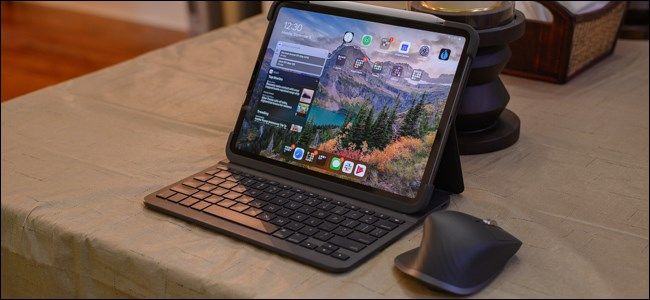
Коротко: iOS 13 и iPadOS добавили поддержку мышей прежде всего как функцию доступности. Подключение возможно по Bluetooth, через USB-адаптер или через RF-донгл; настройка делается в Настройки → Универсальный доступ → Сенсор → AssistiveTouch. Это даёт точный указатель и базовое сопоставление кнопок, но поведение прокрутки и выделения текста всё ещё ближе к имитации касания, чем к традиционной работе мыши.
Важно: эта возможность оптимальна для пользователей, которым сложно пользоваться сенсорным экраном, а не для полной замены ноутбука — по умолчанию многие мыши работают, но некоторые функции ограничены.
Быстрые ссылки
- Реализация мыши на iPhone и iPad
- Как подключить мышь к iPad или iPhone
- Включение поддержки мыши и параметры
- Какие указующие устройства совместимы с iOS 13
- Что можно делать с мышью на iPad или iPhone
- Перспективы и ограничения
Alt: iPad Pro с подключённой мышью и видимым указателем на экране
Введение и суть нововведения
С выходом iOS 13 и анонсом iPadOS 13 Apple добавила базовую поддержку мышей. Это изменение ориентировано прежде всего на доступность: теперь пользователи с ограничениями движения могут управлять устройством указателем. На практике Apple реализовала курсор как расширение касания — операционная система остаётся по сути сенсорной, и многие элементы поведения выглядят как имитация прикосновения.
Коротко о ключевой идее: курсор — не «полноценная» мышь в десктопном понимании; это точечный индикатор, который транслирует действия, близкие к касаниям, и сопоставляет кнопки мыши с действиями интерфейса.
Реализация мыши на iPhone и iPad
Как работает указатель в iOS и iPadOS:
- Курсор отображается в виде небольшого круга или указателя, который ведёт себя как пальцевое касание, а не как независимая мышиная точка.
- Выделение текста и манипуляции часто требуют двойного клика и перетаскивания, а не простого клика и протягивания, как на настольных ОС.
- Кнопки мыши можно сопоставить с базовыми действиями интерфейса через AssistiveTouch, но операционная система не имеет отдельного пула «мышиных событий» со всеми десктопными возможностями.
Важно: в iPadOS 13.4 и позже появились дополнительные жесты для трекпада, расширяющие возможности указателя, но это другой путь, отличающийся от работы с обычной мышью.
Примеры отличий от традиционной мыши
- Выделение текста: двойной клик выделяет целое слово, а перетаскивание часто работает не с позиции курсора, а с позиции касания, что даёт другой результат.
- Колёсико прокрутки: в некоторых элементах интерфейса прокрутка работает нормально, но в ряде системных элементов или приложений прокрутка ведёт себя нестабильно; вместо неё иногда требуется эмулировать прокрутку через перетаскивание.
- Кнопки мыши: можно сопоставить левые/правые кнопки с командами типа «одинарное касание», «двойное касание», «меню», но нет универсальной модели «правая кнопка = контекстное меню» как в macOS или Windows.
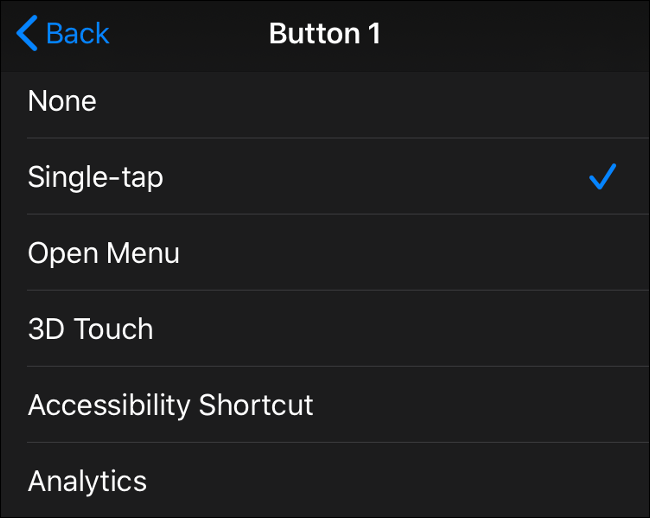
Alt: Варианты действий кнопок мыши, доступные в iOS 13, показаны в настройках AssistiveTouch
Как подключить мышь к iPad или iPhone
В iOS 13 и iPadOS можно подключать разные типы мышей:
- Bluetooth-мыши
- Проводные USB-мыши (через адаптер)
- Беспроводные мыши с RF-донглом
Перед подключением убедитесь, что на устройстве установлена iOS 13 или новее, а на iPad — iPadOS 13 или новее.
Подключение Bluetooth-мыши
- Убедитесь, что мышь заряжена и находится поблизости.
- На устройстве откройте Настройки → Универсальный доступ → Сенсор (Sensor, если интерфейс на английском) → AssistiveTouch и включите AssistiveTouch.
- Перейдите в раздел Pointer Devices или Указательные устройства и откройте Devices или Устройства.
- Нажмите Bluetooth Devices или Bluetooth-устройства, чтобы перейти в режим поиска.
- Переведите мышь в режим обнаружения и выберите её в списке на экране.
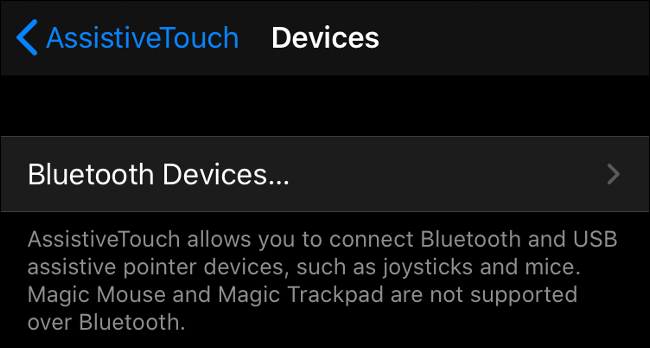
Alt: Экран настроек iOS для сопряжения Bluetooth-устройства в разделе AssistiveTouch
Советы при проблемах с сопряжением:
- Перезагрузите iPhone/iPad и саму мышь.
- Убедитесь, что мышь не подключена к другому устройству.
- Если мышь требует ввода PIN, проверьте документацию производителя.
Подключение проводной мыши
Для подключения проводной мыши потребуется адаптер:
- Для устройств с Lightning-разъъёмом — Lightning to USB Camera Adapter (Camera Connection Kit). Этот адаптер подключается в Lightning-порт и даёт стандартный USB-A порт.
- Для новых iPad Pro с USB-C — USB-C to USB-A адаптер или прямой USB-C кабель, если мышь поддерживает USB-C.
Шаги:
- Подключите мышь к USB-порту адаптера и подключите адаптер к iPhone/iPad.
- Включите AssistiveTouch в Настройки → Универсальный доступ → Сенсор.
- Устройство должно обнаружить мышь автоматически и отобразить её в списке устройств.
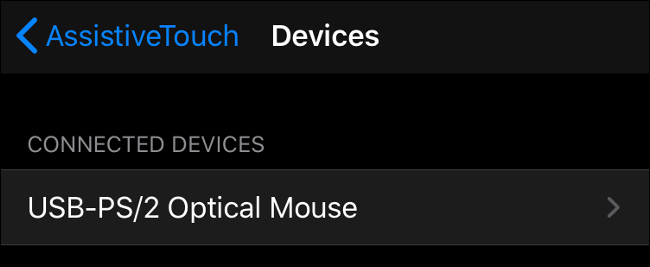
Alt: Подключение USB- и PS/2-мышей к iPad через адаптеры
Примечание: некоторые мыши требуют дополнительного питания через USB-хаб с собственным питанием; в таких случаях подключите хаб между адаптером и мышью.
Подключение беспроводной мыши с донглом
Мыши с RF-донглом работают так же, как проводные устройства с точки зрения подключения: вставьте донгл в USB-порт адаптера, подключите адаптер к iPhone/iPad и включите AssistiveTouch. Донгл обычно уже спарен с мышью, поэтому дополнительных шагов не требуется.
Включение поддержки мыши и базовая конфигурация
После подключения нажмите Настройки → Универсальный доступ → Сенсор → AssistiveTouch. После включения AssistiveTouch на экране появится указатель.
Ключевые параметры:
- Tracking Speed или Скорость отслеживания: регулирует чувствительность перемещения курсора по экрану.
- Pointer Style или Стиль указателя: позволяет изменить размер и цвет указателя, чтобы улучшить видимость.
- Devices или Устройства: список подключённых указательных устройств; через него можно настраивать сопоставление кнопок.
Настройка кнопок:
- Откройте Devices и выберите подключённую мышь.
- Для каждой обнаруженной кнопки выберите желаемое действие: одиночное касание, двойное касание, удержание, меню и т.д.
- Для дополнительных кнопок нажмите Customize Additional Buttons и следуйте инструкциям: нажмите кнопку на мыши, затем выберите действие.
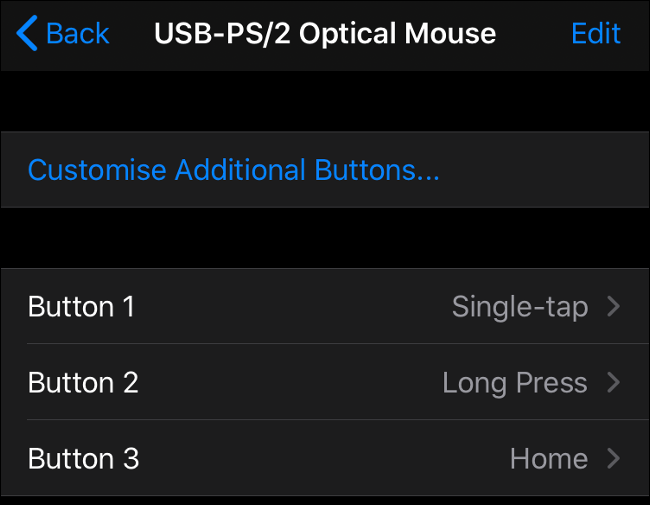
Alt: Экран настройки действий кнопок мыши в AssistiveTouch
Ограничения:
- Прокрутка не всегда настраивается как ожидается; в ряде элементов интерфейса прокрутка чрез колёсико может не работать, требуя эмуляции касания.
- Действия правой кнопки и контекстное меню не универсальны и зависят от приложения.
Какие указующие устройства обычно работают
Apple не публикует официальный список совместимых мышей для iOS и iPadOS. На практике работают многие стандартные модели:
- Большинство Bluetooth-мышей базовой совместимости
- Большинство USB-проводных мышей через адаптер
- Беспроводные мыши с донглом
- Apple Magic Mouse 2 и Magic Trackpad 2 — с оговорками: Magic Trackpad 2 лучше работает как трекпад, а Magic Mouse 2 может требовать дополнительных шагов при сопряжении
Наглядная совместимость (примерная матрица)
| Тип устройства | Ожидаемая совместимость | Замечания |
|---|---|---|
| Простая Bluetooth-мышь | Высокая | Часто работает сразу после сопряжения |
| Игровая мышь с драйверами | Средняя | Некоторые расширенные кнопки могут быть недоступны |
| USB-проводная мышь | Высокая при адаптере | Может потребоваться питание внешнего хаба |
| Мыши с RF-донглом | Высокая | Донгл подключается через адаптер |
| Apple Magic Mouse 2 | Ограниченная | Может потребоваться особая процедура сопряжения |
| Apple Magic Trackpad 2 | Хорошо как трекпад | Поддерживает некоторые жесты на iPadOS 13.4+
Важно: лучший способ проверить — физически попробовать устройство.
Практические сценарии и рольевые чек-листы
Ниже — рекомендации и чек-листы для разных типов пользователей, чтобы понять, стоит ли подключать мышь и какие плюсы вы получите.
Для пользователей, которым нужна доступность
- Включите AssistiveTouch и настройте скорость отслеживания.
- Сопоставьте главную кнопку с одиночным касанием и дополнительную — с удержанием или меню.
- Увеличьте размер указателя и выберите контрастный цвет.
- Проверьте работу в основных приложениях: Почта, Сообщения, Safari, Заметки.
Для рабочих с текстом и документами
- Используйте мышь для более точного выделения текста.
- Проверьте поведение двойного клика и перетаскивания при редактировании.
- Если прокрутка колёсиком не работает, используйте сенсорные жесты или клавиши со стрелками на физической клавиатуре.
Для креативных пользователей и дизайнеров
- Мышь даст дополнительную точность при редактировании фото и работе с векторами.
- Для рисования и тонкой работы предпочтительнее Apple Pencil; мышь — вспомогательный инструмент.
- Проверьте поддержку в ваших приложениях для графики (Procreate, Affinity Designer и т. п.).
Для удалённой работы и доступа к компьютерам
- Мышь улучшает работу через RDP, VNC или другие инструменты удалённого доступа.
- Помните об ограничениях в отображении правой кнопки и специальных комбинаций — можно сопоставить дополнительные кнопки под нужные команды.
Когда мышь не подойдёт: контрпримеры и ограничения
- Игровая среда: многие игры для iOS оптимизированы под сенсор и не поддерживают полноценные мышиные события.
- Приложения с тонкой прокруткой или уникальными элементами интерфейса могут реагировать на мышь неинтуитивно.
- Если вам нужны расширенные макросы или драйверы с настройкой DPI — iOS не позволит установить такие драйверы.
Альтернативные подходы
- Трекпад: для iPadOS 13.4 и выше трекпады дают дополнительные жесты и более нативное поведение курсора.
- Apple Pencil: идеален для творческих задач и точного позиционирования; не заменяет мышь, но дополняет её.
- Клавиатура + курсор: сочетание Bluetooth-клавиатуры и мыши даёт привычный рабочий процесс.
Мини‑методология проверки совместимости устройства
Если вы хотите быстро протестировать, работает ли ваша мышь с iPhone или iPad:
- Убедитесь, что устройство обновлено до последней версии iOS/iPadOS.
- Включите AssistiveTouch.
- Подключите мышь (Bluetooth/адаптер/донгл).
- Проверьте перемещение курсора, однократный и двойной клик, прокрутку.
- Настройте кнопки через Devices → Customize Additional Buttons.
- Протестируйте в нескольких приложениях: браузер, заметки, приложение для почты, редактор текста.
Если одна из функций не работает, попробуйте другую мышь того же типа или обновите iOS/iPadOS.
Потенциальные сценарии внедрения и уровни зрелости
- Уровень 0 — базовая доступность: курсор как индикатор касания, минимальные настройки.
- Уровень 1 — расширенные сопоставления: настройка дополнительных кнопок, корректировка скорости и стиля указателя.
- Уровень 2 — частичная десктопная функциональность: стабильная прокрутка, контекстные меню в большинстве приложений.
- Уровень 3 — полноценная мышиная модель: событие мыши воспринимается системой как полноценный ввод (это пока гипотетично).
Текущее состояние iOS/iPadOS близко к Уровню 0–1; развитие до более высоких уровней зависит от дальнейших изменений в системе.
Дерево решений: стоит ли подключать мышь сейчас
flowchart TD
  A[Нужна ли точность при работе?] -->|Да| B{Используете iPad или iPhone}
  A -->|Нет| G[Оставьте только сенсор или Pencil]
  B -->|iPad с iPadOS 13.4+| C[Рассмотрите трекпад и мышь]
  B -->|iPhone или старый iPad| D[Подключите мышь как доступность]
  C --> E[Оцените поддержку жестов и трекпада]
  D --> F[Проверьте основные функции и сопоставление кнопок]
  E --> H[Если нужно больше — ждите обновлений OS]
  F --> H
  G --> I[Нет дополнительных действий]
Критерии приёмки
- Указатель корректно перемещается по экрану без сильной задержки.
- Основные кнопки вызывают ожидаемые действия (одинарное касание, удержание).
- Курсор видим при выбранных настройках размера и цвета.
- В приложениях для редактирования текста поведение выделения допускаемо и полезно для пользователя.
Тест-кейсы и приёмочные сценарии
- Сопряжение Bluetooth-мыши: мышь должна появиться в списке Bluetooth-устройств и подключиться через AssistiveTouch.
- Проводная мышь через адаптер: при подключении курсор появляется автоматически.
- Настройка дополнительной кнопки: нажатие на дополнительную кнопку должно вызвать сопоставленное действие.
- Прокрутка веб-страницы: колёсико должно прокручивать страницу в Safari (в большинстве случаев работает).
- Выделение текста: двойной клик и перетаскивание выделяют слово/фразу; поведение сравнить с сенсорной версией.
Советы по устранению неисправностей
- Если мышь не подключается по Bluetooth: удалите устройство в настройках Bluetooth и выполните повторное сопряжение.
- Если мышь работает, но не отображается в AssistiveTouch: перезапустите устройство.
- Если прокрутка не работает: попробуйте другое приложение, попробуйте подключить мышь через провод или использовать внешний USB-хаб с питанием.
Безопасность и конфиденциальность
Подключая внешние устройства, помните, что USB-адаптеры и донглы — это точки подключения аппаратного уровня. Не подключайте неизвестные устройства, которые могут запрашивать доступ к данным. В большинстве случаев мыши не требуют доступа к памяти или контактам, но осторожность не помешает.
Локальные особенности и советы для региона
- В России и странах СНГ большинство дешёвых USB-мышей и Bluetooth-моделей работают по той же схеме, что и в других регионах.
- При покупке адаптера обратите внимание на совместимость Lightning ↔ USB: подлинные Apple-адаптеры чаще всего совместимы без проблем, но многие сторонние адаптеры тоже подходят.
Заключение и перспективы
Mouse-поддержка в iOS 13 и iPadOS 13 — это шаг в сторону расширения доступности и гибкости управления устройствами Apple. Сегодня она служит прежде всего как инструмент доступности и вспомогательный вариант ввода. Для тех, кто хочет повысить точность взаимодействия или работать удалённо, мышь даёт заметные преимущества. Однако для полной эмуляции десктопного поведения потребуется дальнейшее развитие в операционной системе.
Итог: если вам нужна точность и вам неудобно постоянно касаться экрана, подключение мыши — осмысленный и полезный шаг. Если же вы ожидаете полного десктопного опыта, пока что стоит рассматривать мышь как вспомогательный инструмент, а не полную замену ноутбука.
Сводка
- Подключение выполняется через AssistiveTouch в Универсальном доступе.
- Большинство Bluetooth и USB-мышей работают, но поведение всё ещё сильно зависит от приложения.
- Трекпады и Apple Pencil дают другие преимущества; сочетание устройств часто лучше одиночного решения.

Alt: Выделение текста с помощью указателя в iOS 13, показан пример выделенного фрагмента
Важно: следите за обновлениями iOS и iPadOS — Apple постепенно расширяет набор возможностей для указателей, и многие ограничения могут быть ослаблены в следующих релизах.
Конец статьи.

Похожие материалы

RDP: полный гид по настройке и безопасности

Android как клавиатура и трекпад для Windows

Советы и приёмы для работы с PDF

Calibration в Lightroom Classic: как и когда использовать

Отключить Siri Suggestions на iPhone
