
Как установить Home Assistant на Mac mini с VirtualBox
Важно: инструкция ориентирована на локальную установку в домашней сети. Если вы планируете открывать Home Assistant в Интернет, прочитайте раздел по безопасности и настройке HTTPS.
Почему запуск Home Assistant на Mac имеет смысл
Mac mini — удобный аппаратный вариант для Home Assistant: компактный, тихий, часто доступен на вторичном рынке и достаточно мощный для большинства домашних автоматизаций. Запуск Home Assistant в виртуальной машине позволяет:
- Сохранять macOS как хостную систему и запускать другие приложения параллельно.
- Легко делать снапшоты и возвращаться к сохранённым состояниям.
- Запустить Home Assistant OS без отдельного физического устройства.
Контрпример: если у вас ограниченный энергобюджет или вы хотите минимальное энергопотребление и простую установку — дешевый Raspberry Pi или специализированный NUC могут оказаться проще.
Что понадобится заранее
- Mac mini или другой Mac с достаточным объёмом ОЗУ и диска.
- Стабильная локальная сеть (желательно Ethernet, но Wi‑Fi тоже годится).
- Установленный VirtualBox (совместимая версия для Intel или Apple Silicon).
- Загруженный виртуальный диск Home Assistant (VMDK) соответствующей архитектуры.
- Приложение Amphetamine (или аналог) для предотвращения сна хоста.
Краткие определения
- Home Assistant OS — самостоятельная операционная система для Home Assistant, поставляется в виде образов для VM.
- VMDK — формат виртуального диска, используемый VirtualBox/VirtualBox.
- Bridged Adapter — режим сети, при котором VM находится в той же подсети, что и хост.
Подготовка Mac к удалённому управлению по локальной сети
- Подключите Mac mini к экрану на время первоначальной настройки. Многие шаги проще выполнить с локальным экраном.
- Перейдите в System Settings > General > Sharing > Remote Access и нажмите «i» рядом с пунктом.
- Включите Remote Management. Разрешите опции «Anyone may request permission to control screen» и «VNC viewers may control screen with password», задайте пароль.
- В Options включите «Observe» и «Control» и любые дополнительные привилегии, которые считаете нужными.
Теперь вы сможете подключаться к Mac с другого компьютера в локальной сети через встроенный VNC-клиент (Finder → Command+K → введите адрес типа vnc://имя-хоста.local). Узнать локальное имя можно в System Settings > General > Sharing > Local hostname.
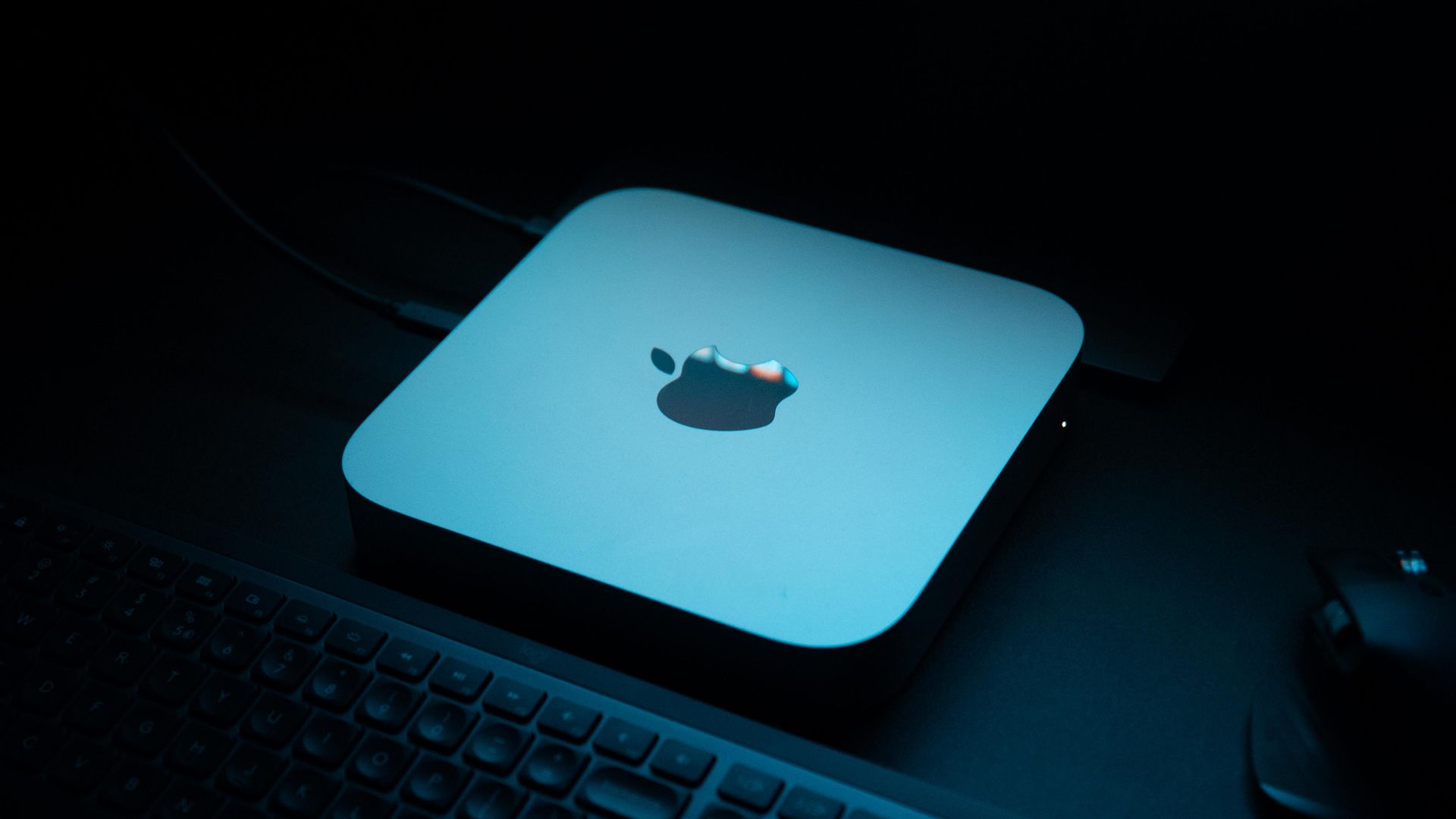
Подпись: Мак мини на столе с атмосферной синей подсветкой.
Установка VirtualBox и разрешений macOS
- Скачайте VirtualBox с официальной страницы VirtualBox. Выберите пакет для Apple Silicon Hosts, если в About This Mac в поле Chip указано “Apple”, или Intel Hosts для Intel‑Mac.
- Откройте загруженный DMG и запустите PKG для установки.
- Перед первым запуском VirtualBox откройте System Settings > Privacy & Security > Accessibility и перетащите приложение “VirtualBox” из каталога Applications в окно для предоставления прав.
- Повторите для Input Monitoring в System Settings > Privacy & Security. Это позволит корректно использовать клавиатуру и мышь в виртуальной машине без перезапуска.

Подпись: Окно настроек конфиденциальности macOS с выделенным VirtualBox.
Создание виртуальной машины для Home Assistant
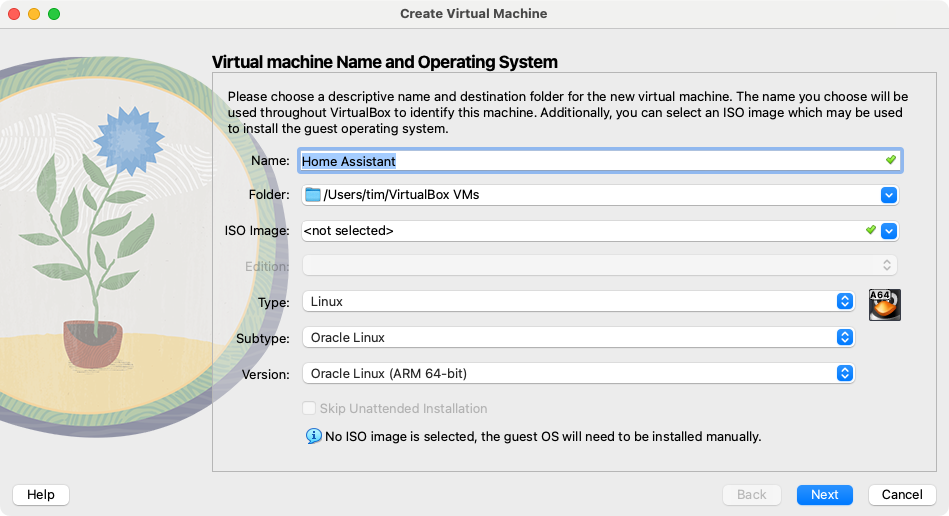
- Откройте VirtualBox и в меню выберите Machine > New.
- Дайте машине имя (например, Home Assistant).
- Оставьте .ISO пустым. В поле Type выберите “Linux”, Subtype — “Oracle Linux”, Version — “Oracle Linux (ARM 64-bit)” для Apple Silicon. Для Intel выбирайте соответствующий образ.
- Нажмите Next и задайте ресурсы: минимум 2048 MB RAM и 2 виртуальных CPU — это минимальные рекомендации Home Assistant; при наличии ресурсов лучше выделить 4096 MB и 2–4 ядра.
- Убедитесь, что включён “Enable EFI”, иначе VM может не загрузиться.
Подключение существующего виртуального диска
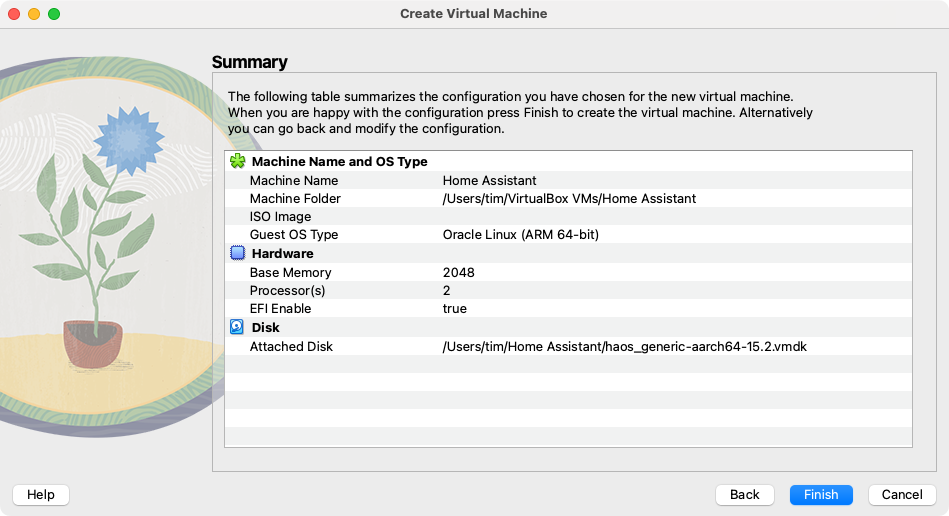
- На странице виртуального диска выберите Use an Existing Virtual Hard Disk File.
- Скачайте VMDK с сайта Home Assistant macOS setup page (вариант для Intel или Apple Silicon). Переместите VMDK в надёжное место вне Downloads.
- Нажмите Add и укажите путь к VMDK, затем Finish.
Настройка сети
- Правой кнопкой мыши по VM → Settings → Network.
- В поле Attached to выберите Bridged Adapter.
- В списке Name выберите интерфейс, через который ваш Mac подключён к сети: en0 — обычно Ethernet, en1 — Wi‑Fi (проверьте на своём Mac).
Вы можете узнать соответствие интерфейсов, выполнив в Terminal:
networksetup -listallhardwareportsЕсли машина будет находиться в той же подсети, что и ваши устройства, Home Assistant автоматически обнаружит многие устройства локально.
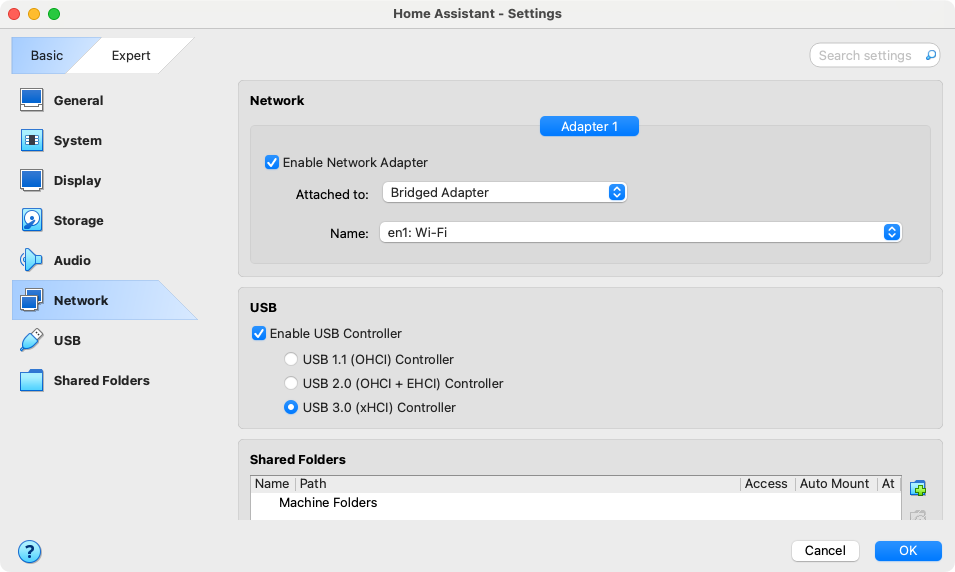
Подпись: Настройки сети VirtualBox с параметром Bridged Adapter.
Запуск и начальная конфигурация Home Assistant
- Выберите VM и нажмите Start. Подождите, пока Home Assistant загрузится и завершит первичную инициализацию. На экране VM появятся URL и IP-адреса, которые можно использовать для доступа.
- С любого устройства в вашей локальной сети откройте браузер и перейдите по homeassistant.local:8123 или по IP‑адресу VM (например, http://192.168.1.42:8123).
- Подождите около 20 минут, пока Home Assistant подготавливает окружение. Когда появится кнопка Create My Smart Home — нажмите её и следуйте мастеру: создайте пользователя, укажите местоположение, решите про аналитику.
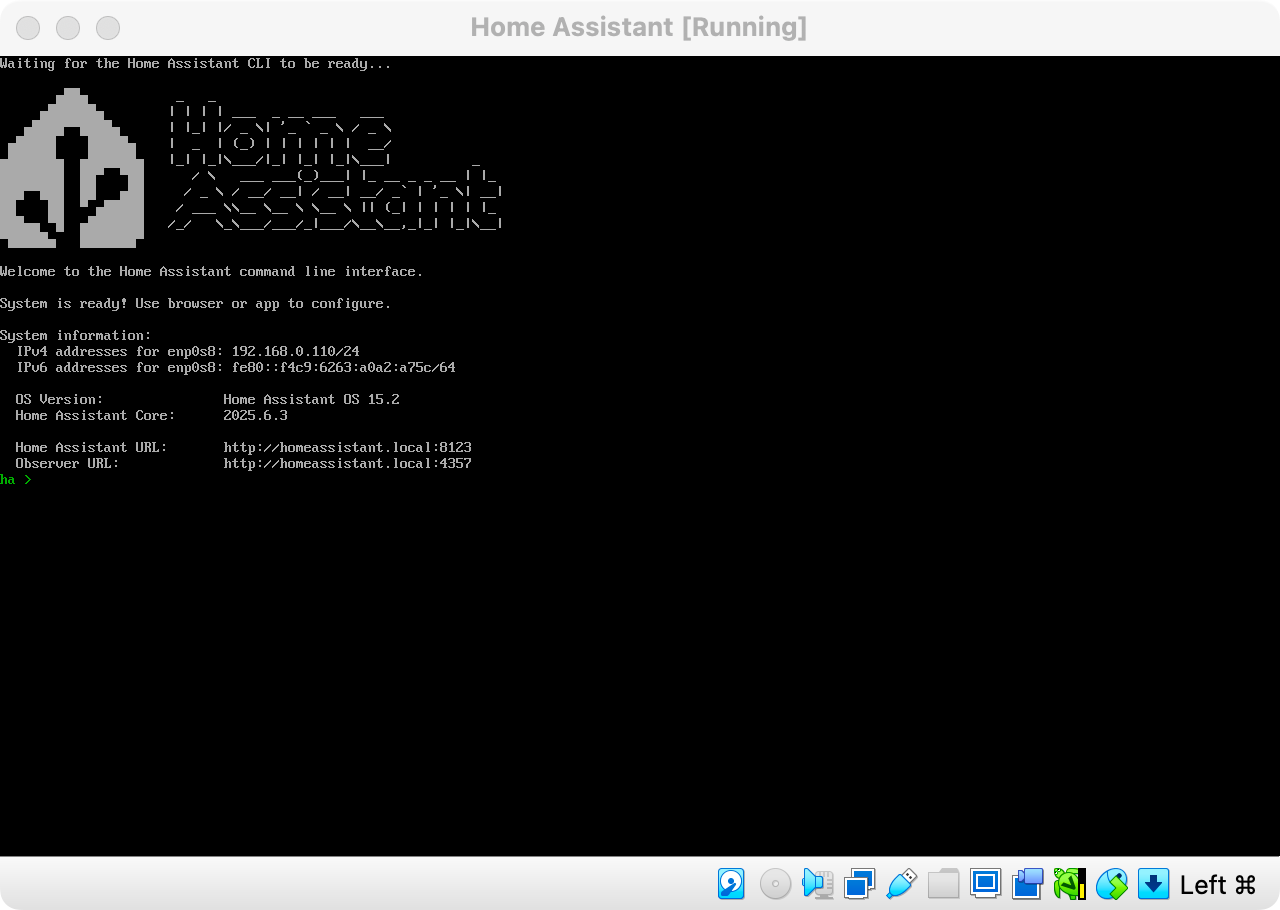
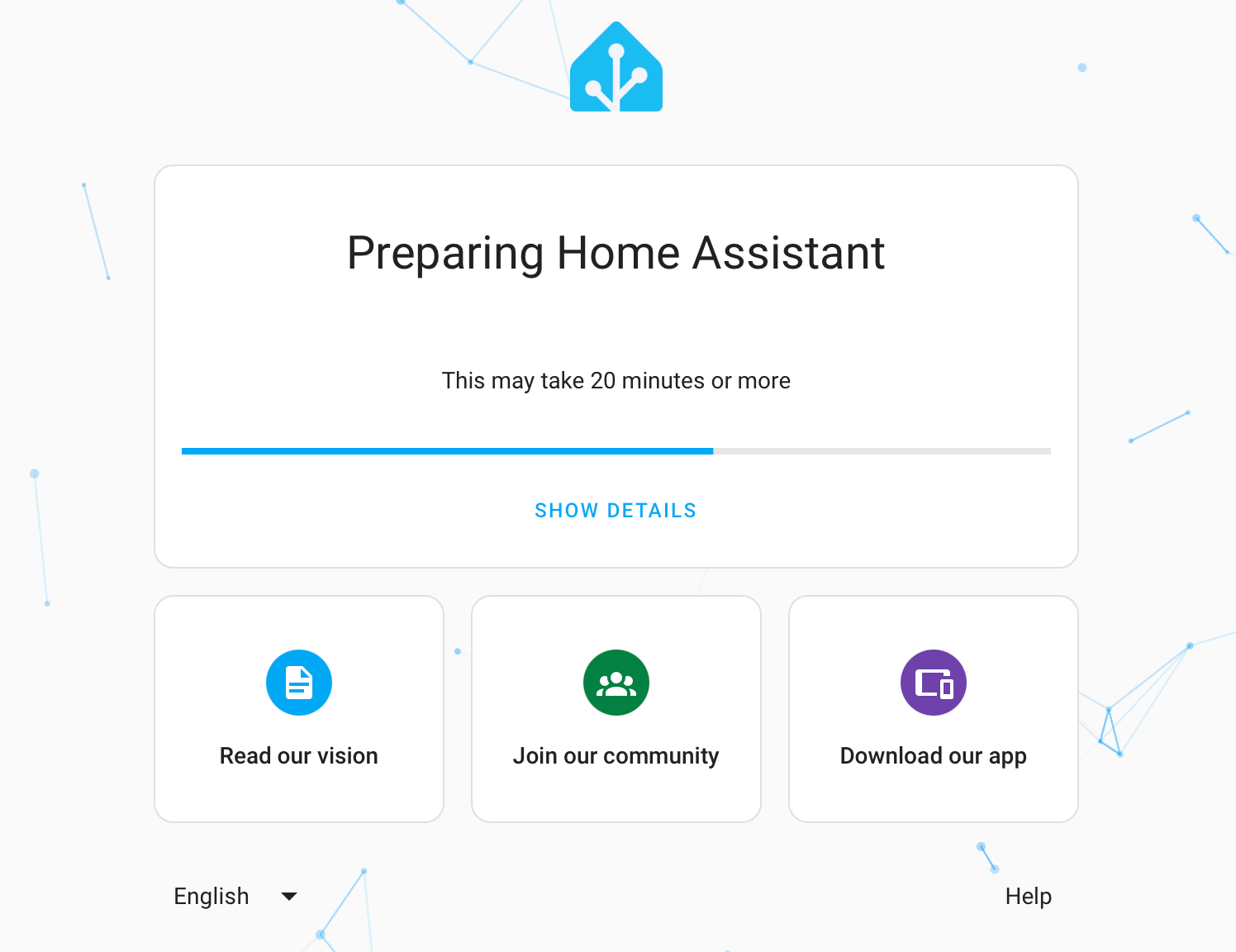
Подпись: Экран подготовки Home Assistant.
Автоматическое освобождение места на виртуальном диске (discard / TRIM)
VirtualBox не всегда автоматически освобождает пространство в динамически растущем VMDK. Чтобы включить TRIM/discard и позволить хост‑файловой системе возвращать освободившийся объём диска, выполните на сервере Mac команду VBoxManage storageattach.
Обратите внимание: имя VM и имя контроллера должны совпадать с теми, что указаны в VirtualBox. Если имя VM содержит пробелы, экранируйте их обратным слешем или берите имя в кавычки.
Пример команды (замените Home\ Assistant и “VirtioSCSI” на ваши значения):
VBoxManage storageattach Home\ Assistant --storagectl "VirtioSCSI" --port 0 --device 0 --nonrotational on --discard onЕсли вы не уверены в названии контроллера хранения, посмотрите Settings → Storage в VirtualBox и используйте точное имя контроллера (SATA, VirtioSCSI и т. п.). Команда не выводит сообщений при успехе.
Приложение, чтобы Mac не засыпал
Установите Amphetamine из App Store и включите:
- Нажмите значок Amphetamine в строке меню → Indefinitely.
- Откройте Amphetamine → Settings и включите все пункты в Launch and Wake Behavior, чтобы приложение запускалось при старте macOS.
- В Session Defaults установите Default Duration = Indefinitely и при необходимости включите Allow display sleep.
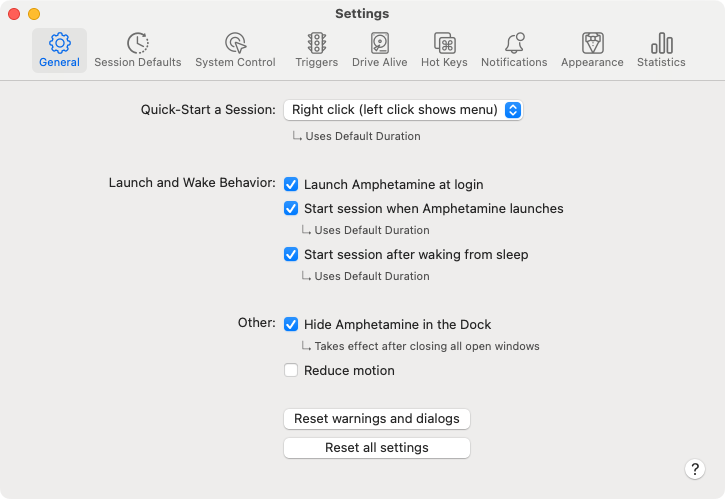
Подпись: Окно настроек Amphetamine.
Базовая безопасность и доступ извне
Если вы планируете открывать доступ к Home Assistant из Интернета, соблюдайте базовые меры безопасности:
- Используйте HTTPS и валидный сертификат. Для домашнего использования обычно применяют DuckDNS + Let’s Encrypt или обратный прокси Nginx/Traefik.
- Закройте ненужные порты на роутере.
- Включите двухфакторную аутентификацию для аккаунтов Home Assistant.
- Регулярно обновляйте Home Assistant и дополнения.
На уровне VirtualBox держите VM в режиме Bridged, только если доверяете локальной сети. Альтернатива — NAT + портфорвардинг, если нужно ограничить видимость VM.
Важно: не публикуйте интерфейс Home Assistant напрямую без защитного слоя (VPN, прокси с авторизацией или Cloud сервис Home Assistant Cloud).
Резервное копирование и восстановление
Резервные копии критичны для конфигураций с большим количеством автoматизаций и интеграций.
Рекомендуемый порядок:
- Внутри Home Assistant создавайте Snapshot (полный бэкап) перед крупными изменениями.
- Экспортируйте snapshot на внешний диск или в облако (локальную NAS/Google Drive через интеграцию Home Assistant).
- На уровне VM используйте снапшоты VirtualBox до обновлений системы (учтите, что большие снапшоты занимают много места).
- Регулярно проверяйте процедуру восстановления: выполняйте тестовое восстановление на отдельной VM.
Критерии приёмки резервного восстановления:
- VM успешно восстанавливается из снапшота.
- Home Assistant стартует и у вас есть доступ на порту 8123.
- Несколько автоматизаций функционируют корректно.
Отладка и типичные проблемы
Проблема: VM не загружается
Проверка: Включён ли EFI; правильная ли архитектура VMDK (Intel vs Apple Silicon); достаточно ли выделено RAM/CPU.
Проблема: VM в сети недоступна
Проверка: Установлен ли Bridged Adapter и выбран ли корректный интерфейс; совпадает ли подсеть с вашей локальной сетью; проверьте IP с экрана VM или из DHCP‑таблицы роутера.
Проблема: Диск не уменьшается
Проверка: Выполнена ли команда VBoxManage storageattach с корректными именами контроллера и VM; поддерживает ли образ TRIM/discard.
Проблема: Устройства не видны в Home Assistant
Проверка: Находятся ли устройства в той же подсети; разрешён ли mDNS/UPnP на роутере; нужно ли вручную добавить интеграцию.
Альтернативные подходы
- Запуск Home Assistant Core в Docker на macOS: даёт гибкость, но требует знания Docker и лишает вас полного Home Assistant OS опыта.
- UTM/Parallels вместо VirtualBox: стабильность и производительность может быть лучше на Apple Silicon, но это платные или с другой архитектурой решения.
- Отдельное устройство (Raspberry Pi, Intel NUC): снижает нагрузку на основной Mac и потребление энергии.
Модель принятия решений: когда выбрать Mac VM
- Используйте Mac VM, если у вас уже есть Mac и вы хотите быстро развернуть Home Assistant без покупки нового железа.
- Выберите отдельное устройство, если нужна максимальная отказоустойчивость или минимальное энергопотребление.
Роли и чеклисты
Администратор (ответственность за сеть и резервные копии)
- Убедиться, что VirtualBox обновлён.
- Настроить резервное копирование VM и snapshot‑политику.
- Настроить HTTPS и VPN/прокси при необходимости.
Пользователь (поддерживает интеграции и автоматизации)
- Создать аккаунт в Home Assistant с MFA.
- Добавить основные устройства и проверить статусы.
- Регулярно тестировать автоматизации.
Технический адепт (развивает автоматизации)
- Версионирует конфигурации (HASS YAML/Blueprints) в репозитории.
- Тестирует изменения в изолированной среде.
- Обновляет интеграции и контролирует совместимость.
Критерии приёмки установки
- Доступ к Home Assistant по http://homeassistant.local:8123 или IP успешно отвечает в течение 30 секунд.
- Создан локальный пользователь с паролем и MFA.
- Резервная копия snapshot успешно экспортируется извне.
- Одна автоматизация выполнена и подтверждена логом.
Мини‑методология внедрения автоматизаций
- План: опишите цель автоматизации и ожидаемое поведение.
- Разработка: создайте и протестируйте сценарий в Dev/тестовой среде.
- Тест: проверьте граничные условия и время срабатывания.
- Ввод в эксплуатацию: включите плавно и наблюдайте логи.
- Поддержка: документируйте изменения и откаты.
Безопасность и конфиденциальность
- Локальные установки хранят чувствительные данные (например, метки местоположения, список устройств). Отключайте сбор телеметрии, если хотите максимально приватную систему.
- При открытии доступа через Интернет используйте VPN или обратный прокси с аутентификацией и HTTPS.
- Рассмотрите использование Home Assistant Cloud (Nabu Casa) для безопасного удалённого доступа без самостоятельной настройки сертификатов.
Тесты и сценарии приёмки
- Доступность: ping IP‑адрес VM и HTTP GET на порт 8123 должны возвращать положительный ответ.
- Функциональность: добавление устройства через интеграцию и успешное включение/выключение.
- Устойчивость: перезагрузите Host и убедитесь, что VM автоматически запускается и Home Assistant доступен.
- Восстановление: восстановление snapshot на тестовой VM прошло успешно.
Совместимость и заметки по миграции
- Выбирайте VMDK образ в соответствии с архитектурой (Apple Silicon vs Intel).
- На Apple Silicon некоторые гипервизоры и образы могут иметь ограничения — VirtualBox выпустил версии для Apple Silicon, но в редких случаях лучше использовать UTM/Parallels.
- При миграции с Raspberry Pi на VM: создайте snapshot конфигурации и перенесите интеграции вручную при необходимости.
Факт‑бокс
- Минимальные ресурсы Home Assistant OS: 2048 MB RAM, 2 CPU (рекомендуется больше для больших установок).
- Порт по умолчанию: 8123 (HTTP).
- Ожидаемое время первоначальной подготовки: ~20 минут (зависит от сети и скорости диска).
Примеры типичных сценариев, когда установка не подойдёт
- Если вам требуется внешняя доступность без администрирования сети — лучше выбрать Home Assistant Cloud или готовое устройство.
- Если потребление энергии критично (например, 24/7 работа на минимальной мощности) — специализированные мини‑ПК или Raspberry Pi будут экономичнее.
Шаблон чеклиста для ввода в эксплуатацию
| Шаг | Действие | Примечание |
|---|---|---|
| 1 | Установить VirtualBox | Выбрать версию для вашей архитектуры |
| 2 | Скачать VMDK Home Assistant | Переместить в постоянную папку |
| 3 | Создать VM и выделить ресурсы | Включить EFI |
| 4 | Настроить сеть | Bridged Adapter или NAT |
| 5 | Запустить VM и дождаться готовности | ~20 минут |
| 6 | Создать пользователя в Home Assistant | Включить MFA |
| 7 | Настроить резервное копирование | Экспортировать snapshot |
| 8 | Настроить предотвращение сна на Mac | Amphetamine или аналог |
Короткое объявление для домашних пользователей (100–200 слов)
У вас есть Mac mini, и вы хотите превратить его в надёжный домашний сервер для автоматизации? Эта инструкция покажет, как шаг за шагом запустить Home Assistant в VirtualBox, обеспечить постоянную работу, подключить локенные устройства и настроить базовую безопасность. Мы разберёмся с настройкой удалённого доступа по VNC, созданием виртуальной машины, правильной конфигурацией сети, включением TRIM/discard для экономии места и подготовкой резервных копий. Также вы получите чек‑лист для ввода в эксплуатацию, рекомендации по безопасности, и варианты резервных подходов, если VirtualBox или архитектура вашего Mac не подойдут. По итогам вы получите полностью рабочий Home Assistant с возможностью расширения автоматизаций и интеграций.
Часто задаваемые вопросы
Можно ли использовать MacBook вместо Mac mini?
Да, вы можете использовать любой Mac, включая MacBook. Учтите, что ноутбук будет потреблять больше энергии при постоянной работе и может перегреваться.
Нужен ли мне отдельный SSD для VM?
Рекомендуется разместить виртуальный диск на быстром и надёжном накопителе. Если у вас SSD в Mac, это оптимально.
Как безопасно открыть доступ к Home Assistant из Интернета?
Используйте DuckDNS + Let’s Encrypt, VPN или Home Assistant Cloud (Nabu Casa). Никогда не публикуйте UI без HTTPS и надёжной аутентификации.
Что делать, если VirtualBox не поддерживает мой Mac?
Рассмотрите UTM или Parallels (на платной основе), либо перенос Home Assistant на отдельный физический хост, например Raspberry Pi или NUC.

Подпись: Баннер недели мини‑ПК How‑to Geek.
Заключение
Если вы следовали инструкции, у вас теперь должен быть рабочий Home Assistant, запущенный в виртуальной машине на Mac. Дальше можно изучать интеграции, строить сложные автоматизации, подключать голосовые ассистенты и превращать старые планшеты в панели управления. Не забывайте про регулярные резервные копии, обновления и базовую безопасность при доступе из Интернета.
Краткие рекомендации по следующему шагу
- Начните с автоматизации световой сцены и тестирования триггеров по расписанию.
- Настройте интеграцию с Google/Apple/Amazon только после того, как убедитесь в стабильности локальной установки.
- Документируйте все изменения в конфигурации и храните копию настроек в репозитории.
Если вам нужна подробная инструкция по настройке HTTPS с DuckDNS, примеры YAML‑скриптов для автоматизаций или готовые blueprints — скажите, и я добавлю их в эту статью.

Похожие материалы

Несколько аккаунтов Skype: Multi Skype Launcher

Журнал для работы: повысить продуктивность

Персональные звуки уведомлений на Android

Скачивание шоу Hulu для офлайн‑просмотра

Microsoft Start: персонализированная новостная лента
