
Как избежать неловкости при демонстрации экрана на удалёнке

Быстрые ссылки
- Создайте учётную запись только для работы
- Демонстрируйте только нужное окно приложения
- Используйте нейтральные обои
- Приведите в порядок браузер
- Отключите лишние уведомления
- Спрячьте ненужные приложения
- Выйдите из личных мессенджеров на ПК
- Оставляйте личное на мобильном устройстве
Впервые работаете из дома? Неловкие моменты при демонстрации экрана — частая причина стыда и потери фокуса на встрече. Несколько простых правил помогут отделить личное от рабочего и предотвратить утечки приватной информации во время видеозвонка.
Создайте учётную запись только для работы
Определение: отдельная рабочая учётная запись — новый профиль в вашей ОС, используемый исключительно для работы.
Если вы вынуждены работать на личном компьютере, заводите отдельную учётную запись операционной системы. В ней не должно быть ваших личных почтовых аккаунтов, мессенджеров, соцсетей и развлекательных программ. Это самый надёжный способ минимизировать риск случайного показа личных материалов.
Почему это важно
- Вы исключаете всплывающие личные уведомления и сообщения.
- Упрощается управление рабочими приложениями и расширениями браузера.
- Минимизируется вероятность случайного раскрытия приватных файлов.
Как создать учётную запись в Windows 10
- Нажмите Windows+I, чтобы открыть «Параметры».
- Выберите «Учетные записи», затем «Семья и другие пользователи».
- Нажмите «Добавить пользователя для этого компьютера» и следуйте мастеру.
Как создать учётную запись в macOS
- Откройте «Системные настройки» (System Preferences) через Dock или Spotlight.
- Выберите «Пользователи и группы», нажмите замок в левом нижнем углу и введите пароль администратора.
- Нажмите плюс (+) и создайте нового пользователя.
Совет: при первом входе в новый профиль не добавляйте личные почтовые аккаунты и мессенджеры. Если нужно — подключайте только рабочие сервисы (Slack, рабочая почта, корпоративный VPN).
Важно: если создание отдельной учётной записи невозможно (корпоративные ПК с ограничениями), используйте профиль браузера или инспекцию открытых окон как минимум.
Демонстрируйте только нужное окно
Одно из простых правил — делитесь не всем рабочим столом, а только тем окном, которое нужно показать.
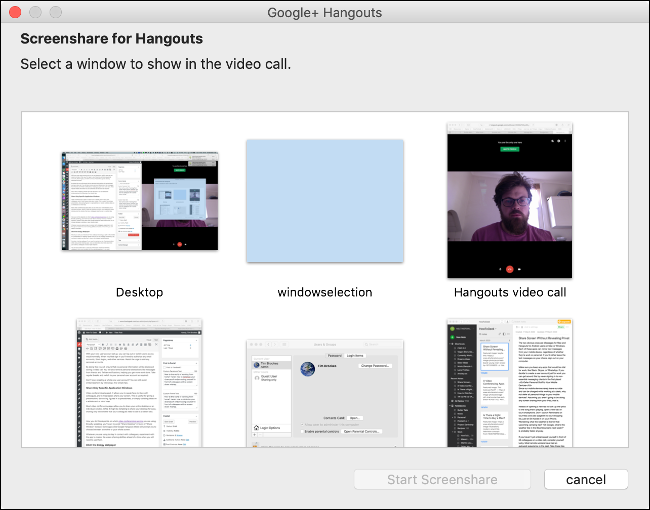
Большинство видеоконференц-приложений поддерживают два режима: «Поделиться экраном» (весь рабочий стол) и «Поделиться окном» (конкретное приложение). Всегда выбирайте «Поделиться окном», особенно если вы склонны держать открытыми личные вкладки или мессенджеры.
Советы по подготовке к демонстрации
- Закройте лишние вкладки и приложения перед началом.
- Сделайте предварительную репетицию процедуры демонстрации.
- Если нужно показать несколько приложений, заранее откройте их и подготовьте порядок переключения.
Используйте нейтральные обои
Ваш фон рабочего стола формирует впечатление. Яркие, провокационные или личные обои могут отвлечь собеседников или поставить вас в неловкое положение.

Рекомендации:
- Выберите однотонный или фирменный фон.
- Для видеозвонков можно использовать виртуальный фон, но убедитесь, что он корректно обрабатывается вашим ПО.
Приведите в порядок браузер
Браузер часто выдаёт больше личной информации, чем вы думаете: открытые вкладки, автозаполнение, закладки с чувствительными ярлыками.

Способы разделения работы и личного:
- Используйте разные браузеры для личного и рабочего (например, Firefox для работы и Chrome для личного).
- Или создайте профиль в Chrome/Firefox и держите его закрытым вне работы.
- Спрячьте панель закладок перед демонстрацией: Вид > Скрыть панель закладок.
Если вы используете личный профиль для работы, заранее закройте все личные вкладки и сохраните сессии через расширения (Session Buddy и т. п.).
Отключите лишние уведомления
Всплывающие сообщения и уведомления — частая причина конфузов. Перед звонком включите «Не беспокоить».
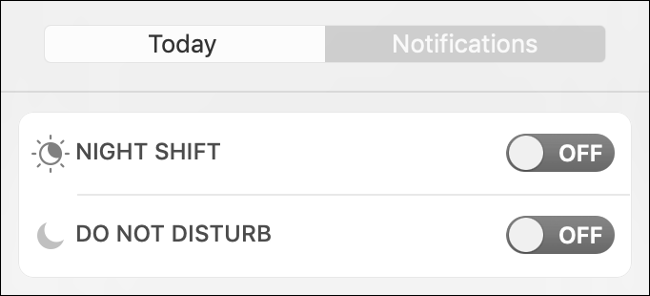
Как включить:
- macOS: Откройте Центр уведомлений и переключите «Не беспокоить».
- Windows 10: Нажмите Windows+A и включите «Фокусировка внимания» (Quiet Hours / Focus Assist).
Дополнительно можно отключать уведомления по отдельным приложениям:
macOS — Системные настройки > Уведомления;
Windows — Параметры > Система > Уведомления и действия.
Не забудьте включить уведомления после встречи, если ожидаете важные сообщения.
Спрячьте ненужные приложения
Закройте или сверните приложения, которые не относятся к работе. Иконки магазинов игр, торрентов или стриминговых сервисов могут создать плохое впечатление.
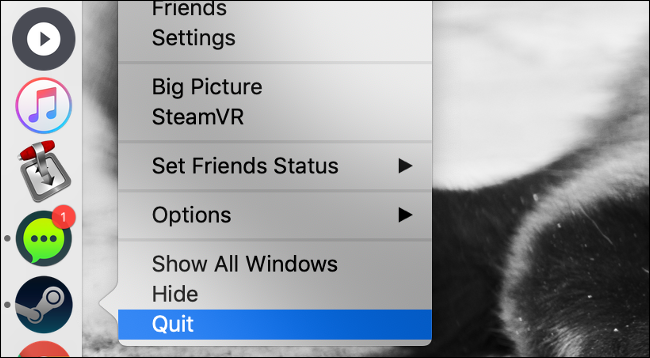
Типичные приложения, которые стоит закрыть:
- Клиенты магазинов игр: Steam, Epic, GOG, Origin.
- Торренты и файлообменники: uTorrent, qBittorrent и т. п.
- Развлекательные приложения и медиаплееры.
- Личные почтовые клиенты и фотоархивы.
Выйдите из личных мессенджеров на ПК
Если мессенджер дублирует сообщения с телефона (iMessage, Hangouts, Viber и т. п.), рассмотрите выход из него на компьютере. Так вы уменьшите отвлекающие факторы и защитите приватность.
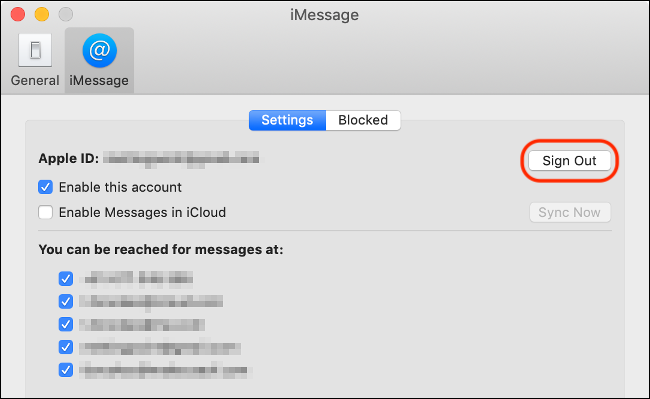
Оставьте рабочие инструменты: Slack, корпоративные Skype/Teams, рабочие каналы WhatsApp — только если они нужны для коммуникации.
Оставляйте личное на мобильном устройстве
Мобильный телефон всегда под рукой. Если что-то личное нужно посмотреть — делайте это на телефоне, а не на рабочем столе. Это снижает риск показать конфиденциальное.
Примеры действий, которые перенести на телефон:
- Поиск текстов песен, маршрутов, погоды.
- Личные сообщения и соцсети.
- Ведение личных заметок и списков покупок.
Что делать, если всё-таки случайно показали личное
Короткий план действий (инцидент-ранбук):
- Немедленно прекратите демонстрацию экрана.
- Извинитесь кратко и профессионально.
- Оцените, была ли раскрыта чувствительная информация.
- Если требуется — сообщите руководителю или ИТ-службе.
- Обновите чеклист подготовки к звонку, чтобы предотвратить повтор.
Краткая фраза для извинения: «Извините, это личное. Отключаю демонстрацию и сейчас вернусь». Не объясняйтесь долго — это только удлиняет неприятный момент.
Практический чеклист перед каждой трансляцией экрана
- Переключиться в рабочую учётную запись или профиль.
- Закрыть личные приложения и вкладки.
- Включить «Не беспокоить»/Фокусировку внимания.
- Убедиться, что демонстрируется только нужное окно.
- Установить нейтральные обои или виртуальный фон.
- Отключить синхронизацию телефонных сообщений (если нужно).
- Подготовить файлы и окна в нужном порядке.
- Сделать тестовый запуск экранного показа при себе.
Распечатайте или сохраните этот чеклист в виде заметки и просматривайте его перед стартом видеозвонка.
Ролевые чеклисты: кто за что отвечает
Руководитель/организатор встречи:
- Заранее уточнить формат демонстраций.
- Предложить участникам тестовую комнату для репетиции.
- Стандартизировать правила безопасности (например, обязательный чеклист).
Презентующий:
- Подготовить отдельный рабочий профиль или браузер.
- Подготовить материалы в нужном порядке и проверить видимость.
- Назначить ассистента, который отключит микрофоны участников при необходимости.
Участник/наблюдатель:
- Отключить камеру/звук при необходимости.
- Сообщить ведущему, если видно личную информацию у презентующего.
- Пользоваться «Raise Hand» вместо отправки приватных сообщений организатору.
Альтернативные подходы к демонстрации
Если вы не хотите делиться экраном, рассмотрите другие варианты:
- Загрузка презентации в общий чат видеосервиса (если поддерживается).
- Предварительная отправка материалов участникам по почте или в облако.
- Совместная работа в облачных документах (Google Docs/Sheets), где доступ ограничен правами.
Когда демонстрация экрана предпочтительна: быстрый показ интерфейса, демонстрация поведения программы, работа с файлами, которые нельзя заранее выгрузить.
Когда демонстрация экрана не подходит: когда есть риск раскрытия личных данных или одновременно требуется показать разные личные приложения.
Ментальные модели и эвристики
- Правило трёх фильтров: прежде чем поделиться — проверьте три вещи: окно, уведомления, фон.
- Принцип минимального видимого: показывайте только то, что необходимо для задачи.
- Памятка 60/10: тратьте 60 секунд на подготовку и 10 секунд на проверку перед началом.
SOP: стандартная процедура для презентера
- За 10–15 минут до встречи переключитесь в рабочий профиль.
- Закройте все нерабочие программы.
- Включите режим «Не беспокоить».
- Откройте необходимые документы и расположите окна в порядке демонстрации.
- Проверьте, что выбран режим «Поделиться окном», а не «Поделиться экраном».
- Начните трансляцию и кратко объявите, что показываете.
- После окончания делайте обзор открытых приложений и отключите трансляцию.
Критерии приёмки:
- Отсутствие видимых личных сообщений и почты.
- Рабочая область видна и читаема.
- Участники переключаются на обсуждение, а не на вопросы о увиденном на экране.
Примеры ошибок и когда советы не работают
- Если ваш компьютер заражён рекламным или шпионским ПО, простые меры (обои, профили) не помогут — нужно сканирование и чистка системы.
- Если рабочие требования требуют доступа к личным аккаунтам (редкие случаи), обсудите с ИТ и руководством безопасные практики.
Как обучать команду: план внедрения практик
- Проведите короткий воркшоп (15–30 минут) с практикой демонстрации и разбором типичных ошибок.
- Разошлите чеклист и SOP каждому сотруднику.
- Внесите правило в корпоративный хэндбук о подготовке к внешним презентациям.
- Организуйте тестовую комнату, где люди могут пробовать демонстрацию без аудитории.
Короткий справочник: что нажать в популярных системах
Windows 10:
- Открыть параметры: Windows+I.
- Центр действий: Windows+A.
- Отключить уведомления: Параметры > Система > Уведомления и действия.
macOS:
- Открыть Системные настройки: через Dock или Cmd+Space и введите System Preferences.
- Пользователи и группы: настройки > Пользователи и группы.
- Центр уведомлений/Не беспокоить: свайп в правую часть экрана или через иконку в меню.
Популярные видеосервисы:
- Zoom: выбор «Share Screen» → вкладка «Advanced» или «Window» при необходимости.
- Google Meet: «Present now» → «A window».
- Microsoft Teams: «Share» → выберите окно вместо «Desktop».
Факт-бокс: что сохранять в голове
- Отдельная учётная запись — самый надёжный способ.
- «Поделиться окном» безопаснее, чем «Поделиться экраном».
- Отключение уведомлений предотвращает большинство конфузов.
Краткий словарь
- Профиль/учётная запись: отдельная конфигурация пользователя в ОС или браузере.
- Фон/обои: изображение рабочего стола, которое видят другие при демонстрации.
- Не беспокоить/Фокусировка: режим, отключающий всплывающие уведомления.
Часто задаваемые вопросы
Что если я не могу создать новую учётную запись на рабочем компьютере?
Если корпоративная политика не позволяет, используйте отдельный профиль браузера для работы и закройте все личные приложения. Также согласуйте с ИТ безопасный процесс перед презентацией.
Нужно ли отключать все уведомления навсегда?
Нет. Отключайте уведомления только на время звонка и включайте их обратно после встречи. При частых звонках рассмотрите включение автоматических правил «Не беспокоить» в расписании.
Как быстро остановить демонстрацию, если показал личное?
Нажмите кнопку «Остановить демонстрацию» в окне вашего видеоконференц-приложения. Если не можете найти — завершите приложение (или нажмите Alt+F4 / Cmd+Q как крайний вариант).
Могу ли я использовать виртуальный фон вместо смены обоев?
Да, но убедитесь, что виртуальный фон корректно работает с вашей камерой и не мигрирует часть одежды или текста. Тестируйте заранее.
Заключение
Эти простые практики защитят вашу приватность и помогут выглядеть профессионально в удалённых встречах. Самое важное — подготовиться заранее: отдельный профиль, закрытые личные приложения и включённый режим «Не беспокоить» обычно решают большинство проблем.
Важно: не переживайте при единичных ошибках. Главное — быстро отреагировать и извлечь уроки. Внедрите предложенный чеклист в рабочую рутину и проведите небольшой тренинг для команды — это сэкономит время и убережёт от неловких ситуаций.
Сообщение для соцсетей (кратко): Хотите перестать стесняться в видеозвонках? Отдельная рабочая учётная запись, демонстрация только нужного окна и простая предконференц-проверка — всё, что нужно. Попробуйте наш чеклист.
Объявление для команды (100–200 слов):
Коллеги, чтобы избежать неловких ситуаций на встречах, мы вводим короткий чеклист подготовки к демонстрации экрана. Перед звонком переключайтесь в рабочий профиль, закрывайте личные приложения и включайте режим «Не беспокоить». Мы проведём 20‑минутный воркшоп по безопасной демонстрации экрана на этой неделе. Пожалуйста, ознакомьтесь с SOP и возьмите на заметку ролевые обязанности презентующего и организатора.

Похожие материалы

Несколько аккаунтов Skype: Multi Skype Launcher

Журнал для работы: повысить продуктивность

Персональные звуки уведомлений на Android

Скачивание шоу Hulu для офлайн‑просмотра

Microsoft Start: персонализированная новостная лента
