
Как использовать Live Photos и динамические обои на iPhone

Краткое введение — что такое Live Photos и зачем они нужны
Live Photo — это трёхсекундная «живя» запись: 1,5 секунды до кадра и 1,5 секунды после. Она сохраняется как фотография с коротким видеороликом и позволяет оживлять момент долгим нажатием. В одной строке: Live Photo = фото + небольшой видеоролик.
Important: начиная с iOS 16 прямой возможности сделать Live Photo обоями экрана блокировки Apple убрала. Ниже объясняю почему, показываю рабочие альтернативы и добавляю практические подсказки.
Почему Live Photos больше нельзя установить как обои в iOS 16
Apple убрала поддержку живых обоев в iOS 16. Официального объяснения не было, но логика понятна: в iOS 16 появилась гибкая настройка экрана блокировки, для которой используется долгое нажатие (long-press). То же долгое нажатие раньше активировало воспроизведение Live Photo как обоев. Вероятно, компания решила приоритизировать новую систему кастомизации экрана блокировки и упростить поведение интерфейса — жертвой стала прямая поддержка Live Photo в качестве обоев.
Вместо Live Photos iOS 16 предлагает набор динамических (автоматически движущихся) обоев и функцию Photo Shuffle — слайдшоу фотографий по расписанию.
Note: если ваш iPhone остался на iOS 15 или ранее, Live Photos как обои сохраняются и будут работать по старому сценарию.
Совместимость: какие версии iOS поддерживают Live/динамические обои
- Live Photo как обои: работает в iOS до обновления, пока Apple не убрала фичу (до iOS 16).
- Динамические предустановленные обои и изменение экрана блокировки: iOS 16 и новее.
Совет: если вам критично иметь живые обои, держите устройство на версии iOS, где фича доступна. Учтите риски безопасности и совместимости при отказе от обновлений.
Как установить динамическое обои iOS 16 — пошагово
Этот метод применим, если у вас iOS 16 или новее.
- Откройте приложение Настройки.
- Перейдите в раздел Обои.
- Нажмите Добавить новые обои.
- Выберите разделы с движущимися фонами: например, Коллекции или Погода и астрономия. Выберите понравившийся вариант.
- Нажмите Добавить в правом верхнем углу. Выберите Установить пару обоев (Set as Wallpaper Pair) или Настроить экран «Домой», если хотите разные оформления для экрана блокировки и рабочего стола.
- Нажмите Готово.
Короткий вариант через экран блокировки:
- Разблокируйте iPhone, не заходя в домашний экран.
- Долгое нажатие на экран блокировки (long-press).
- Нажмите плюс ( + ) в правом нижнем углу.
- Выберите динамический обой.
Important: количество и стиль динамических обоев ограничены набором Apple, но эффект всё равно живой и приятный.
Photo Shuffle — как получить «живую» смену изображений
Photo Shuffle (Перемешивание фото) позволяет автоматически менять обои экрана блокировки через заданные интервалы. Это не Live Photo, но даёт ощущение «живого» экрана.
Как включить:
- Долгое нажатие на экран блокировки → + → выберите шаблон Photo Shuffle.
- Настройте источники (альбомы) и интервал смены.
- Сохраните.
Плюсы: каждый раз другой кадр; работает без сторонних приложений. Минусы: отсутствует анимация кадра (нет трёхсекундной «жизни» как в Live Photo).
Как взять Live Photo на камеру (как снимать) — шаги
Даже если вы не можете поставить Live Photo как обои в iOS 16, полезно уметь их делать.
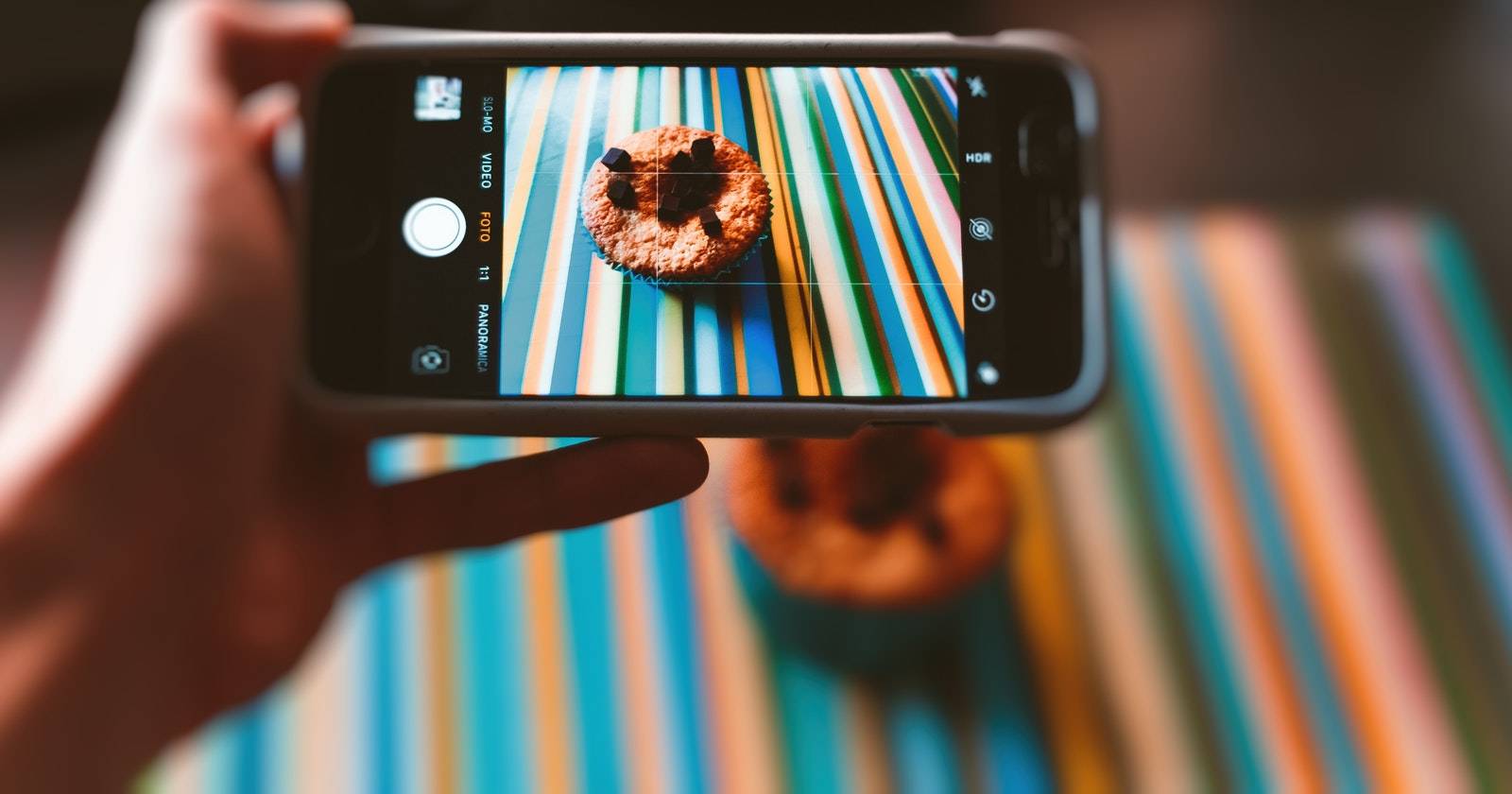
- Откройте приложение Камера.
- Убедитесь, что выбран режим Фото.
- Нажмите значок с концентрическими кругами в правом верхнем углу (иконка Live). Если он желтый и всплывает подсказка «Живое», режим включён.
- Снимайте как обычно. Камера запишет 1,5 секунды до и после кадра — всего ~3 секунды.
Просмотр: откройте фото и нажмите долго — увидите движение. Можно редактировать: включить эффекты «Петля» (Loop), «Отскок» (Bounce) и т.д.
Можно ли конвертировать фото или видео в Live Photo?
Встроенных средств нет, но есть сторонние приложения, которые конвертируют видео или GIF в Live Photo. Примеры приложений: intoLive, TurnLive и другие конвертеры в App Store. Они быстро преобразуют видео/GIF в Live Photo — полезно, если хотите например сделать мем «живым».
Важно: такие Live Photos можно сохранять в галерею, но в iOS 16 их нельзя напрямую установить как обои экрана блокировки (см. ограничения выше).
Обходные пути и альтернативные подходы
- Использовать динамические обои Apple (описано выше). Простое и поддерживаемое решение.
- Photo Shuffle для автоматической смены фонов.
- Конвертация видео → Live Photo с помощью сторонних приложений, затем использовать в других местах (например, делиться, сохранять, добавлять в заметки). Но как обои — только в старых iOS.
- Shortcuts (Команды): можно автоматизировать смену обоев на домашнем/блокировочном экране через команды, однако поведение может требовать подтверждения пользователя. Shortcuts полезен для регулярной смены фонового изображения по расписанию.
Когда обходы не работают:
- Если вы обновили iPhone до iOS 16+, Live Photo уже нельзя задать как движущийся фон экрана блокировки.
- Некоторые сторонние приложения не имеют системного доступа для установки обоев экрана блокировки без вашего вмешательства.
Быстрое руководство по выбору обоев (мини‑методология)
- Цель: хотите движение (анимацию) или смену кадров (ротацию)? Выберите между динамическим фоном и Photo Shuffle.
- Контраст и читаемость: выбирайте изображение с пустым центром, если на экране блокировки видны дата/виджеты.
- Разрешение и кадрирование: используйте фото высокого качества и проверяйте предпросмотр на разных ориентациях.
- Тест: установите и проверьте читаемость текста/значков; при необходимости уменьшите насыщенность в редакторе.
Контроль качества: критерии приёмки
- Движение фона воспроизводится плавно на экране блокировки.
- Ключевые элементы интерфейса (время, уведомления) читаемы на выбранном фоне.
- При смене (Photo Shuffle) кадры не обрезают важные объекты.
- Нет резкого ухудшения автономности или нагрева устройства при использовании выбранного фона.
Чеклисты для трёх ролей
- Casual пользователь:
- Сделать резервную копию фото (опционально).
- Открыть Настройки → Обои → Добавить новые обои.
- Выбрать динамический фон или Photo Shuffle и сохранить.
- Фотограф/креативщик:
- Снять Live Photo (если нужно) и отредактировать эффект.
- Сохранить в высоком разрешении.
- Проверить кадрирование и читаемость UI на предпросмотре.
- Power user / автоматизатор:
- Изучить Команды (Shortcuts) для автоматической смены обоев.
- Использовать сторонние конвертеры для подготовки материалов.
- Тестировать сценарии и откат (rollback) при проблемах.
Дерево принятия решения (Mermaid)
flowchart TD
  A[Нужны живые обои?] -->|Да| B{iOS 16 или новее}
  B -->|Да| C[Использовать динамические обои]
  B -->|Нет| D[Можно установить Live Photo как обои]
  A -->|Нет, хочу ротацию| E[Использовать Photo Shuffle]
  C --> F[Проверить читаемость часов/виджетов]
  D --> G[Выбрать Live Photo в Настройках → Обои]
  E --> H[Настроить альбомы и интервал]
Частые проблемы и способы решения
- Проблема: динамика не воспроизводится на экране блокировки.
- Решение: убедитесь, что выбран динамический фон, а не статичное изображение. Проверьте, не включён ли режим энергосбережения (может ограничивать анимацию).
- Проблема: Live Photo не воспроизводится в галерее.
- Решение: откройте фото и удерживайте палец на изображении; если эффект отсутствует, файл мог быть сохранён как обычное фото.
- Проблема: обои скрывают важные элементы интерфейса.
- Решение: отредактируйте фото (смещение, масштаб) или выберите другой кадр/эффект.
Часто задаваемые вопросы
Можно ли вернуть старое поведение (Live Photo как обои) на iOS 16?
Нет официального способа. Единственный надёжный способ — не обновлять iOS до версии, где функция убрана. Это имеет свои риски (обновления безопасности), поэтому решение требует взвешивания.
Могут ли сторонние приложения ставить Live Photo как обои на iOS 16?
Сторонние приложения могут конвертировать файлы в Live Photo и сохранять их в Галерее, но напрямую изменить системные обои экрана блокировки без участия пользователя они обычно не могут.
Как сохранить Live Photo после конвертации видео‑файла?
Используйте приложения-конвертеры (intoLive, TurnLive и т.п.), которые экспортируют результат в альбом Live Photos в вашей галерее.
1‑строчная глоссарная справка
- Live Photo — фотография с коротким видеоклипом (1,5 с до и 1,5 с после кадра).
- Динамические обои — предустановленные Apple фоны с автоматической анимацией.
- Photo Shuffle (Перемешивание фото) — автоматическая ротация изображений на экране блокировки.
Итог и рекомендации
- Если вы на iOS 16 или новее — используйте динамические обои и Photo Shuffle для «живого» экрана.
- Если вам принципиально оставить именно Live Photo как обои — не обновляйтесь, но учтите риски безопасности и поддержки.
- Конвертируйте видео/GIF в Live Photo при помощи сторонних приложений для личного использования или публикации, но знайте ограничение iOS 16 по установке таких файлов как системных обоев.
Если нужно, могу подготовить краткий чеклист для публикации в соцсетях или шаблон действий для автоматизации установки обоев через Команды (Shortcuts).

Похожие материалы

Несколько аккаунтов Skype: Multi Skype Launcher

Журнал для работы: повысить продуктивность

Персональные звуки уведомлений на Android

Скачивание шоу Hulu для офлайн‑просмотра

Microsoft Start: персонализированная новостная лента
