
Как использовать Cameo в PowerPoint для показа камеры на слайдах

Быстрые ссылки
Требования для функции Cameo
Добавление объекта Cameo на слайд
Настройка объекта Cameo
Управление камерой во время показа
Хотите быть видимым на экране во время презентации? Если у вас есть веб‑камера, функция Cameo в Microsoft PowerPoint позволяет показывать ваше видео на каждом слайде презентации.
Вы можете поместить видеопоток в любое место слайда, изменить размер, применить стиль, добавить эффект и расположить окно камеры относительно других объектов слайда. Это помогает сделать презентацию более личной: слушатели не только слышат ваш голос, но и видят вашу мимику и контакт глаз.
Внимание: на момент первых релизов функция Cameo доступна участникам Office Insiders и постепенно разворачивается для подписчиков Microsoft 365 на Windows и Mac.
Требования для функции Cameo
Чтобы использовать Cameo, нужно разрешить PowerPoint доступ к камере устройства.
- На Windows откройте «Пуск» → «Параметры» → «Конфиденциальность» → «Камера». Включите разрешения “Разрешить приложениям доступ к камере” и “Разрешить настольным приложениям доступ к камере”.

- На Mac откройте Системные настройки (System Preferences) → «Безопасность и конфиденциальность» → вкладка «Конфиденциальность» → «Камера». Установите флажок напротив Microsoft PowerPoint.
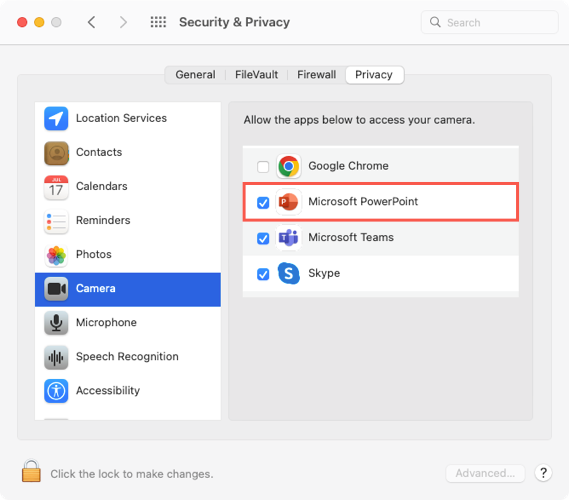
Важно: виртуальные камеры (software virtual cameras) на момент публикации не поддерживаются для функции Cameo. Если у вас несколько камер, вы можете выбрать нужную в интерфейсе PowerPoint.
Добавление объекта Cameo на слайд
Cameo можно добавить на один слайд или на несколько. Если вы вставите его на несколько слайдов, видеопоток будет продолжаться плавно между ними.
- Выберите слайд.
- Перейдите на вкладку “Вставка” и в секции камеры выберите “Cameo”.
Вы увидите объект Cameo на слайде.

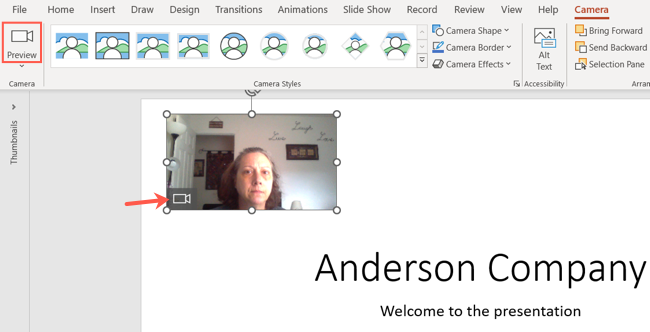
Чтобы выбрать конкретную камеру (если их несколько), выделите объект и перейдите на вкладку “Камера”. Нажмите стрелку у кнопки “Предпросмотр“ (на Mac — “Camera Preview”) слева на ленте и выберите нужное устройство.
Перемещайте объект, перетаскивая его, или меняйте размер за угловые маркеры. Для просмотра текущего кадра нажмите иконку камеры внутри объекта или кнопку “Предпросмотр“ на вкладке “Камера”.
Настройка объекта Cameo
Объект Cameo поддерживает те же базовые операции, что и изображения и видео в PowerPoint. Вы можете применять стили, рамки и эффекты.
- Выделите Cameo и откройте вкладку “Камера”.
- В блоке “Стили камеры” выберите форму и эффект (тень, рамка, скругление и т.д.).
- Рядом доступны меню “Форма камеры”, “Рамка камеры”, “Эффекты камеры”.
- Для расположения используйте раздел “Упорядочить”: переместите Cameo вперёд/назад, выровняйте по краю или по центру, поверните, обрежьте и измените точный размер.
Также можно открыть “Идеи оформления” на вкладке “Главная” для подсказок по макету с Cameo.
Управление камерой во время показа
Начните показ как обычно: вкладка “Показ слайдов” → раздел “Запуск показа слайдов”. Во время демонстрации используйте кнопку переключения камеры (Toggle Camera) чтобы быстро выключать и включать видеопоток.
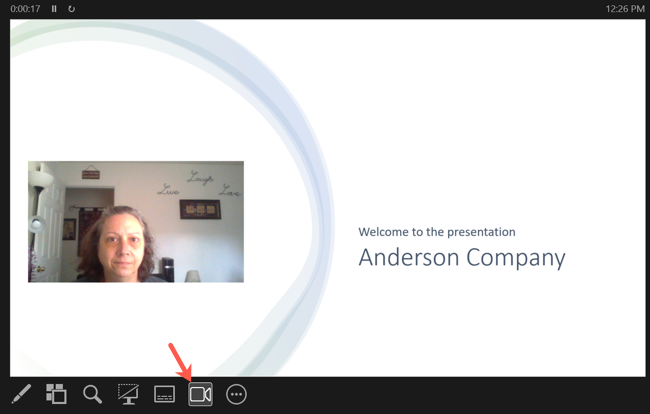
Cameo делает презентацию более живой и персональной. Попробуйте настроить положение и стиль камеры заранее, чтобы не отвлекаться во время самого выступления.
Когда Cameo не подходит
- Низкая пропускная способность системы. Если ноутбук слабый или камера потребляет слишком много ресурсов, возможны торможения презентации.
- Нужно скрыть лицо по соображениям безопасности или приватности. В этом случае лучше использовать только слайды с записью голоса или внешнюю видеозапись, где лицо не видно.
- Использование виртуальной камеры или сложных сцен с несколькими видеоисточниками — пока может не работать.
Альтернативные подходы
- Запись с говорящим (narration) без прямого видеопотока: вставьте заранее записанное видео в слайд.
- Использовать сторонние инструменты для потоковой передачи и затем захват экрана с уже включённой камерой.
- Внешний видеомикшер (аппаратный или программный) для объединения нескольких видеопотоков и вывода их в виде единого источника (при этом убедитесь в совместимости с PowerPoint).
Чек‑лист по ролям
Для ведущего/спикера:
- Проверить доступ к камере и выбранное устройство.
- Настроить положение и размер Cameo до начала выступления.
- Попрактиковаться с переключением камеры во время показа.
Для организатора встречи/ИТ‑администратора:
- Убедиться, что у участников включены нужные разрешения в политике безопасности.
- Предоставить инструкции для macOS и Windows по включению доступа к камере.
Для дизайнера слайдов:
- Подготовить макеты с учётом области для Cameo.
- Добавить обводки и тени, чтобы окно камеры выглядело гармонично.
Мини‑методика подготовки презентации с Cameo
- Проверка оборудования: камера, микрофон, нагрузка CPU/GPU.
- Включить разрешения для PowerPoint на всех нужных устройствах.
- Добавить Cameo на шаблонный слайд или на все слайды.
- Выбрать форму, рамку и позиционирование.
- Репетиция: запуск показа, переключение камеры, проверка задержек.
- Финальная проверка на целевом оборудовании перед выступлением.
Приватность и соответствие требованиям (GDPR и общие рекомендации)
- Видеопоток с камеры может рассматриваться как персональные данные. Оцените необходимость записи видеопотока и сообщите участникам конференции, если запись ведётся.
- Храните локальные записи защищёнными. Ограничьте доступ к файлам и укажите сроки хранения.
- При трансляции на внешние сервисы проверьте условия обработки персональных данных и наличие соглашений о передаче данных.
Важно: данные требования зависят от вашей юрисдикции и корпоративных политик. При сомнениях проконсультируйтесь с юридическим отделом.
Критерии приёмки
- Cameo появляется на выбранных слайдах и отображает видео с выбранной камеры.
- Возможность изменить форму, рамку и эффекты работает на всех слайдах с Cameo.
- Переключение камеры во время показа выполняется без критических задержек.
- На устройствах с включёнными корпоративными политиками камера запускается при разрешениях пользователей.
Короткий глоссарий
- Cameo — встроенный объект PowerPoint для вставки живого видеопотока с камеры на слайд.
- Предпросмотр — кнопка для проверки текущего кадра камеры до или во время редактирования слайда.
Шаблон проверки перед выступлением (быстрый чек‑лист)
- Камера подключена и выбрана в настройках Cameo.
- Разрешения камеры включены в системе.
- Окно Cameo расположено и стилизовано на всех нужных слайдах.
- Выполнена репетиция с переключением камеры.
- Участники/запись уведомлены о наличии видеопотока.
Короткое резюме
Cameo в PowerPoint — удобный способ добавить живой видеопоток в презентацию. Он прост в настройке и гибок в оформлении, но требует проверки разрешений и оценки приватности. Если Cameo не подходит, можно использовать запись видео или внешние инструменты. Перед выступлением пройдите чек‑лист и выполните репетицию.
Важные выводы:
- Cameo упрощает персонализацию презентаций.
- Нужно настроить системные разрешения для камеры.
- Проверьте производительность и приватность до показа.

Похожие материалы

Несколько аккаунтов Skype: Multi Skype Launcher

Журнал для работы: повысить продуктивность

Персональные звуки уведомлений на Android

Скачивание шоу Hulu для офлайн‑просмотра

Microsoft Start: персонализированная новостная лента
