
Как использовать смартфон как светомер для плёнки
TL;DR
Смартфон с приложением-светомером — быстрый и доступный способ измерять экспозицию для 35 мм и 120 плёнки. Тестируйте несколько приложений, используйте отражённый режим для плёнки и следуйте простой методике калибровки против эталонного светомера.
Быстрые ссылки
- Почему нужен светомер
- Как работают приложения-светомеры
- Приложения для смартфонов, полезные при съёмке плёнки
- Выберите светомер и снимайте
Почему нужен светомер
Механические и старые электронные плёночные камеры часто имеют собственный встроенный светомер. Но с годами он может дать погрешность. И именно погрешность чаще всего приводит к недоэкспонированным или переэкспонированным кадрам — особенно когда у вас нет экрана для быстрой проверки результата.
Покупка отдельного стоящего светомера — хороший вариант, но не обязательный. Современные смартфоны могут выполнять роль светомера при правильной настройке и аккуратной калибровке. Это удобно и экономично, особенно если вы только начинаете или хотите снимать плёнку «на ощупь».
Важно: приложения работают через датчики камеры телефона. От их качества и прошивки зависит точность. Новые телефоны обычно дают более стабильные показания, а старые — могут ошибаться в слабом свете.
Как работают приложения-светомеры
Приложения используют камеру телефона и вычисляют показатель освещённости, переводя его в привычные параметры экспозиции: ISO, выдержка и диафрагма. Существует два основных принципа замера:
- Отражённый замер — приложение анализирует свет, отражённый от объекта (то же, что делает экспозиционный измеритель в большинстве камер). Хорош для объектов с нейтральной отражательной способностью и для удобства съёмки.
- Инцидентный (падающий) замер — приложение измеряет свет, падающий на сцену, обычно с помощью отдельного датчика или с использованием фронтальной камеры/дополнений. Точнее для контроля светового баланса, но требует правильного позиционирования.
Ключевые ограничения:
- Датчик телефона оптимизирован для фотографии смартфоном, а не для точных метрических задач. В слабом свете точность падает.
- Автоматическая обработка изображения (шумоподавление, HDR) может исказить показания — используйте приложения, которые контролируют «сырые» значения или предлагают режимы для съёмки без обработки.
- Разные телефоны и приложения дают разные результаты. Тестируйте и калибруйте.
Совет: прежде чем полагаться на приложение в критической съёмке, проверьте его показания рядом с надёжным внешним светомером, сохранив записи для сравнения.
Приложения для смартфонов, полезные при съёмке плёнки
Ниже — обзор популярных приложений и их особенности. Это не полный список, но хорошая отправная точка.
myLightMeter Pro (iPhone) / Light Meter (Android)
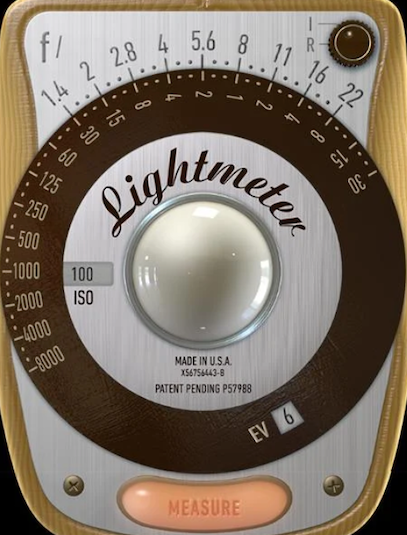
Это приложение разработано Дэвидом Куилесом и имеет ретро-интерфейс в духе старых шкальных светомеров. Оно позволяет задать ISO плёнки и подсказывает пары «выдержка + диафрагма».
Особенности:
- Шкала выдержек и диафрагм, вращающийся циферблат.
- Поддержка ISO, вплоть до низких и высоких значений.
- Два режима: отражённый и падающий. Разработчик рекомендует отражённый для плёнки.
- Показатель EV выводится для тех, кто использует его в расчётах.
Как пользоваться: установите ISO вашей плёнки (например, 400), визуально выберите диафрагму на шкале, а затем считайте соответствующую выдержку, которую показывает шкала. Приложение не даст сразу «список пар» — это имитирует поведение аналогового прибора.
Цена: платно, но недорого (разовый платёж).
Light Meter Free (Android)
Приложение с простым, понятным интерфейсом. Отображает значения в отдельных полях — удобно для быстрого чтения.
Особенности:
- Поддержка отражённого и падающего замера (если телефон оснащён фронтальной и тыловой камерами).
- Функция расчёта по правилу Sunny 16 (поможет без аппарата).
- Ручной калькулятор: введите ISO и получите значения.
- Бесплатно, с рекламой.
Тестирование: в некоторых независимых проверках приложение показало сопоставимые с бюджетными внешними светомерами результаты. Всё же точность зависит от телефона.
Pocket Light Meter (iPhone)
Приложение ориентировано на профессионалов и предлагает дополнительную функциональность, например, заметки к кадрам и показания в Кельвинах для определения цветовой температуры.
Особенности:
- Отражённый замер по умолчанию.
- Сохранение заметок и условий съёмки.
- Параметры цветовой температуры в Кельвинах.
Цена: дороже аналогов, поэтому имеет смысл, если нужны продвинутые заметки и метаданные.
Альтернативы и когда приложения не годятся
Приложение может подвести в следующих ситуациях:
- Очень низкая освещённость (ночь, слабоосвещённая сцена) — датчик телефона шумит.
- Сцены с экстремальным контрастом — отражённый замер может ошибаться, если объект сильно светлее или темнее фона.
- Цветные источники света с сильно нерегулярной цветовой температурой — показания Кельвинов не всегда корректно отражают ситуацию.
Альтернативные подходы:
- Используйте правило Sunny 16 на открытом солнце.
- Купите недорогой внешний инцидентный светомер для студийной работы.
- Используйте встроенный экспонометр вашей камеры и снимайте по гистограмме при тестовой цифровой съёмке.
Мини-методика: как последовательно пользоваться приложением-светомером с плёночной камерой
- Введите ISO вашей плёнки в приложении (например, 100, 400, 800).
- Выберите режим замера: отражённый для общего случая, падающий для студийного контроля.
- Наведите камеру телефона на кадр так, как вы хотите замерить свет (центруйте объект в целевом круге приложения).
- Выберите диафрагму, с которой будете снимать, или зафиксируйте диафрагму на объективе камеры.
- Считайте рекомендуемую выдержку на экране приложения.
- При первой возможности сравните показания с внешним светомером или сделайте тестовую цифровую фотосъёмку с теми же параметрами.
- Ведите заметки: условие, приложение, телефон и отклонения, если они есть.
Совет: если вы снимаете с штатива и для серии кадров, используйте триггер или таймер, чтобы не смещать телефон при каждом замере.
Чек-листы по ролям
Чек-лист для начинающего:
- Установите ISO плёнки в приложении.
- Проверьте режим замера — поставьте отражённый.
- Используйте диафрагму, которую легко настроить на объективе.
- Сделайте тестовый кадр (если есть цифровой вариант) или снимите «контрольный» кадр для сравнения.
Чек-лист для энтузиаста:
- Калибруйте приложение против внешнего светомера.
- Записывайте отклонения в блокнот или в заметки приложения.
- Используйте режимы инцидентного замера в студии.
- Экспериментируйте с коэффициентами компенсации экспозиции при контрастных сценах.
Чек-лист для профессионала:
- Иметь резервный внешний светомер для критичных задач.
- Вести базу тестов между разными телефонами и приложениями.
- Проставлять показания в EXIF или в заметках к кадру (если используете цифровую привязку).
Матрица сравнения: приложения против внешнего светомера
| Критерий | Приложение на смартфоне | Внешний светомер |
|---|---|---|
| Доступность | Очень высокая (почти у каждого) | Нужно купить |
| Цена | Бесплатно или недорого | От недорогих до дорогих моделей |
| Удобство в поле | Высокое | Высокое/среднее (в зависимости от модели) |
| Точность в слабом свете | Низкая/переменная | Хорошая (инцидентные датчики) |
| Функции: заметки, Кельвины | Часто есть | Вариативно |
Приложение — отличный старт. Внешний светомер остаётся эталоном для студийной и коммерческой съёмки.
Ментальные модели и правила-эвристики
- Экспозиционный треугольник: ISO влияет на светочувствительность плёнки (фиксированно для данной плёнки), диафрагма меняет глубину резкости, а выдержка — размытие движения. Приложение подсказывает одну пару из надёжных сочетаний.
- Правило Sunny 16: при ярком солнечном свете диафрагма f/16 и выдержка ≈ 1/ISO дают правильную экспозицию.
- Контраст сцены важнее средней яркости: при высокой контрастности смещайте замер в сторону тёмных или светлых тонов в зависимости от творческой задачи.
Критерии приёмки
- Приложение показывает разумные значения при сравнении с эталонным светомером (±1 стоп в большинстве случаев).
- Показания стабильны при многократных измерениях одной сцены.
- Удобство интерфейса позволяет оперативно читать значения и переносить их на зеркальную/плёночную камеру.
Когда и как калибровать
Калибровка полезна, если вы заметили систематическое отклонение между приложением и надёжным внешним измерителем. Простая процедура:
- В помещении с нейтральным освещением установите камеру и эталонный светомер рядом друг с другом.
- Проведите серию замеров с разной яркостью (лампа, окно, приглушённый свет).
- Запишите разницу по стопам и настройте «компенсацию экспозиции» в приложении (если есть) или запоминайте смещение для конкретного телефона.
Важно: не доверяйте одному замеру — всегда делайте несколько и усредняйте.
Практические советы на съёмке
- Для портретов на плёнке чаще выбирают фиксированную диафрагму ради глубины резкости — используйте приложение, чтобы подобрать выдержку.
- В студии используйте инцидентный замер для контроля светящих приборов.
- При пейзаже в контрастную погоду лучше ориентироваться на средние тона и при необходимости снимать серию с разной экспозицией.
Важно: при использовании фильтров (ND, полароид) учитывайте их плотность и корректируйте ISO/выдержку соответственно.
Контрпримеры: когда приложение может ввести в заблуждение
- Сцена с яркой точкой света прямо в кадре (фонарь) — отражённый замер завысит выдержку.
- Текстурированные поверхности с сильным бликом (вода, металл) — отражённый замер будет смещён.
В таких случаях применяйте инцидентный замер или компенсируйте экспозицию вручную.
Безопасность и конфиденциальность
Большинство приложений требуют доступ к камере. Проверьте права доступа и политику конфиденциальности. Не давайте приложению лишних разрешений, если они не нужны для замера (например, доступ к геолокации для базового светомера не обязателен).
Краткая техническая справка — основные числа
- Типичные значения ISO для плёнки: 50, 100, 200, 400, 800, 1600.
- Часто используемые диафрагмы: f/1.4, f/2, f/2.8, f/4, f/5.6, f/8, f/11, f/16, f/22.
- Общие выдержки в фотоаппаратах: 1/8000 — 30” (верхняя и нижняя границы зависят от камеры и затвора).
Эти диапазоны помогут вам быстрее ориентироваться в показаниях приложения.
Пример рабочего процесса перед съёмкой
- Выставьте ISO, соответствующий плёнке.
- Проведите тест на улице и в помещении, сравните с эталонным прибором.
- Подберите приложение или комбинацию приложений, которые показали наименьшие отклонения.
- Создайте шаблон заметок: камера, объектив, плёнка, режим замера, смещение (в стопах).
- На съёмке используйте приложение как основной инструмент, но имейте план Б (правило Sunny 16, внешний прибор).
Резюме
Смартфон — практичный и доступный инструмент для измерения экспозиции при съёмке плёнки. Он не заменит профессиональный инцидентный светомер в студийных работах, но для большинства полевых и художественных задач приложения подходят отлично. Главное — тестировать, калибровать и вести записи.
Полезно сохранить одно приложение как основной рабочий инструмент, а второе — как резервное для перекрёстной проверки.
Дополнительные ресурсы:
- Классическое правило Sunny 16 — для быстрой оценки экспозиции на солнце.
- Руководство по экспозиции: изучите взаимосвязь ISO, диафрагмы и выдержки для лучшего контроля творческого результата.
Спасибо за прочтение. Выберите приложение, протестируйте его на вашем телефоне и идите снимать — плёнка прощает эксперименты.

Похожие материалы

Несколько аккаунтов Skype: Multi Skype Launcher

Журнал для работы: повысить продуктивность

Персональные звуки уведомлений на Android

Скачивание шоу Hulu для офлайн‑просмотра

Microsoft Start: персонализированная новостная лента
