
Как использовать ноутбук в качестве второго монитора
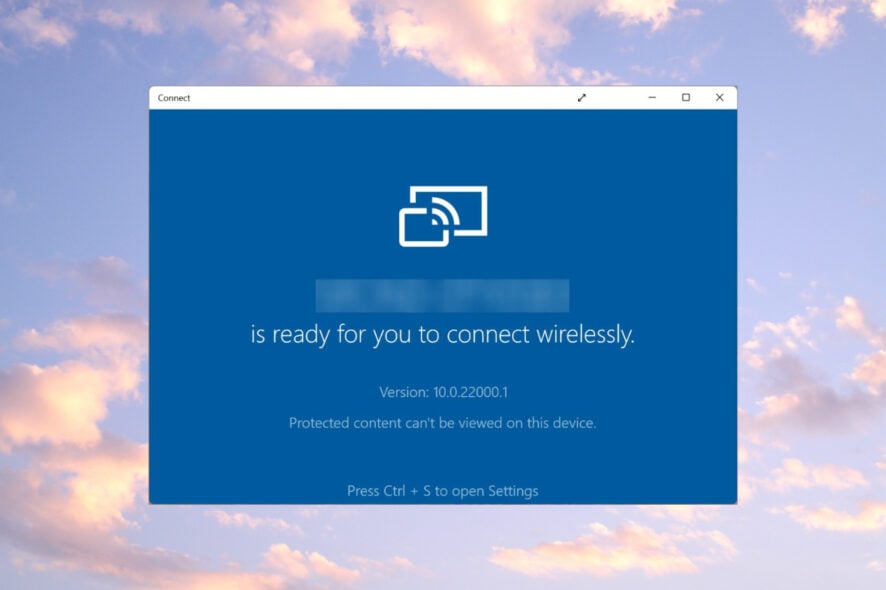
Зачем это нужно
Расширение рабочего стола на второй экран увеличивает область для окон и улучшает продуктивность: одна сторона — почта и чат, другая — документ или браузер. Это особенно полезно для удалённой работы, монтажа видео и параллельной работы с несколькими приложениями.
Короткий ответ: можно ли использовать экран ноутбука как второй монитор?
Да — но обычно беспроводным способом. Прямое подключение HDMI/USB-C от одного ноутбука к другому не работает, потому что порты на ноутбуках обычно являются выходами, а не входами видео. Исключение — специальные видеозахватные устройства (capture dongles) или редкие ноутбуки с поддержкой входа видео.
Что потребуется (требования)
- Два ноутбука с Windows 10/11 или один Windows и другой, поддерживающий соответствующее ПО.
- Сеть Wi‑Fi, в идеале — одна и та же сеть и стабильное соединение.
- Для встроенного метода: на принимающем ноутбуке установлена опция “Беспроводной дисплей” (Wireless Display).
- Для сторонних решений: установка приложения (SpaceDesk, Deskreen, AnyDesk/TeamViewer в режиме удалённого рабочего стола и т. п.).
Пошагово: встроенный способ (Windows 11)
1. Установка функции “Беспроводной дисплей”
- Включите ноутбук, который будет вторым экраном. Нажмите кнопку «Пуск» и откройте «Параметры».
- В меню выберите «Приложения», затем на правой панели — «Необязательные компоненты».
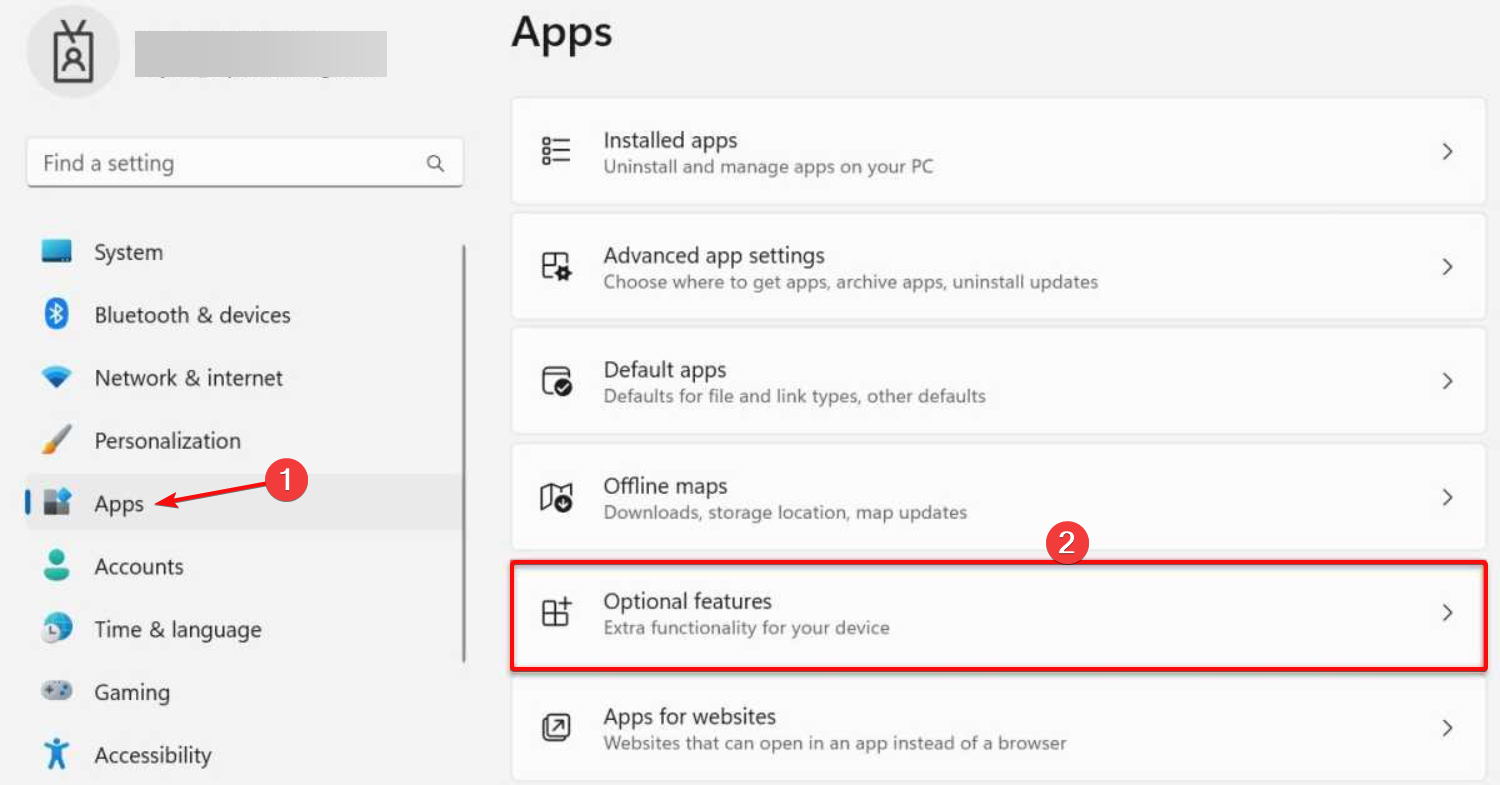
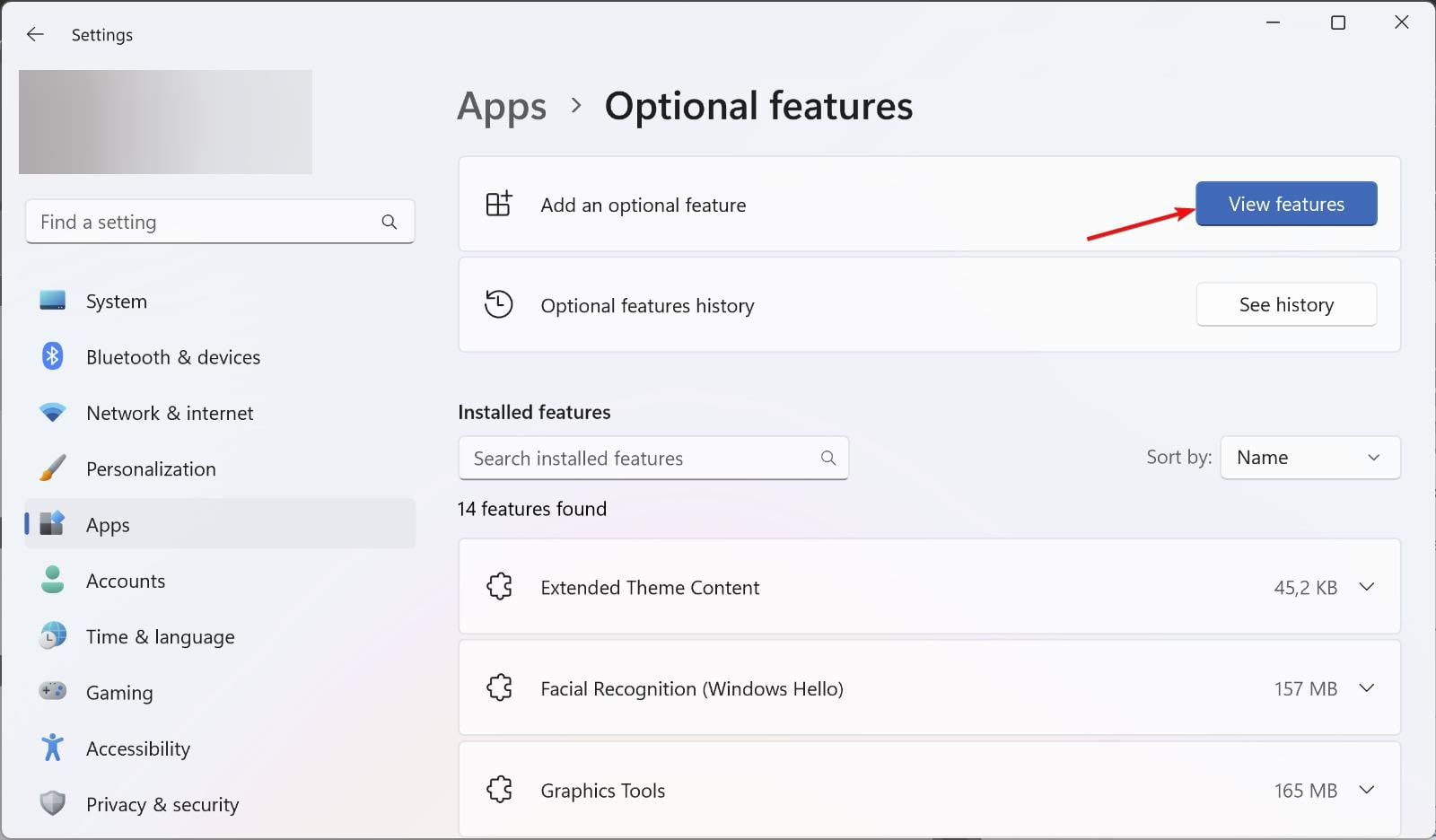
- Под разделом «Добавить необязательный компонент» нажмите «Просмотреть компоненты».
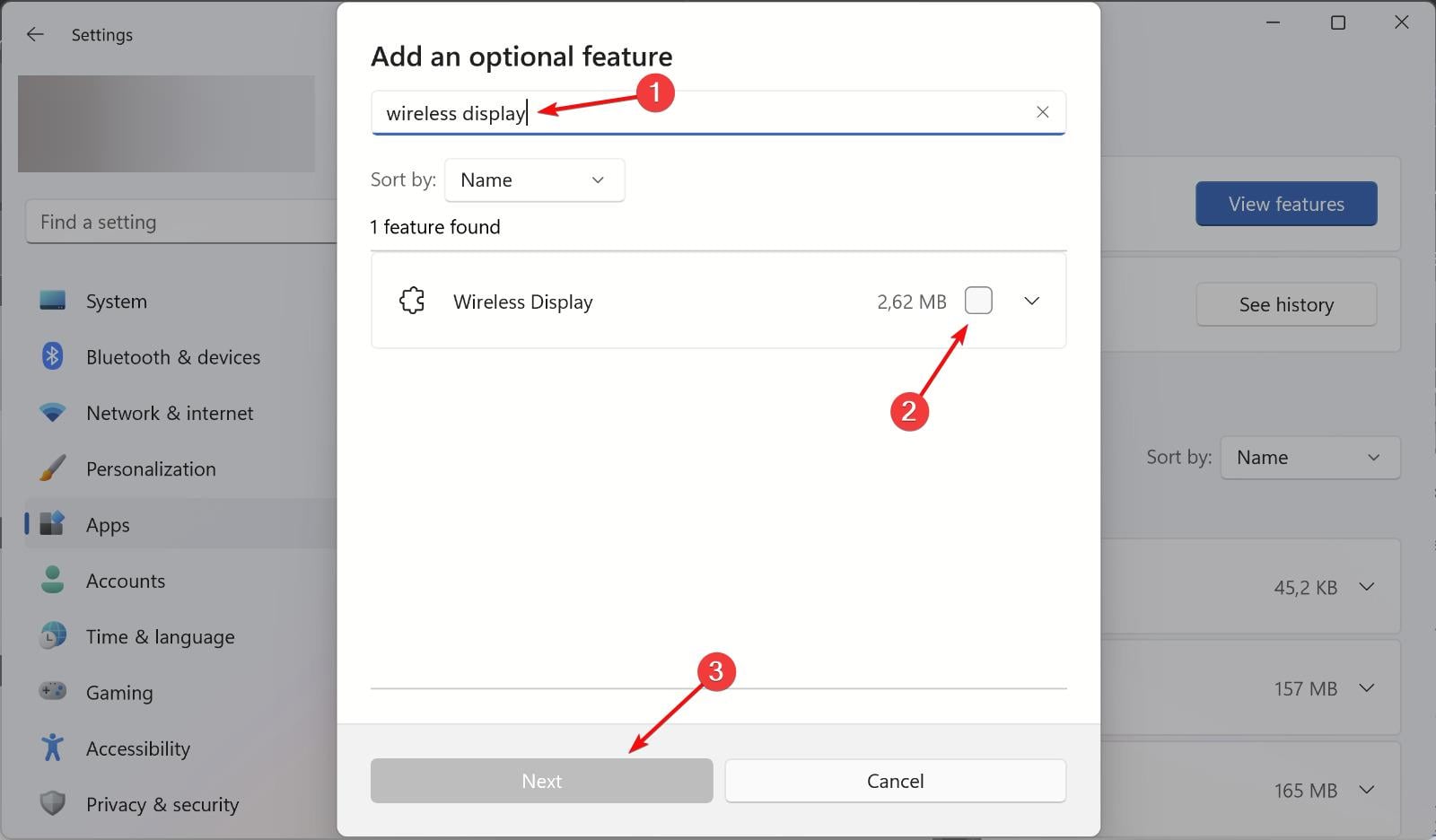
- В поле поиска введите «wireless display», отметьте «Wireless Display» и нажмите «Далее».
- Нажмите «Установить». После установки ноутбук станет доступен как беспроводной дисплей.
Важно: для установки потребуется подключение к интернету.
2. Включение проецирования на принимающем ноутбуке
- На том же принимающем ноутбуке откройте «Параметры» → «Система» → «Проецирование на этот компьютер».
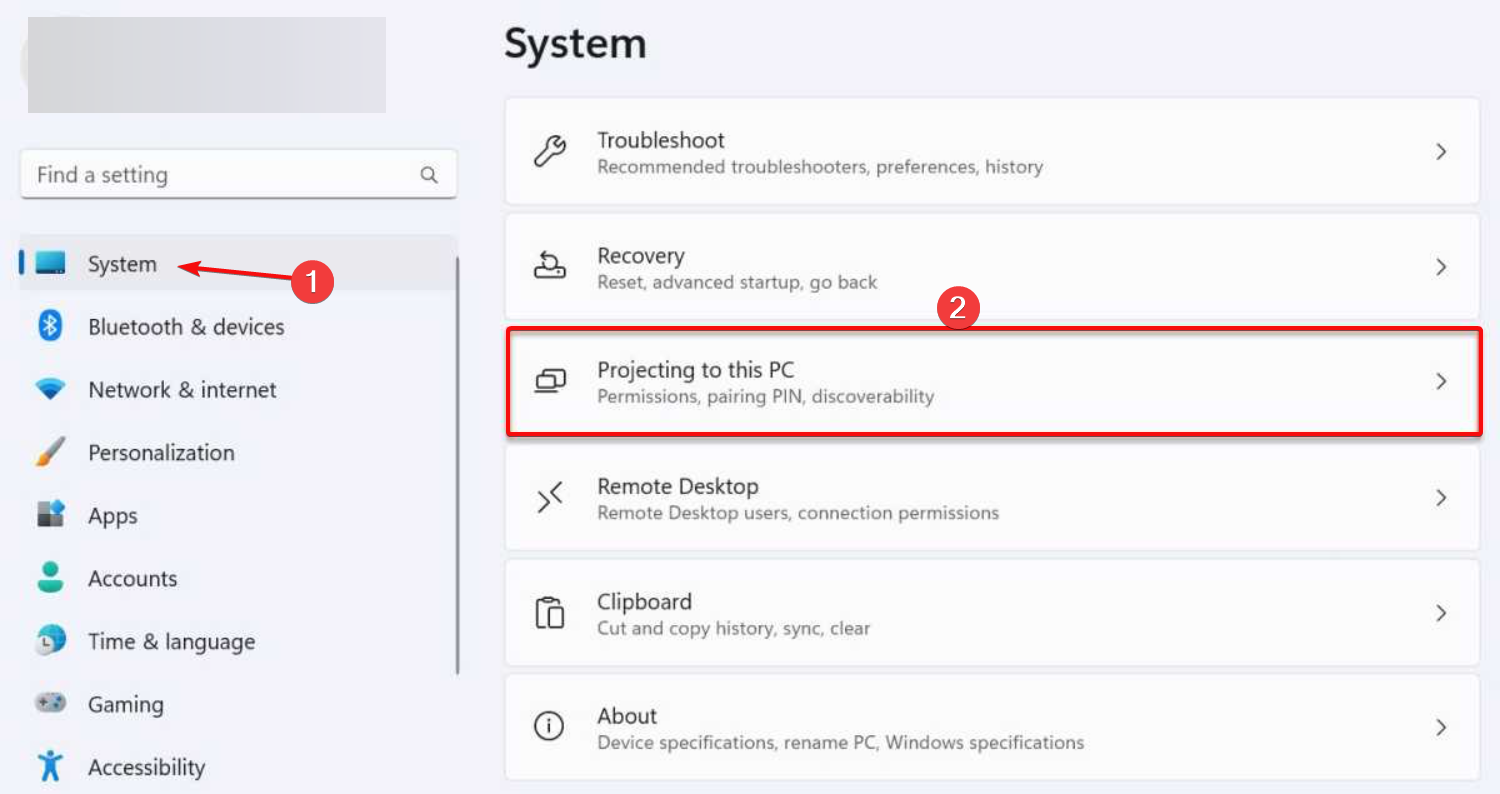
- Настройте доступность и параметры безопасности, включите обнаружение устройств.
- На основном ноутбуке нажмите Win + P, выберите «Расширить» и в списке выберите имя принимающего ноутбука.
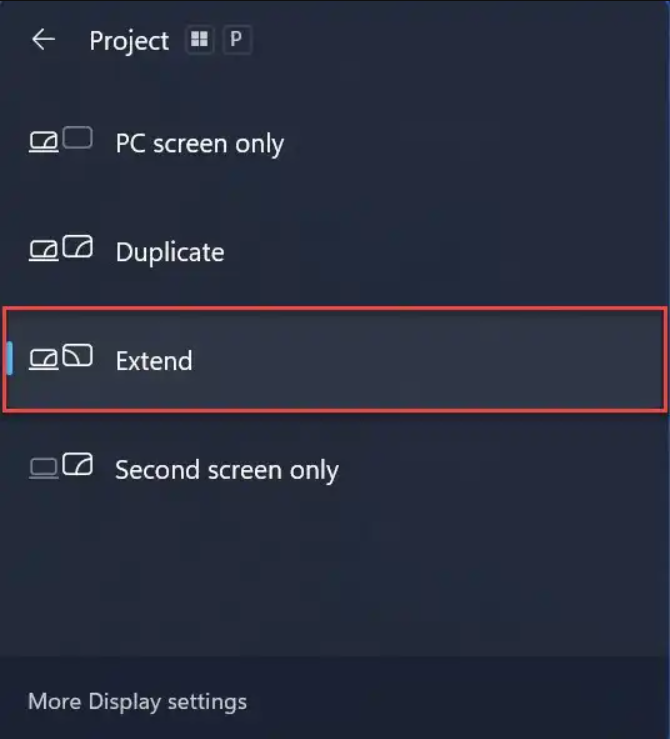
- Ожидайте подтверждения на принимающем ноутбуке при необходимости и завершите подключение.
Убедитесь, что оба устройства подключены к одной Wi‑Fi сети — иначе проекция не найдёт устройство.
Windows 10: что отличается
Процесс почти тот же, только интерфейс «Проецирование на этот компьютер» выглядит немного иначе. Пункты меню и порядок действий сохраняются; найдите «Необязательные компоненты» и установите “Wireless Display”, затем настройте проецирование. 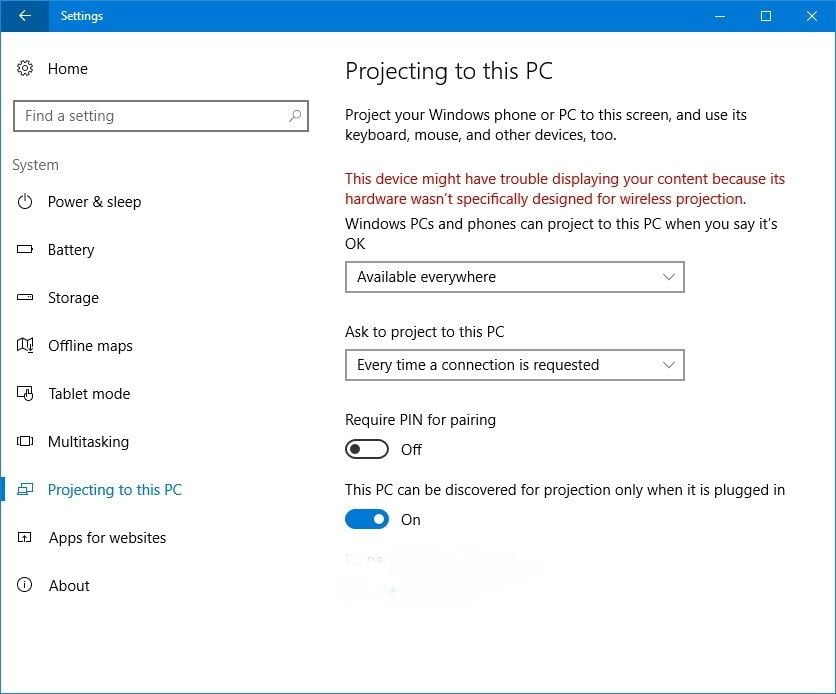
Альтернативные подходы (когда встроенный способ не подходит)
- Сторонние приложения: SpaceDesk (создаёт второй экран через локальную сеть), Deskreen (использует браузер), AnyDesk/TeamViewer (удалённый рабочий стол). Эти инструменты полезны при несовместимости Miracast.
- Аппаратное решение: HDMI/USB видеозахватная карта (capture dongle) превращает HDMI-выход в вход — подходит, если нужен низкий лаг и надёжное соединение.
- Использование планшета/смартфона с приложением в качестве второго экрана (iPad/Android с Duet, Splashtop и т.п.).
Когда это не сработает — типичные причины
- Порты на ноутбуках являются только выходами (HDMI/USB‑C) — кабель не поможет.
- Разные сети Wi‑Fi или гостевые сети с изоляцией клиентов (Client Isolation).
- Блокировка в брандмауэре или антивирусе, закрывающая порты для проекции.
- Старые драйверы видеокарты или отсутствие поддержки Miracast.
Быстрое устранение неполадок
- Проверьте, что оба компьютера в одной сети и видят друг друга.
- Отключите временно брандмауэр/антивирус для теста (или добавьте правило для проекции).
- Обновите драйверы видеокарты на обоих ноутбуках.
- Попробуйте стороннее приложение (например, SpaceDesk) — если встроенный метод не работает.
Роль‑ориентированные чеклисты
- Обычный пользователь:
- Подключить к одной Wi‑Fi сети.
- Установить “Wireless Display” на принимающем ноутбуке.
- На основном нажать Win + P → «Расширить» и выбрать устройство.
- IT‑администратор:
- Проверить политику сети (Client Isolation, VLAN).
- Разрешить трафик Miracast и mDNS/LLMNR по внутренним правилам.
- Наличие обновлённого ПО и дистрибутивов для массовой установки компонента.
Критерии приёмки
- Приёмка успешна, если рабочий стол расширяется на второй экран и курсор перемещается между экранами.
- Видео и анимация проигрываются без заметных задержек (для офисных задач допустима небольшая задержка).
- Подключение автоматически восстанавливается при кратковременных перебоях Wi‑Fi.
Короткий глоссарий
- Miracast — стандарт беспроводной передачи видео/аудио для зеркалирования или расширения экрана.
- Wireless Display — компонент Windows, реализующий Miracast.
- Capture dongle — устройство для преобразования видеовыхода в видеовход.
Заключение
Использование ноутбука в качестве второго монитора — удобный и быстрый способ увеличить рабочее пространство без покупки внешнего экрана. Встроенная функция Windows подходит большинству пользователей, а при несовместимости доступны надёжные сторонние решения. Если проекция не работает, проверьте сеть, обновления и настройки безопасности.
Если у вас остались вопросы или хотите пошаговую помощь с конкретной моделью ноутбука — оставьте комментарий с описанием устройства и версии Windows.

Похожие материалы

Несколько аккаунтов Skype: Multi Skype Launcher

Журнал для работы: повысить продуктивность

Персональные звуки уведомлений на Android

Скачивание шоу Hulu для офлайн‑просмотра

Microsoft Start: персонализированная новостная лента
