
Remote Play Xbox: как использовать ноутбук с Windows в качестве экрана для Xbox Series X|S
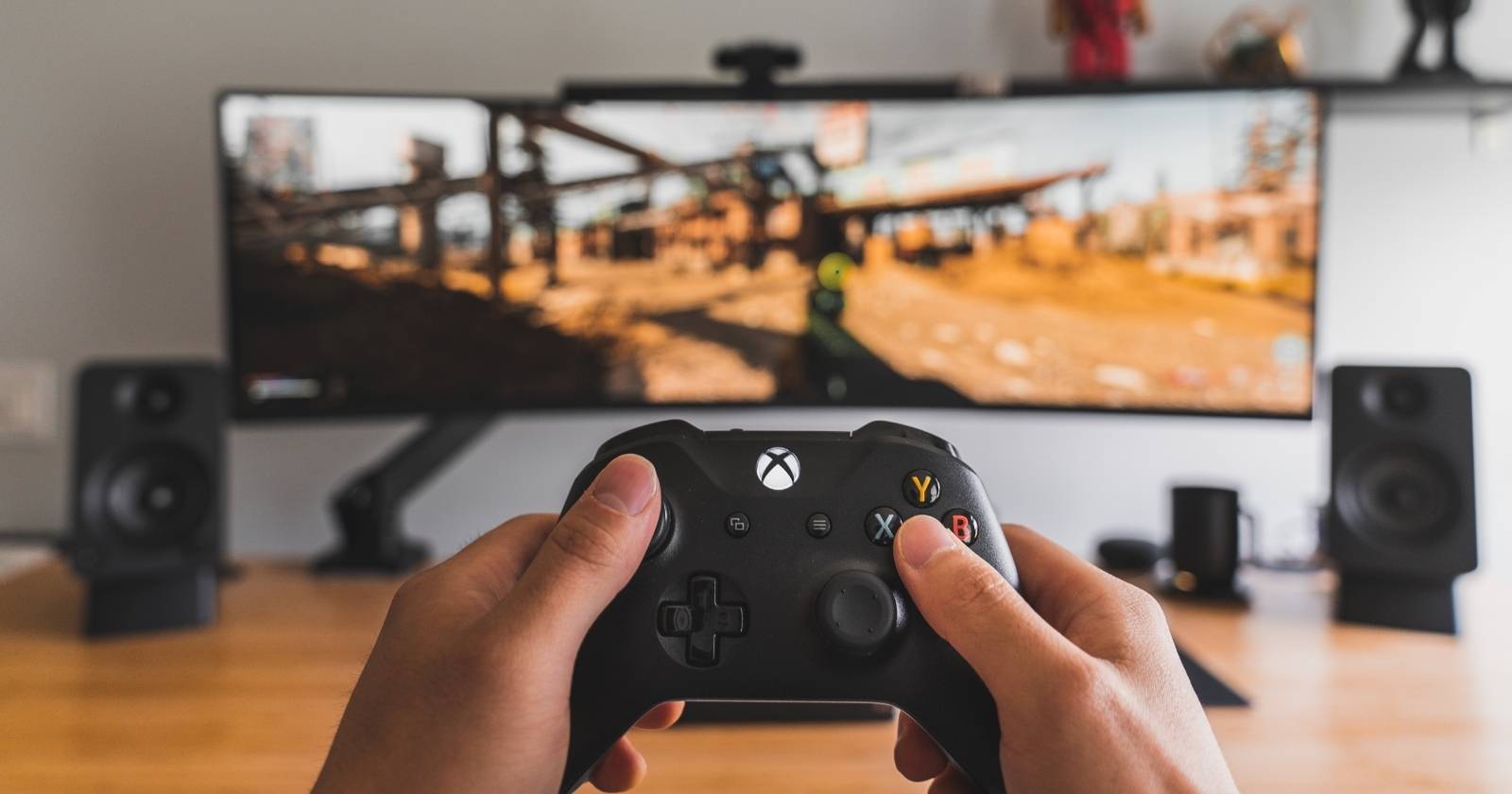
Important: если вы планируете играть вне домашней сети, убедитесь, что у консоли и ноутбука достаточно upstream/downstream и низкая задержка — иначе опыт будет неудовлетворительным.
Что такое Remote Play
Remote Play — это технология Microsoft, которая позволяет транслировать рабочий стол и интерфейс вашей консоли Xbox One или Xbox Series X|S на совместимые устройства: ПК с Windows, Android и iOS. По сути вы получаете удалённый доступ к консоли и управляете ей так же, как будто сидите перед телевизором.
Кратко о различиях: Remote Play стримит контент с вашей собственной консоли по вашей сети/интернету. Xbox Cloud Gaming (отдельная опция в приложении Xbox и в меню Cloud Gaming) — это облачная служба, которая требует подписки Xbox Game Pass Ultimate и не использует вашу локальную консоль.
Альтернативные термины: стриминг консоли, удалённый доступ к Xbox.
Подходящие сценарии использования
- У вас нет внешнего монитора, но есть ноутбук с хорошим экраном.
- Вы хотите играть в комнате без телевизора.
- Нужна возможность играть на консоле из другой комнаты или во время поездки (если доступен интернет).
Когда это не подходит:
- Ваше интернет-соединение медленное или с высокой задержкой — Remote Play будет лагать.
- Ноутбук не поддерживает 5 ГГц Wi‑Fi и находится далеко от роутера.
- Вы хотите максимально низкую задержку для соревновательных игр — лучше локальный монитор напрямую к консоли.
Требования и рекомендуемые параметры
Факты и ключевые числа:
- Операционная система: Windows 10 или Windows 11, версия 1903 и выше.
- Канал Wi‑Fi: предпочтительно 5 ГГц.
- Задержка сети: менее 60 мс для оптимального опыта.
- Канал загрузки (upload): более 9 Мбит/с рекомендуется.
- Лучшее: проводное соединение от консоли или ноутбука к роутеру.
- Параметр питания консоли должен быть установлен в режим «Сон», чтобы удалённое включение работало.
Важно: эти значения — рекомендуемые ориентиры; при более слабых параметрах возможны прерывания и ухудшение качества.
Подготовка консоли: как включить Remote Play на Xbox Series X|S
Пошаговая инструкция и локализация пунктов меню (Windows и Xbox на русском):
- Включите Xbox и войдите в профиль администратора.
- Нажмите кнопку Xbox на контроллере, чтобы открыть руководство.
- Перейдите в раздел «Профиль и система», затем выберите «Настройки».
- Выберите «Устройства и подключения», потом — «Удалённые функции».
- Убедитесь, что включена опция Включить удалённые функции.
После включения консоль может провести автоматическую проверку и предложить рекомендации по улучшению удалённой игры.
Дополнительно: в тех же настройках откройте «Параметры приложения Xbox» и выберите «Разрешать подключения с любого устройства» или «Только с профилей, вошедших в эту консоль», в зависимости от уровня безопасности, который вы хотите.
Также рекомендуется в разделе «Параметры питания» установить режим «Сон», а не «Выключение», чтобы консоль могла запускаться удалённо.
Подключение контроллера к ноутбуку
Лучший опыт даёт официальный контроллер Xbox. Способы подключения:
- Bluetooth (если контроллер и ноутбук поддерживают Bluetooth).
- Проводной USB‑C кабель (мгновенная синхронизация).
- При использовании рядом с консолью можно оставить контроллер подключённым к самой консоли.
Шаги для Bluetooth на Windows:
- На ноутбуке откройте «Параметры» → «Устройства» → «Добавить Bluetooth или другое устройство».
- Выберите «Bluetooth» в меню добавления устройства.
- На контроллере нажмите и удерживайте кнопку синхронизации (Pair) до включения индикатора.
- В списке устройств на ноутбуке выберите «Xbox Wireless Controller».
Если Bluetooth не работает или недоступен — просто подключите контроллер USB‑C кабелем к ноутбуку.
Примечание: некоторые беспроводные контроллеры могут не поддерживать нативный Bluetooth‑стек Windows — в этом случае используйте кабель или адаптер Xbox Wireless Adapter.
Установка приложения Xbox и подключение к консоли
- Скачайте и установите приложение Xbox для Windows (Microsoft Store или официальный сайт).
- Запустите приложение и войдите под тем же аккаунтом Microsoft, который используется на консоли.
- Нажмите кнопку «Консоли» в верхнем левом углу приложения.
- Выберите вашу консоль в списке; приложение подключится к ней и начнёт трансляцию.
После подключения появится экран управления Xbox. Меню в левом верхнем углу (три точки/три линии) содержит быстрые опции: «Отключить звук», «Отзывы», «Переключить полноэкранный режим», «Отключиться».
Если консоль установлена в режим «Сон», вам не нужно заранее её включать — приложение разбудит консоль удалённо.
Оптимизация качества и минимизация задержки
Короткий чек‑лист оптимизации:
- Используйте проводное подключение для консоли или ноутбука к роутеру, если возможно.
- При Wi‑Fi — подключайтесь к 5 ГГц сети и размещайте ноутбук ближе к роутеру.
- Закройте фоновые загрузки и приложения, занимающие сеть.
- В приложении Xbox выберите качество потока, если доступно (иногда приложение позволяет приоритизировать стабильность).
Мини‑методология для тестирования качества:
- Запустите тестовую трансляцию в домашней сети и измерьте субъективную задержку и артефакты.
- Попробуйте отключить другие устройства, загружающие сеть, и повторите тест.
- Если игра чувствительна к задержке, предпочтительнее играть локально; если нет — настройте разрешение в приложении.
Ментальная модель: представьте Remote Play как удалённый HDMI‑кабель через вашу сеть; чем лучше «трубопровод» (ширина канала, стабильность, низкая задержка), тем ближе опыт к реальному HDMI.
Альтернативные подходы и когда они применимы
- Подключение через HDMI напрямую — обычно невозможно: большинство ноутбуков имеют HDMI‑выход, а не вход. Проверьте спецификацию вашего ноутбука — если есть HDMI‑вход, это самый низколатентный способ.
- Использование внешней карты захвата (capture card) — подключить HDMI от консоли к карте захвата, а карту к ноутбуку по USB. Плюсы: минимальная задержка и высокое качество. Минусы: дороговато и требует дополнительного оборудования.
- Miracast / беспроводные дисплеи — работают не всегда и дают большую задержку; подходят для простого отображения видео, но не для игр с высокой отзывчивостью.
- Xbox Cloud Gaming — если у вас нет консоли, но есть подписка Game Pass Ultimate, можно играть через облако (интернет), без привязки к своей консоли.
Примеры, когда Remote Play «падает»: при нестабильном мобильном интернете, при большом количестве сетевых прыжков (маршрутизация), при сильной загруженности роутера.
Типичные проблемы и способы устранения
Проблема: трансляция лагает или появляются «заикания». Решение: переключитесь на проводное подключение; закройте фоновые загрузки; перезагрузите роутер.
Проблема: контроллер не подключается к ноутбуку. Решение: попробуйте USB‑C кабель; обновите драйверы Bluetooth; используйте адаптер Xbox Wireless.
Проблема: консоль не появляется в списке консолей приложения Xbox. Решение: проверьте, что консоль и ноутбук в одной сети (для первого подключения это помогает); убедитесь, что на консоли включены «Удалённые функции» и разрешены подключения от устройств.
Проблема: звук или видео задерживаются по сравнению с вводом. Решение: проверьте задержку сети (ping), переключитесь на 5 ГГц или проводное подключение, уменьшите разрешение потока.
Чек‑лист: быстрое включение Remote Play
Перед началом убедитесь, что выполнены все пункты из чек‑листа:
- Windows 10/11 v1903+ на ноутбуке.
- На Xbox включены «Удалённые функции».
- Консоль в режиме «Сон» (если хотите включать удалённо).
- Контроллер подключён к ноутбуку (Bluetooth или USB‑C).
- На ноутбуке установлено приложение Xbox и вы вошли в тот же аккаунт.
- Сеть: предпочтительно 5 ГГц или проводная; загрузка >9 Мбит/с и задержка <60 мс.
Роли: что требуется разным пользователям
- Геймер: контроллер, стабильный Wi‑Fi 5 ГГц или кабель, приложение Xbox.
- IT‑специалист/администратор: проверить NAT, QoS на роутере, порты и маршрутизацию для улучшения стабильности.
- Путешественник: мобильный интернет редко даст стабильный опыт; ищите Wi‑Fi с хорошим апстримом и невысокой задержкой.
Критерии приёмки
Чтобы считать настройку успешной, проверьте три условия:
- Устройство отображает рабочий стол Xbox и реагирует на ввод контроллера без существенной задержки.
- Видео и звук синхронизированы, без частых разрывов или артефактов.
- Возможность удалённого включения консоли (если требуется) работает из текущего места.
Диаграмма принятия решения
Mermaid-диаграмма поможет выбрать метод подключения:
flowchart TD
  A[Хочу играть на ноутбуке] --> B{Есть ли HDMI-вход у ноутбука?}
  B -- Да --> C[Подключите консоль напрямую через HDMI]
  B -- Нет --> D{Имеется карта захвата?}
  D -- Да --> E[Используйте карту захвата]
  D -- Нет --> F{У вас подписка Game Pass Ultimate?}
  F -- Да --> G[Используйте Xbox Cloud Gaming]
  F -- Нет --> H[Используйте Remote Play через приложение Xbox]
Небольшая галерея крайних случаев и обходных путей
- Если вы на поезде с публичным Wi‑Fi: скорее всего, слишком высокая задержка. Попробуйте локальные игры на ноутбуке или дождитесь домашней сети.
- Если в доме много пользователей и сеть загружена: включите QoS на роутере, приоритет для вашей консоли/ноутбука.
- Если Bluetooth постоянно рвётся: перейдите на проводной USB‑C.
Короткий словарь (1 строка каждое)
- Remote Play — удалённая передача изображения и управления с вашей консоли на другое устройство.
- Cloud Gaming — облачная игра через сервера Microsoft, не использует вашу консоль.
- QoS — механизм приоритизации трафика на роутере.
Что ещё умеет приложение Xbox
Помимо Remote Play, приложение Xbox позволяет:
- Просматривать и покупать игры в Microsoft Store.
- Управлять подпиской Xbox Game Pass.
- Общаться с сообществом, обмениваться клипами и скриншотами.
- Играть через Xbox Cloud Gaming, если есть подходящая подписка.
Резюме
Remote Play на Windows — удобный способ использовать экран ноутбука для игр с вашей консоли Xbox Series X|S. Это особенно полезно, если у вас нет отдельного монитора или вы хотите играть вне комнаты с телевизором. Самое важное — хорошее сетевое соединение и правильно настроенная консоль: включённые удалённые функции и режим «Сон». Если вы хотите абсолютно минимальную задержку, рассмотрите прямое подключение HDMI (если ноутбук поддерживает вход) или карту захвата. Для тех, у кого нет консоли, Xbox Cloud Gaming — альтернатива по подписке.
Примечание: если вы планируете регулярно играть вдали от домашней сети, протестируйте соединение заранее и имейте запасной план (локальные игры, облачный гейминг или карта захвата).
Краткие шаги для быстрого старта:
- На Xbox: Настройки → Устройства и подключения → Удалённые функции → Включить удалённые функции.
- На ноутбуке: установить приложение Xbox, войти в аккаунт.
- Подключить контроллер к ноутбуку (Bluetooth/USB‑C).
- В приложении Xbox выбрать «Консоли» → выбрать вашу консоль → начать Remote Play.
Дополнительные ресурсы: в приложении Xbox и на официальном сайте Microsoft можно найти более подробные инструкции и справку по устранению неполадок.
Важно: проверьте локальные правила доступа и политику использования сети в публичных точках доступа перед использованием Remote Play через чужие Wi‑Fi сети.

Похожие материалы

Несколько аккаунтов Skype: Multi Skype Launcher

Журнал для работы: повысить продуктивность

Персональные звуки уведомлений на Android

Скачивание шоу Hulu для офлайн‑просмотра

Microsoft Start: персонализированная новостная лента
