
Как подключить клавиатуру и мышь к PS5
Для чего можно использовать клавиатуру и мышь на PS5
Клавиатура и мышь на консоли полезны в трёх основных сценариях:
- Быстрая и удобная печать сообщений, поиск по магазинам и ввод паролей.
- Игровая точность в жанрах, где важна прицельная точность — шутеры от первого лица и некоторые тактические игры.
- Работа с приложениями (браузер, YouTube, стриминг) и потоковое вещание: управление сценами, чат во время стрима.
Определение терминов:
- Клавиатура — устройство ввода текста; здесь учитываются и полноразмерные, и компактные модели.
- Мышь — устройство позиционирования с одной или несколькими кнопками и колесом прокрутки.
Важно: если игра официально поддерживает клавиатуру и мышь, PS5 распознает подключённые устройства и при мультиплеерной игре может матчмейкать вас с игроками на ПК.
Поддерживают ли все игры PS5 клавиатуру и мышь
Нет. Совместимость зависит от разработчика игры. У многих проектов поддержки нет: консольные игры традиционно ориентируются на контроллер. Чаще всего поддержку можно встретить в кроссплатформенных проектах или в играх, портированных с ПК.
Тенденция: множество игр с поддержкой клавиатуры и мыши — это игры для PS4, совместимые с PS5 (обратная совместимость). Перед покупкой или в настройках игры проверьте, указана ли совместимость с внешними устройствами ввода.
Важно: при подключении клавиатуры/мыши в мультиплеере вы можете попасть в пул игроков с ПК; это следует учитывать при соревновательной игре.
Совместимы ли все клавиатуры и мыши с PS5
Практически все USB‑проводные, беспроводные и Bluetooth‑устройства работают с PS5. Исключения и ограничения:
- Наборы «клавиатура + мышь», которые используют единую беспроводную USB‑палочку (dongle) и эмулируют один совместный профиль, иногда не распознаются корректно.
- Некоторые специализированные игровые мыши с уникальными драйверами и макросами могут работать в базовом режиме без расширенных функций.
- Комплекты с проприетарными интерфейсами (например, устройства с требованием фирменного ПО) могут требовать подключения к ПК для настройки. На PS5 такие настройки недоступны.
Практическое правило: если клавиатура и мышь имеют собственные USB‑приёмники или подключаются по проводам/Bluetooth отдельно — вероятность корректной работы высокая.
Как подключить проводную клавиатуру или мышь к PS5
- Подключите USB‑кабель клавиатуры или мыши к свободному USB‑порту на консоли (спереди: USB‑C и USB‑A; сзади: два USB‑A SuperSpeed).
- На экране в правом верхнем углу появится уведомление с иконкой клавиатуры и/или мыши.
- Если требуется ввод, переключите язык ввода в настройках системы (Настройки → Система → Язык) или используйте сочетание клавиш вашей клавиатуры.
Совет: если у вашей клавиатуры есть подсветка или дополнительные функции, они, как правило, будут работать только в базовом режиме (ввод текста, стандартные клавиши). Макросы и профили — нет.
Как подключить Bluetooth‑клавиатуру и мышь к PS5
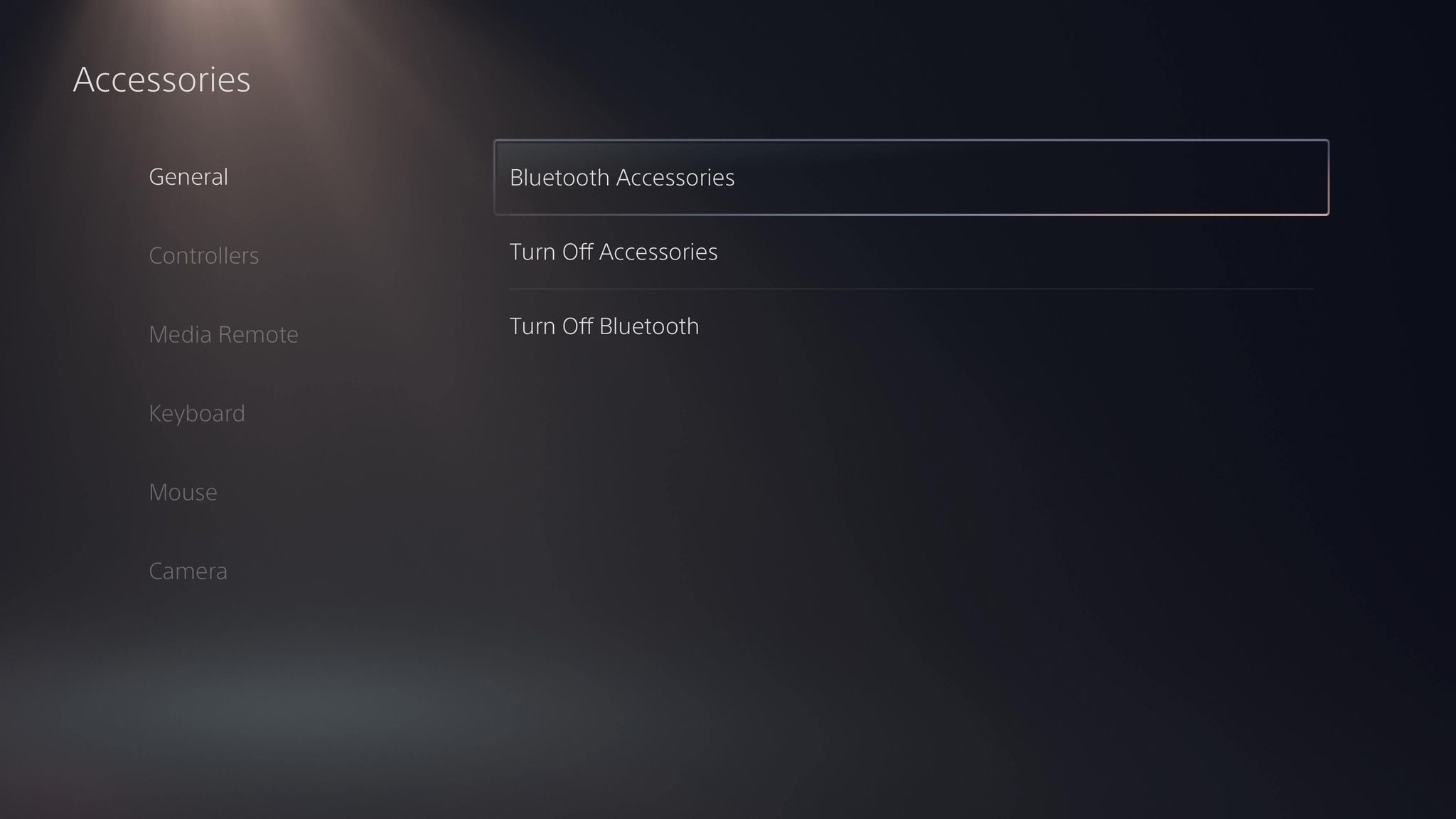
- С главного экрана PS5 перейдите в «Настройки» (иконка шестерёнки).
- Выберите «Аксессуары».
- На вкладке «Общие» нажмите «Аксессуары Bluetooth».
- Переведите клавиатуру и мышь в режим спаривания (pairing). Обычно это описано в инструкции к каждому устройству.
- В списке доступных аксессуаров на PS5 выберите ваше устройство и подтвердите подключение.
Если у клавиатуры или мыши есть USB‑донгл, вы можете подключить его к порту USB вместо Bluetooth — это часто даёт меньшую задержку и более надёжное соединение.
Совет: при использовании Bluetooth следите за уровнем заряда батарей и радиусом действия — помехи и слабый заряд ухудшают отклик.
Настройки и поведение в играх
- Языковая раскладка: PS5 использует системную раскладку. Для переключения языка ввода используйте настройки консоли. Если у вас русская клавиатура, проверьте, что в системе выбран «Русский».
- Соответствие кнопок: многие игры не перенастраивают назначение клавиш автоматически; в настройках игры ищите раздел «Управление» или «Клавиатура и мышь». Если такого раздела нет, игра, скорее всего, не поддерживает данные устройства.
- Сетевые матчи: при подключённой клавиатуре/мыши в играх с кросс‑платформенной поддержкой вас могут матчмейкать с игроками на ПК.
Примечание: некоторые игры разрешают использование клавиатуры только для чата и меню, но не в игровом процессе.
Таблица совместимости типов устройств
| Тип подключения | Совместимость | Примечания |
|---|---|---|
| Проводной USB | Высокая | Почти всегда распознаётся для ввода текста и простых команд |
| USB‑донгл (отдельный приёмник) | Высокая | Рекомендуется для игровых комплектов, если донгл индивидуален |
| Bluetooth | Высокая | Может быть небольшая задержка; зависит от уровня сигнала |
| Комплекты с общим приёмником | Средняя | Некоторые наборы не распознают одновременно клавиатуру и мышь |
Руководство по выбору периферии для PS5 (короткая методология)
- Определите цель: печать и меню или конкурентный гейминг.
- Для печати и медиа — подойдёт базовая Bluetooth‑клавиатура. Для игр — проводная или USB‑донгл с низкой задержкой.
- Выберите полноразмерную клавиатуру, если планируете долго печатать; компактную — для ограниченного пространства.
- Проверяйте отзывы о совместимости с консолями.
Типовые проблемы и что с ними делать
- Устройство не отображается в списке Bluetooth: перезагрузите PS5, убедитесь, что периферия в режиме спаривания, отключите другие ближние Bluetooth‑устройства.
- Мышь не реагирует в игре: проверьте, поддерживает ли игра ввод с мыши; попробуйте в меню консоли убедиться, что мышь обнаружена.
- Клавиатура и мышь распознаны, но работают не вместе: возможно, набор использует единый приёмник; попробуйте по отдельности подключить устройства.
Инцидент‑ранбук кратко:
- Проверка физического подключения.
- Проверка обнаружения в Настройках → Аксессуары → Аксессуары Bluetooth.
- Перезагрузка консоли.
- Подключение через другой порт USB или через донгл.
- Тест на другой консоли/ПК для исключения неисправности устройства.
Рекомендации для специфических ролей
- Для игроков‑победителей (соревновательный режим): выбирайте проводные устройства или USB‑донглы с низкой задержкой, настраиваемые DPI мыши и механическую клавиатуру без сложных драйверов.
- Для стримеров: удобная компактная клавиатура, макросы на аппаратном уровне (если поддерживает), отдельный донгл для надёжности.
- Для домашнего медиа‑центра: Bluetooth‑компактная клавиатура с тачпадом или мультимедийными клавишами.
Примеры, когда подключение не даёт преимущества
- Если игра не поддерживает ввод мышью в игровом процессе (только меню).
- В играх, где преимущество контроллера — управление движением/анимацией (гонки, платформеры), мышь и клавиатура не всегда лучше.
Мини‑чеклист перед покупкой
- Убедитесь, что клавиатура и мышь работают автономно без проприетарных драйверов.
- Предпочтительнее отдельные USB‑приёмники для каждого устройства.
- Если планируете играть в соревновательные матчи — проверьте возможное матчмейкинг‑поведение.
Глоссарий — 1 строка
- Dongle: малый USB‑приёмник для беспроводного устройства.
Заключение
Подключение клавиатуры и мыши к PS5 — это быстрый способ улучшить набор текста и в ряде игр повысить точность. Правильный выбор интерфейса (провод, донгл или Bluetooth) и проверка совместимости с конкретной игрой помогут избежать неожиданностей. Если возникли проблемы, используйте предложенный план действий: проверка портов, перезагрузка и тест на другом устройстве.
Краткие рекомендации:
- Для комфортного набора текста используйте любую совместимую Bluetooth или USB‑клавиатуру.
- Для игр выбирайте проводные устройства или USB‑донглы.
- Всегда проверяйте поддержку клавиатуры и мыши в настройках конкретной игры.
Важно: при мультиплеере подключение клавиатуры и мыши может повлиять на подбор противников — учитывайте это при выборе периферии.

Похожие материалы

Несколько аккаунтов Skype: Multi Skype Launcher

Журнал для работы: повысить продуктивность

Персональные звуки уведомлений на Android

Скачивание шоу Hulu для офлайн‑просмотра

Microsoft Start: персонализированная новостная лента
