
Как подключить клавиатуру и мышь к PS5
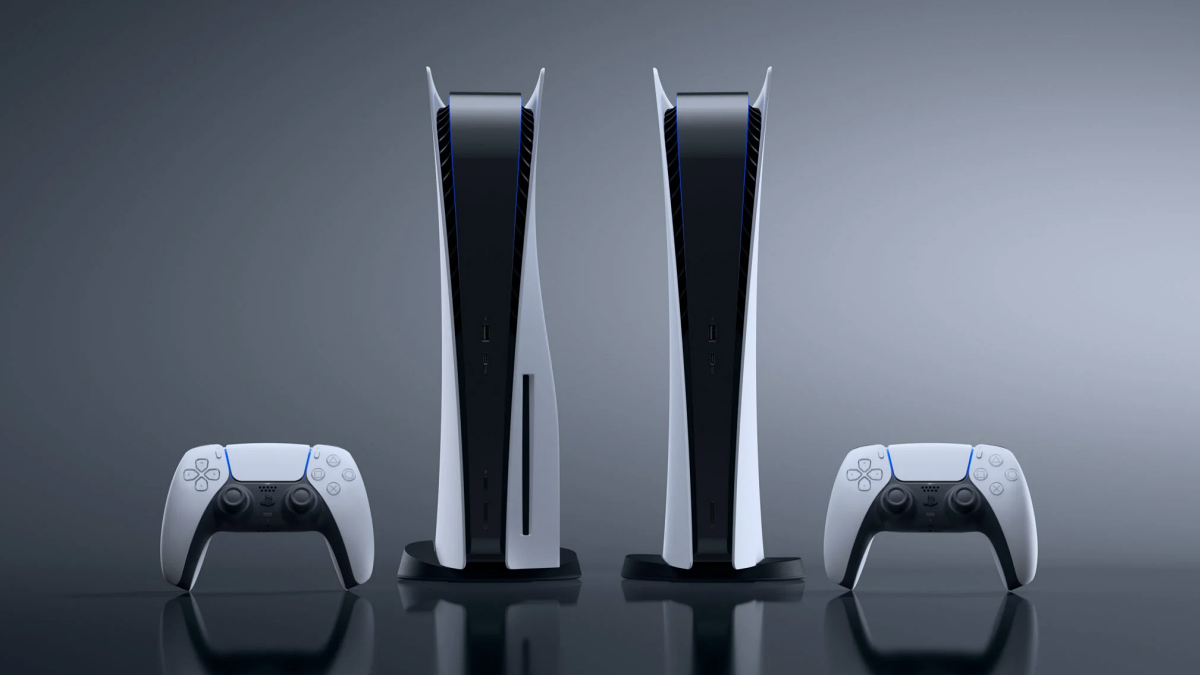
Подключить клавиатуру и мышь к PlayStation 5 можно по USB, через Bluetooth или с помощью 2.4 ГГц USB‑донгла. Для навигации по интерфейсу хватит стрелок, а печать и ввод проще в приложениях (Netflix, YouTube, Spotify). Поддержка в играх зависит от разработчиков — на момент написания (сентябрь 2021) полноценно поддерживаемых нативных PS5‑игр почти не было; работают некоторые совместимые PS4‑проекты.
Быстрые ссылки
Подключение клавиатуры и мыши к PS5
Использование клавиатуры и мыши на PS5
Введение
Использовать контроллер DualSense для ввода текста и поиска неудобно. Ввод с полноценной клавиатуры и точность мыши ускоряют набор паролей, переписку и поиск контента. Кроме того, в ряде игр мышь и клавиатура дают более точное прицеливание и управление. Ниже — подробная инструкция, советы по совместимости, устранению неполадок и альтернативные подходы.
Важно: возможность использования клавиатуры и мыши в конкретной игре определяется разработчиком. Если игра не поддерживает эти устройства, они работать не будут.
Поддерживаемые типы подключений
Короткая таблица совместимости интерфейсов и их преимуществ.
| Интерфейс | Преимущества | Ограничения |
|---|---|---|
| USB (проводной) | Самый простой, минимум лагов | Требует свободного порта или хаба |
| Bluetooth | Нет проводов, аккуратный стол | Возможны задержки и потеря сигнала |
| 2.4 ГГц USB‑донгл (радио) | Стабильнее Bluetooth, простой синк | Донгл занимает USB‑порт |
| Внешние адаптеры (XIM, Cronus и др.) | Позволяют принудительно портировать ввод | Требуют настройки, могут вызвать проблемы с совместимостью |
Подключение по USB (самый надёжный способ)
- Подключите проводную клавиатуру и мышь в порты USB на задней панели PS5 или на передней панели (в зависимости от модели консоли).
- Если портов не хватает, подключите проверенный USB‑хаб (пассивный или с питанием) и подключите устройства через него.
- На экране появится уведомление о подключении устройства.
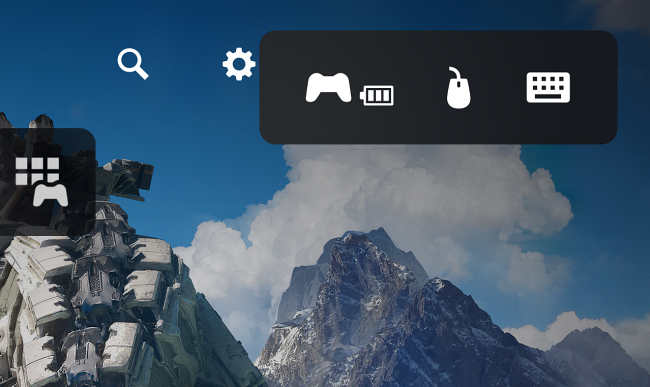
Подключение по Bluetooth
- На консоли перейдите в настройки: откройте значок шестерёнки «Настройки» в верхней части экрана.
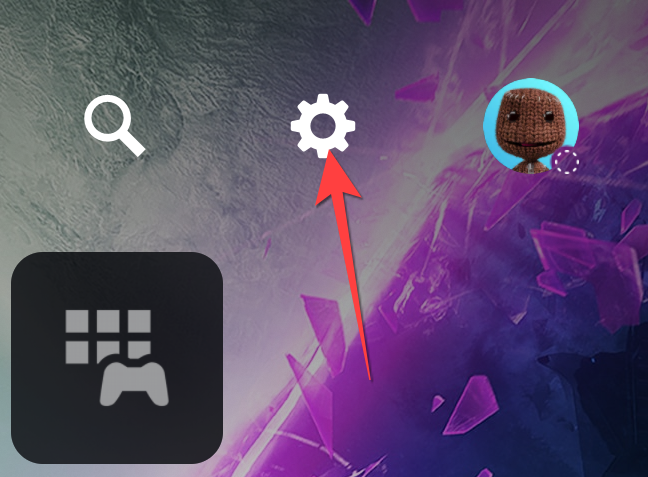
- В меню выберите раздел «Аксессуары».

- В блоке «Общие» выберите «Bluetooth‑устройства» и начните поиск.
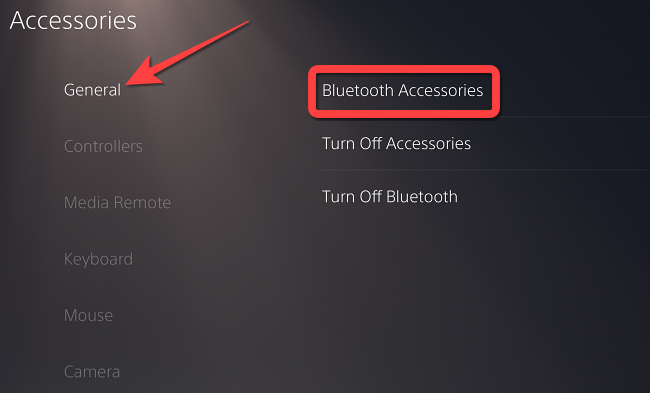
- Переведите клавиатуру или мышь в режим сопряжения. Когда устройство появится в списке, выберите его для подключения.
- После сопряжения в разделе «Клавиатура» и «Мышь» можно настроить параметры: повтор клавиши, задержку, скорость указателя и левша/правша для мыши.
Примечание: некоторые Bluetooth‑устройства реализуют нестандартные профили и могут не корректно работать с PS5. В таких случаях используйте проводное подключение или 2.4 ГГц донгл.
Подключение через 2.4 ГГц USB‑донгл
Беспроводные клавиатуры и мыши, комплектуемые собственным USB‑приёмником (часто 2.4 ГГц), обычно работают стабильнее Bluetooth. Просто вставьте донгл в USB‑порт PS5 и включите устройства. Для ряда устройств может потребоваться установка режима совместимости — проверьте инструкцию производителя.
Полезный совет: Logitech Unifying Receiver поддерживает несколько совместимых устройств одновременно, что экономит порт.
Настройки и использование в интерфейсе PS5
- В интерфейсе PS5 стрелки клавиатуры пригодны для быстрой навигации. Для ввода текста используйте обычные клавиши.
- Встроенный браузер в PS5 отсутствует, поэтому вводить URL‑адреса нельзя; однако поиск в приложениях работает.
- В разделе «Аксессуары» настраивайте поведение клавиш и мыши по вкусу.
Совместимость с играми
На момент написания (сентябрь 2021) нативная поддержка клавиатуры и мыши в играх PS5 ограничена. Тем не менее некоторые игры, особенно многопользовательские и MMO, предлагают поддержку ввода:
- Call of Duty: Cold War
- Call of Duty: Warzone
- Final Fantasy XIV
- Overwatch
- The Elder Scrolls Online
Замечание: это список примеров совместимых игр, но набор поддерживаемых проектов может изменяться со временем. Для каждой игры уточняйте официальные заметки разработчика.
Когда подключение не работает
Типичные причины и как их проверять:
- Устройство не включено или разряжено — убедитесь в питании.
- Устройство требует драйверов — консоль не поддерживает ПК‑драйверы.
- Bluetooth‑помехи — попробуйте сменить расположение или использовать 2.4 ГГц донгл.
- Игра не поддерживает клавиатуру/мышь — проверьте блок управления в настройках игры.
Альтернативные подходы
- Внешние адаптеры ввода (например, решения семейства XIM или Cronus) позволяют трансформировать ввод мыши/клавиатуры под контроллерный ввод. Они требуют настройки и имеют свои ограничения и риски совместимости.
- Использование смартфона как клавиатуры — некоторые приложения позволяют вводить текст с телефона в консоль через локальную сеть (зависит от конкретного приложения и сервиса).
Мини‑методология: быстрый чеклист установки
- Выберите способ: USB, Bluetooth или 2.4 ГГц
- Подключите устройство и дождитесь уведомления PS5
- Откройте Настройки → Аксессуары и проверьте параметры
- Протестируйте ввод в приложении и в игре (если поддерживается)
- Если есть лаги — переключитесь на проводное подключение или 2.4 ГГц донгл
Роль‑ориентированные чеклисты
Для геймера
- Проверить поддержку игры клавиатуры/мыши
- Настроить чувствительность и привязки клавиш
- Включить приоритет проводного подключения при соревновательной игре
Для медиапотребителя
- Подключить клавиатуру для удобного поиска в приложениях
- Использовать Bluetooth для аккуратного рабочего стола
Для системного администратора / родителя
- Убедиться, что устройства безопасны и не имеют встроенных скриптов
- Ограничивать права пользователей в игровой учётной записи, если нужно
Критерии приёмки
- Клавиатура вводит текст и работает в приложениях
- Мышь передвигает указатель и реагирует на клики
- Если тест игрового режима — игра принимает ввод мыши/клавиатуры без ошибок
Диаграмма выбора метода подключения
flowchart TD
  A[Нужно минимум задержки?] -->|Да| B[USB или 2.4 ГГц]
  A -->|Нет| C[Bluetooth удобнее]
  B --> D[Используйте провод/донгл]
  C --> E[Попробуйте сопряжение по Bluetooth]
  D --> F[Если игра не поддерживает — рассмотреть адаптер]
  E --> F
Частые проблемы и рекомендации по устранению
- Задержка мыши при Bluetooth: отключите другие беспроводные устройства и протестируйте в другой комнате.
- Клавиатура печатает с латиницей вместо кириллицы: переключите раскладку системы или используйте виртуальную клавиатуру в приложении.
- Мышь не двигается: проверьте, поддерживает ли мышь нужный профиль (HID). Некоторые игровые мыши имеют режимы, несовместимые с консолью.
Вывод
Подключение клавиатуры и мыши к PS5 — простой способ ускорить ввод текста и получить более точный контроль в играх, которые поддерживают эти устройства. Лучшие результаты даёт проводное или 2.4 ГГц подключение. Если вам нужна полная совместимость во всех играх, рассмотрите сторонние адаптеры, но принимайте во внимание возможные ограничения и необходимость настройки.
Краткие рекомендации: выбирайте USB для минимальной задержки, 2.4 ГГц для стабильного беспроводного подключения и Bluetooth для удобства. Всегда проверяйте поддержку конкретной игры и держите резервный план на случай несовместимости.
Итог: подключить можно несколькими способами — способ выбирайте по задачам (игры, мультимедиа, удобство), а в случае проблем следуйте чеклисту устранения неполадок.

Похожие материалы

Несколько аккаунтов Skype: Multi Skype Launcher

Журнал для работы: повысить продуктивность

Персональные звуки уведомлений на Android

Скачивание шоу Hulu для офлайн‑просмотра

Microsoft Start: персонализированная новостная лента
