
Как использовать HomePod mini с Mac

Что такое HomePod mini и AirPlay
HomePod mini — компактная умная колонка от Apple, которой можно управлять голосом и которая поддерживает воспроизведение через AirPlay. AirPlay — протокол Apple для беспроводной передачи аудио и видео по сети. Коротко: AirPlay позволяет отправлять звук с Mac на совместимую колонку по Wi‑Fi.
Требования и совместимость
- HomePod mini и Mac должны быть подключены к одной Wi‑Fi сети.
- Нужна macOS с поддержкой AirPlay: macOS Catalina (10.15) и новее видят AirPlay‑устройства; macOS Big Sur (11) и новее имеют улучшённый Пункт управления.
- Общий Apple ID не обязателен для базовой передачи звука, но может потребоваться для некоторых функций как Handoff.
Важно: HomePod mini не подключается к Mac по Bluetooth как обычная BT‑колонка. Подключение идёт через AirPlay только.
Быстрая инструкция для macOS Big Sur и новее
- Убедитесь, что Mac и HomePod mini в одной Wi‑Fi сети.
- Нажмите иконку Пункта управления (переключатели) на строке меню рядом с датой и временем.
- В секции Звук (Sounds) нажмите кнопку AirPlay.
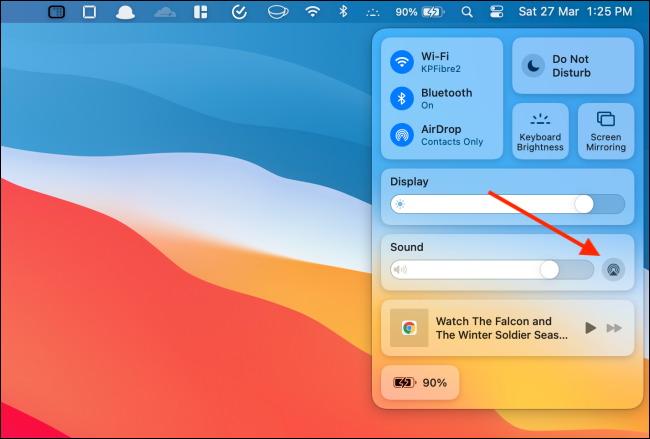
- Выберите HomePod mini в списке выходных устройств.
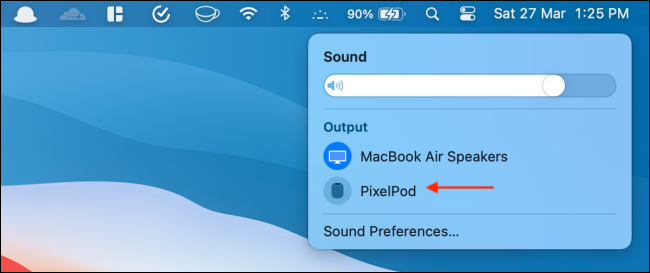
После этого Mac переключит вывод звука на HomePod mini. Управляйте громкостью через ползунок или медиакнопки на клавиатуре.
Как добавить модуль Звук в строку меню
Чтобы быстрее переключаться: откройте Пункт управления, перетащите модуль Звук в строку меню.
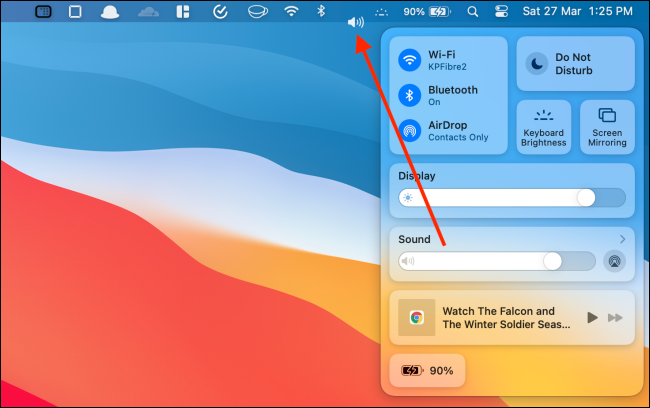
Теперь один клик по иконке Звук в строке меню откроет список устройств и позволит быстро выбрать HomePod mini.
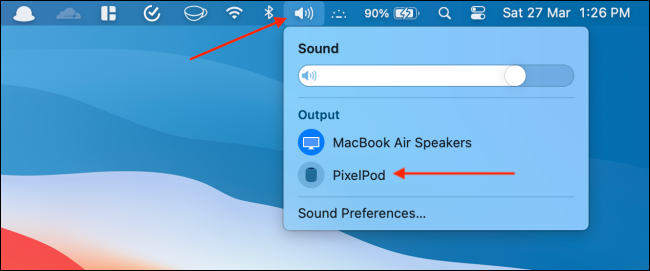
Чтобы вернуть звук на встроенные динамики, снова выберите «Встроенный динамик» или соответствующую опцию в меню Звук.
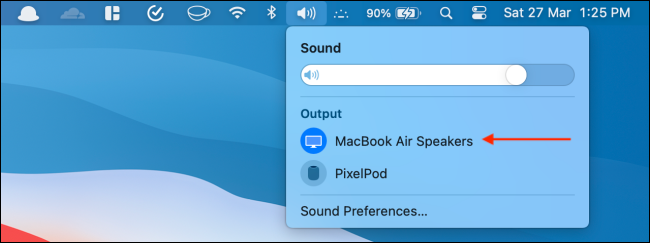
Инструкция для macOS Catalina и старее
На Catalina визуал интерфейса другой, но логика та же: откройте кнопку Звук в строке меню, выберите HomePod mini в списке доступных устройств.
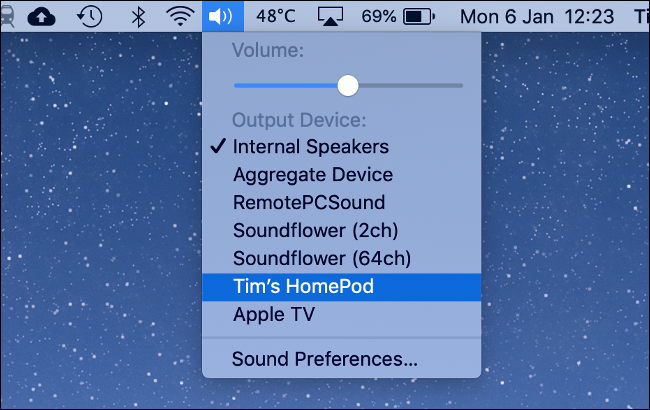
Если кнопка Звук не видна в строке меню: Откройте Системные настройки → Звук и включите опцию Показать громкость в строке меню.
Когда это работает плохо или не работает — распространённые причины
- Устройства в разных Wi‑Fi сетях (включая гостиные сети или отдельные подсети). Решение: подключите оба устройства в одну сеть.
- AirPlay не видит HomePod из‑за временного сбоя. Решение: перезагрузите HomePod mini (отключите питание на 10 с) и Mac.
- Задержка звука при играх или видео. AirPlay добавляет небольшую задержку, поэтому HomePod mini не идеально для игр, требующих низкой латентности.
- Ограничения аудио: не все форматы высшего качества (например, некоторые варианты Lossless) проходят через AirPlay с сохранением исходного качества.
Важно: если вы используете VPN или несколько виртуальных сетевых интерфейсов на Mac, это может мешать обнаружению AirPlay устройств.
Диагностика шаг за шагом
- Проверьте Wi‑Fi: и Mac, и HomePod должны быть в одной сети.
- Перезапустите HomePod и Mac.
- Отключите VPN на Mac.
- Обновите macOS до последней доступной версии.
- Попробуйте подключиться из другого приложения (например, Музыка или TV).
Если HomePod по‑прежнему не виден — сбросьте настройки HomePod через приложение Дом и добавьте его снова.
Альтернативные подходы
- Использовать внешнюю Bluetooth‑колонку — если вам нужен низкий лаг при игре или простое пару Bluetooth‑устройств.
- Подключить проводные колонки к Mac по оптическому/USB‑аудио интерфейсу для минимальной задержки и более стабильного качества.
- Транслировать аудио с iPhone на HomePod и использовать Handoff (если поддерживается) — полезно при управлении с мобильного устройства.
Когда не стоит использовать HomePod mini как основную акустику
- Для видеомонтажа или профессиональной работы со звуком, где критична синхронизация и точность — лучше студийные мониторы.
- Для сетевых игр из‑за заметной латентности.
Безопасность и конфиденциальность
AirPlay передаёт аудио по вашей локальной сети. Это не публичная трансляция, но важно:
- Не подключайтесь к общественным Wi‑Fi сетям без защиты при воспроизведении приватного контента.
- Контролируйте доступ к сети: гости в той же сети могут потенциально видеть AirPlay‑устройства.
Роль‑ориентированные чек‑листы
Для домашнего пользователя:
- Убедиться, что HomePod в одной сети.
- Открыть Пункт управления → Звук → выбрать HomePod.
Для профессионала/контентмейкера:
- Проверить задержку и качество аудио.
- При необходимости использовать проводное подключение для точной работы.
Для IT‑администратора:
- Проверить маршрутизацию/мультикаст в сети (mDNS/Bonjour).
- Убедиться, что межсегментная маршрутизация не блокирует обнаружение устройств.
Краткая методология настройки (шаги в порядке важности)
- Проверить сеть.
- Обновить ПО на Mac и HomePod.
- Добавить модуль Звук в строку меню для быстрого доступа.
- Тестировать воспроизведение и проверять качество.
1‑строчный глоссарий
AirPlay — протокол Apple для беспроводной передачи мультимедиа по сети.
HomePod mini — компактная колонка от Apple с поддержкой AirPlay.
Итог
HomePod mini — удобный беспроводной динамик для повседневного прослушивания с Mac при условии единой Wi‑Fi сети и использования AirPlay. На macOS Big Sur и новее переключение проще всего через Пункт управления → Звук. Если возникают проблемы, проверьте сеть, перезагрузите устройства и отключите VPN. Для задач с низкой задержкой и профессионального звука стоит выбрать проводное подключение или специализированные мониторы.
Важно: HomePod mini не поддерживает обычное Bluetooth‑соединение с Mac; используйте AirPlay.

Похожие материалы

Несколько аккаунтов Skype: Multi Skype Launcher

Журнал для работы: повысить продуктивность

Персональные звуки уведомлений на Android

Скачивание шоу Hulu для офлайн‑просмотра

Microsoft Start: персонализированная новостная лента
