
Использование HomePod как громкой связи для звонков
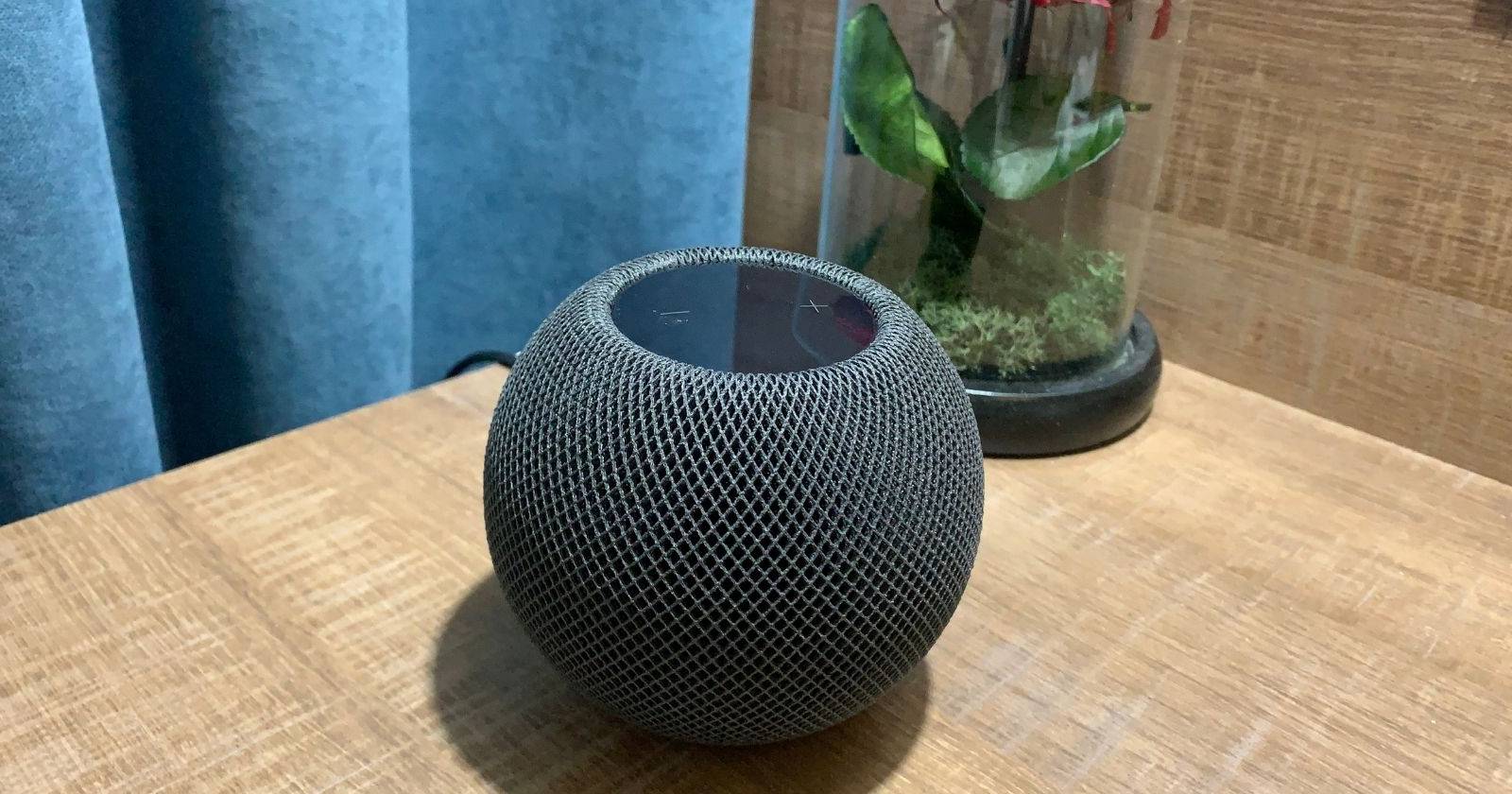

Что понадобится, чтобы совершать, принимать и переносить звонки на HomePod
Из коробки HomePod тесно интегрирован с экосистемой Apple. Чтобы громкая связь работала корректно, подготовьте устройства и настройки:
- iPhone или iPad с актуальной версией iOS/iPadOS. Обновление системы устраняет многие проблемы со звонками.
- Обновлённый HomePod или HomePod mini — проверьте наличие обновлений в приложении Дом.
- Включённые Wi‑Fi и Bluetooth на устройстве iOS, если вы используете Handoff для быстрого переноса звонка.
- Включённые Personal Requests и настройка распознавания голоса на HomePod (позволяет отличать ваш голос от других членов семьи).
Важно: если вы используете семейный аккаунт, убедитесь, что у каждого члена включено распознавание голоса для правильной маршрутизации персональных запросов.
Как совершить телефонный или FaceTime-звонок через HomePod с помощью Siri
HomePod не имеет цифровой клавиатуры, но Siri прекрасно справляется с набором контактов и номеров.
Примеры голосовых команд (по‑русски):
- «Привет, Siri, позвони маме» — обычный телефонный звонок.
- «Привет, Siri, FaceTime с Мишей» — звонок FaceTime.
- «Привет, Siri, позвони 8 495 555 55 55» — набор конкретного номера в международном или местном формате.
Когда HomePod обрабатывает ваш запрос, индикатор на верхней панели динамика моргает или светится зелёным. Чтобы завершить разговор, скажите «Привет, Siri, повесь трубку» или коснитесь верхней панели HomePod.
Если звонок по указанному номеру обрывается, можно перезвонить командой «Привет, Siri, перезвони на последний номер».
Как ответить на входящий звонок через HomePod
Пока звонит телефон или приходят уведомления FaceTime, произнесите одну из команд:
- «Привет, Siri, ответь на звонок»
- «Привет, Siri, ответь»
Если вы не уверены, кто звонит, попросите: «Привет, Siri, кто звонит?» — HomePod назовёт имя контакта или продиктует номер.
Как перенести текущий звонок на HomePod
Если вы уже говорите по телефону на iPhone и хотите перейти на громкую связь на HomePod, выполните одно из действий:
- На iPhone нажмите Аудио, затем выберите название нужного HomePod.
- Используйте Handoff: поднесите iPhone над верхней панелью HomePod, затем на экране iPhone нажмите Перенести на HomePod.
Handoff хранит контекст разговора и аудио, поэтому переход происходит плавно, без разрыва линии в большинстве сценариев.
Быстрая методика: шаги от проверки до звонка
- Обновите iPhone/iPad и HomePod.
- Включите Wi‑Fi и Bluetooth на iOS‑устройстве.
- Включите распознавание голоса и Personal Requests в приложении Дом.
- Для исходящего звонка — скажите «Привет, Siri, позвони …» или инициируйте FaceTime.
- Для переноса — используйте кнопку Аудио или Handoff.
- Для завершения — «Привет, Siri, повесь трубку» или коснитесь HomePod.
Контрольные списки по ролям
Для владельца HomePod:
- Обновления установлены.
- Гостьам объяснены базовые команды Siri.
- На устройстве включён звук и разрешены уведомления для звонков.
Для сотрудника на удалёнке, который использует HomePod для конференций дома:
- Проверьте качество микрофона: скажите фразу и прослушайте ответ.
- Поставьте HomePod на стол ближе к себе или используйте внешний микрофон при необходимости.
- Отключите лишние источники шума в комнате.
Для семьи:
- Включите распознавание голоса для каждого члена семьи, если вы хотите, чтобы HomePod различал запросы.
- Настройте межкомнатную функцию (Intercom) для вызова домочадцев перед групповым разговором.
Когда это не работает — распространённые причины и решения
- Нет интернета или слабый сигнал Wi‑Fi — звук может исчезать или звонок не подключится. Решение: перезагрузите роутер, переместите HomePod ближе к точке доступа.
- Bluetooth выключен — Handoff не сработает. Включите Bluetooth в Настройках iPhone.
- Personal Requests отключены — HomePod не сможет получить доступ к контактам и звонкам. Включите в приложении Дом.
- Включён режим «Не беспокоить» на iPhone — вызовы могут не отображаться. Проверьте режим и настройки уведомлений.
Устранение неполадок: шаги при проблемах со звонками
- Перезапустите HomePod: отключите питание на 10 секунд и включите.
- Перезагрузите iPhone и повторите попытку.
- Проверьте обновления iOS и программного обеспечения HomePod.
- В приложении Дом удалите и заново добавьте HomePod, если он не отвечает.
- Сбросьте настройки сети на iPhone: Настройки → Основные → Сброс → Сбросить настройки сети.
Важно: перед сбросом HomePod убедитесь, что у вас есть доступ к Apple ID и паролю iCloud, связанного с устройством.
Факто-бокс: ключевые моменты
- Поддерживаемые сценарии: обычные телефонные звонки, FaceTime аудио, перенос текущих звонков.
- Требования: iPhone/iPad с актуальной iOS, HomePod с актуальным ПО, Wi‑Fi и Bluetooth.
- Интерфейс: голосовые команды Siri и экран iPhone для выбора аудиоустройства.
Короткий глоссарий
- Siri — голосовой ассистент Apple.
- Handoff — функция плавной передачи аудио и задач между устройствами Apple.
- Personal Requests — функция HomePod для личных запросов и доступа к контактам.
- FaceTime — сервис аудио/видео‑звонков Apple.
Критерии приёмки
- HomePod принимает входящие звонки и корректно воспроизводит звук.
- Звонки можно перенести с iPhone на HomePod без потери соединения.
- Siri отвечает на голосовые команды для звонков и завершения разговора.
Итог
HomePod — практичное решение для громкой связи дома. При корректной настройке и включённых службах вы получите удобный hands‑free режим для звонков и общения с домочадцами. Если возникают проблемы, следуйте разделу «Устранение неполадок» и проверяйте обновления ПО.
Сводка шагов для быстрого старта:
- Обновите устройства, включите Wi‑Fi/Bluetooth.
- Включите распознавание голоса и Personal Requests.
- Используйте голосовые команды Siri или Handoff для переноса звонков на HomePod.
Примечание: intercom-функция полезна для оповещения домашних перед групповой беседой через HomePod.

Похожие материалы

Несколько аккаунтов Skype: Multi Skype Launcher

Журнал для работы: повысить продуктивность

Персональные звуки уведомлений на Android

Скачивание шоу Hulu для офлайн‑просмотра

Microsoft Start: персонализированная новостная лента
