
Как использовать графический планшет для ритм‑игр
TL;DR
Графический планшет даёт точность и плавность для ритм‑игр при правильном выборе модели и драйвера. Выберите планшет без аппаратного сглаживания, настройте драйвер (OpenTabletDriver, Hawku или Devocub), подберите область планшета и минимизируйте задержку в настройках игры.
Ритм‑игры почти так же стары, как сама идея игр. Раньше они жили в аркадах и требовали громоздких установок. Сейчас многие игроки используют только планшет и клавиатуру. В этой статье объясню, зачем нужен графический планшет для ритм‑игр и как настроить его шаг за шагом.
1. Выберите правильный планшет
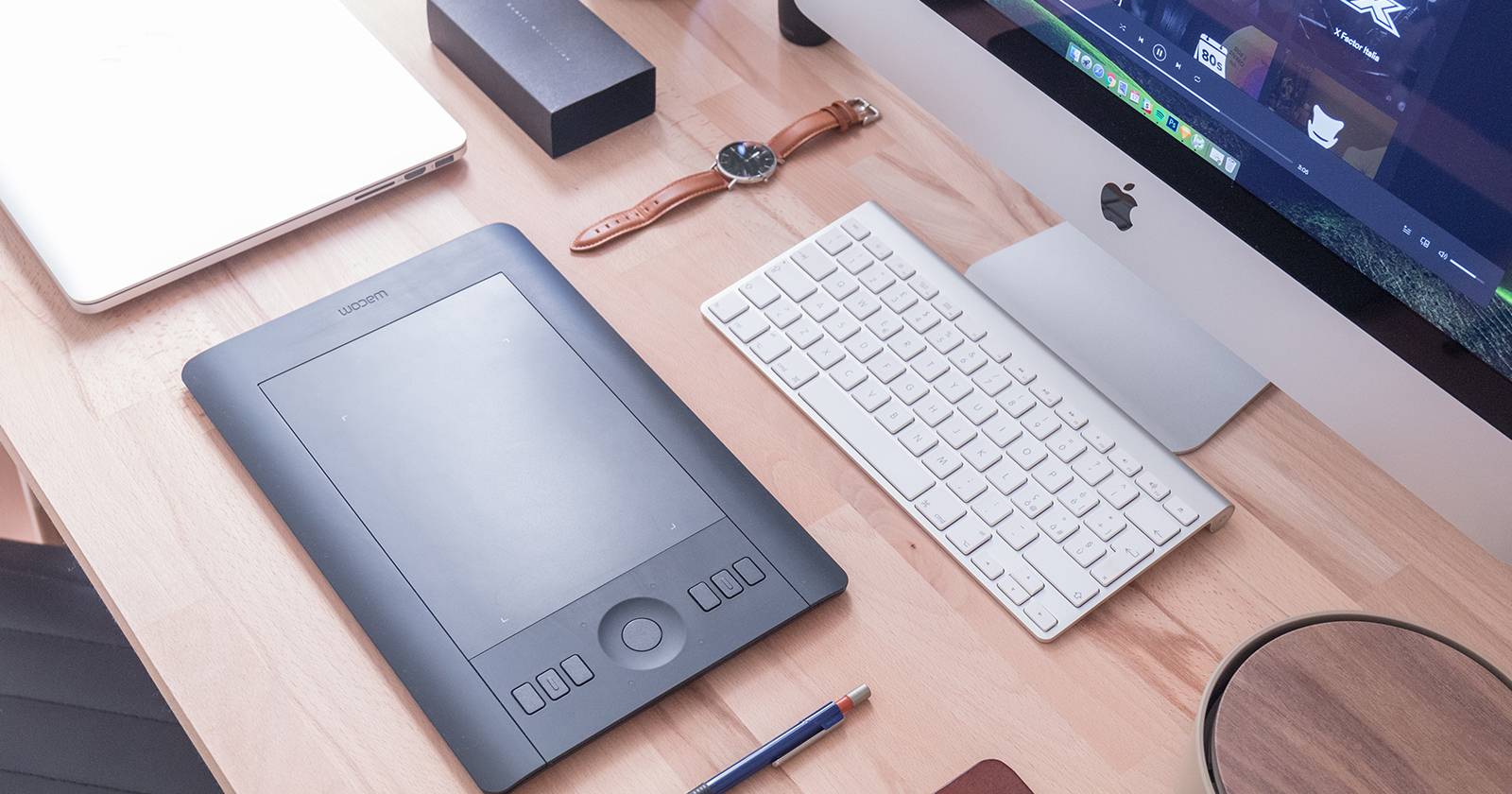
Первый шаг — выбрать подходящую модель. В сообществе Osu! и похожих игр часто рекомендуют Wacom. Самая популярная модель среди игроков — Wacom CTL‑472 из серии Wacom One. Другие достойные бренды — Huion, Veikk и XP‑Pen.
На что обращать внимание
- Аппаратное сглаживание. Определение: аппаратное сглаживание — фильтр, который делает траекторию курсора более плавной на аппаратном уровне. Оно полезно для рисования, но мешает точности в ритм‑играх. Ищите планшет с минимальным или отключаемым сглаживанием.
- Отсутствие дисплея. Профессионалы по ритм‑играм обычно избегают пен‑дисплеев. Экран даёт удобство художникам, но часто увеличивает задержку ввода и снижает частоту обновления.
- Частота отчёта (report rate). Чем выше PPS, тем плавнее отклик. Рекомендация: PPS > 200 для комфортной игры.
Important: начинайте с простых и бюджетных моделей и апгрейдите только при явной необходимости.
2. Установите и настройте драйвер планшета
Хороший драйвер — ключ к низкой задержке и гибкой настройке области.
Рекомендуемые драйверы
- OpenTabletDriver (OTD) — широкая поддержка моделей и активная разработка. Отлично подходит для новичков.
- Hawku Driver — ориентирован на низкую задержку и гибкие фильтры.
- Devocub driver — ещё одна опция с фокусом на малую задержку.
Как установить
- Перейдите на страницу выбранного драйвера и скачайте сборку для вашей ОС.
- Установите и запустите драйвер.
- Убедитесь, что драйвер работает при каждом старте планшета. Многие игроки добавляют драйвер в автозагрузку.
Советы по настройке
- Переключайте режим чтения курсора между абсолютным и относительным, чтобы выбрать подходящую модель управления.
- Настройте область планшета (см. следующий раздел).
- Отключите лишние фильтры по умолчанию, если они добавляют задержку.
3. Выберите область планшета
Правильная область планшета влияет на комфорт и точность. Это одна из ключевых переменных, которая определит ваш стиль игры.
Как подбирать
- Начните с полной поверхности. Это даёт максимальный диапазон, но управление будет громоздким.
- Постепенно уменьшайте длину и ширину равномерно, пока не дойдёте до комфортной зоны.
- Ориентир: вы должны легко доставать до четырёх углов экрана, не перекладывая кисть из‑за предела планшета.
Хитрость: если вы чувствуете усталость в запястье, увеличьте область и используйте больше движения руки, а не только запястья.
4. Как снизить задержку ввода планшета
Драйверы Hawku, OTD и Devocub позволяют уменьшать или свести задержку к нулю с помощью специальных фильтров. Вы можете добавить пользовательскую частоту опроса в диапазоне 800–2000 Гц, если драйвер и планшет это поддерживают.
Практические шаги
- Включите специализированный режим низкой задержки в драйвере.
- Попробуйте значения частоты опроса между 800 и 2000 и выберите лучший баланс стабильности и отклика.
- Апгрейд планшета до модели с высокой частотой отчёта даёт заметный выигрыш.
Ментальная модель: уменьшение задержки — это всегда компромисс между стабильностью и скоростью. Тестируйте в игре и в реальных условиях.
Фактбокс
- Рекомендуемая частота опроса: 800–2000 Гц.
- Хороший PPS: >200.
- Основной эффект: снижение заметной задержки и улучшение точности мышления/руки.
5. Настройте графические опции в игре для минимальной задержки
В Osu! и многих других ритм‑играх есть опции, которые влияют на задержку ввода.
Опции в Osu!
- VSync — худший вариант. Привязывает частоту кадров к частоте обновления экрана и добавляет заметную задержку.
- Unlimited (gameplay) — лучший вариант для минимальной задержки, потому что игра стремится отрисовывать кадры как можно быстрее.
- Optimal — компромиссный вариант. Лучше, чем VSync, но даёт небольшую задержку.
Совет: если у вас монитор с низкой задержкой и высокой частотой обновления, используйте “Unlimited (gameplay)”.
Когда подход с планшетом не подходит
- Если вы хотите играть на сенсорных или специализированных контроллерах, планшет не даст преимущества.
- Если ваша цель — рисовать или работать с графикой, пен‑дисплей лучше из‑за визуальной обратной связи.
- На очень старых или несовместимых планшетах драйверы и фильтры могут ухудшить отклик.
Альтернативные подходы
- Мышь низкой задержки с высокой DPI. Подойдёт тем, кто не любит движение руки при использовании планшета.
- Комбинация планшет + мышь: планшет для точного прицеливания, мышь для быстрых движений.
- Сенсорные решения и специализированные контроллеры для соревновательных режимов.
Мини‑методология для теста задержки и удобства
- Выберите эталонную карту в Osu! средней сложности.
- Установите драйвер и задайте частоту опроса.
- Протестируйте режимы игры: VSync, Optimal, Unlimited (gameplay).
- Запишите субъективные ощущения и средний процент точности за 5 попыток.
- Корректируйте область планшета и повторите.
Критерии приёмки
- Курсор двигается плавно без рывков.
- Задержка субъективно меньше, чем при старых настройках.
- Вы понимаете, какая область планшета даёт лучшие результаты для вашего стиля.
Чеклисты по ролям
Новичок
- Установить OpenTabletDriver.
- Начать с полной области планшета.
- Выключить аппаратное сглаживание.
- Протестировать “Unlimited (gameplay)”.
Продвинутый игрок
- Экспериментировать с частотой опроса 800–2000 Гц.
- Настроить фильтры Hawku/OTD.
- Подобрать свою идеальную область планшета и сохранить профиль.
- Сравнить результаты на разных мониторах и профилях.
Совместимость и миграция
- OpenTabletDriver поддерживает Windows, Linux и macOS в разной степени. Перед миграцией проверьте список поддерживаемых устройств.
- Некоторые старые модели планшетов имеют закрытые фирменные драйверы. В таких случаях OTD может не поддерживать все функции.
Быстрая шпаргалка по настройке
- Выбор планшета: без дисплея, минимум сглаживания, PPS > 200.
- Драйвер: OpenTabletDriver или Hawku.
- Область: начните с полной, уменьшайте до удобства.
- В игре: “Unlimited (gameplay)” для минимальной задержки.
Короткая заметка о клавиатуре
Планшет решает точность мыши/пером. Для полного комплекта нужен хороший клавиатурный ввод. Подходящие клавиши и отклик клавиш важны для тапинга.
Итог
Графический планшет даёт преимущество в точности и комфорте в ритм‑играх при одном условии: вы правильно выберете модель и настроите драйвер. Начните с недорогой модели, установите OpenTabletDriver или Hawku, настройте область и минимизируйте задержку в игре. Регулярно тестируйте конфигурацию и вносите небольшие изменения — это путь к стабильному результату.
Важно: не бойтесь экспериментировать. Малые правки в настройках могут дать заметный прирост в удобстве и точности.

Похожие материалы

Несколько аккаунтов Skype: Multi Skype Launcher

Журнал для работы: повысить продуктивность

Персональные звуки уведомлений на Android

Скачивание шоу Hulu для офлайн‑просмотра

Microsoft Start: персонализированная новостная лента
