
Как использовать графический планшет для ритм‑игр
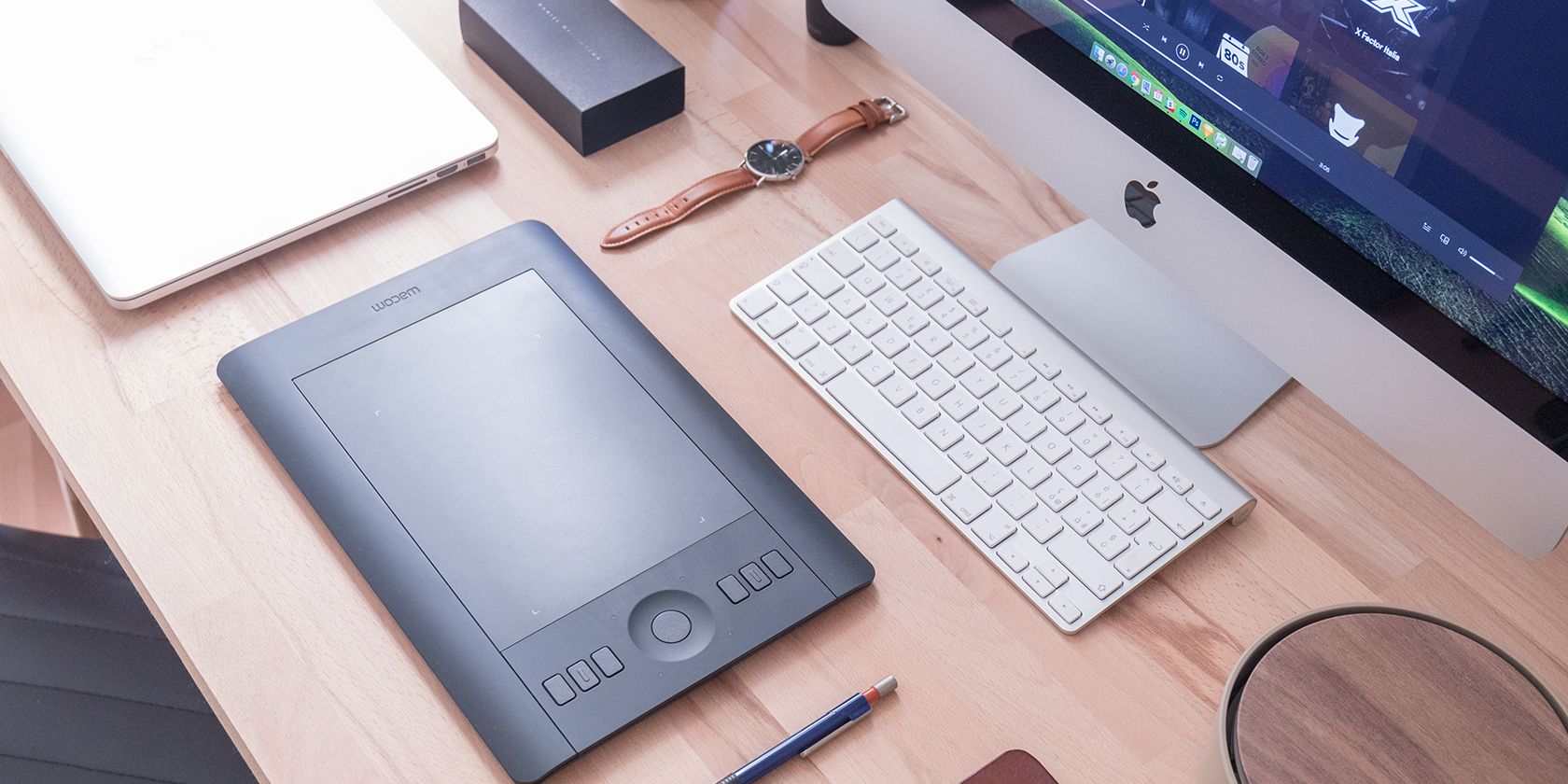
Ритм‑игры существуют почти столько же, сколько и сама игровая культура. Многие представляют их как массивные аркадные установки, но в сообществах типа Osu! чаще всего используют компактные средства ввода: мышь или графический планшет вместе с клавиатурой.
Этот материал подробно объясняет, как выбрать планшет, какие драйверы подходят, как настроить область и параметры, и что тестировать, чтобы добиться низкой задержки и удобства прицеливания.
Быстрый план действий
- Выберите планшет без аппаратного сглаживания и без встроенного дисплея.
- Установите специализированный низколатентный драйвер (OpenTabletDriver, Hawku или Devocub).
- Подберите область планшета: начните с полной и уменьшайте до комфорта.
- Отключите лишние фильтры сглаживания и увеличьте частоту опроса устройства.
- В настройках игры используйте режим кадров, дающий минимальную задержку, и протестируйте результат.
1. Как выбрать планшет
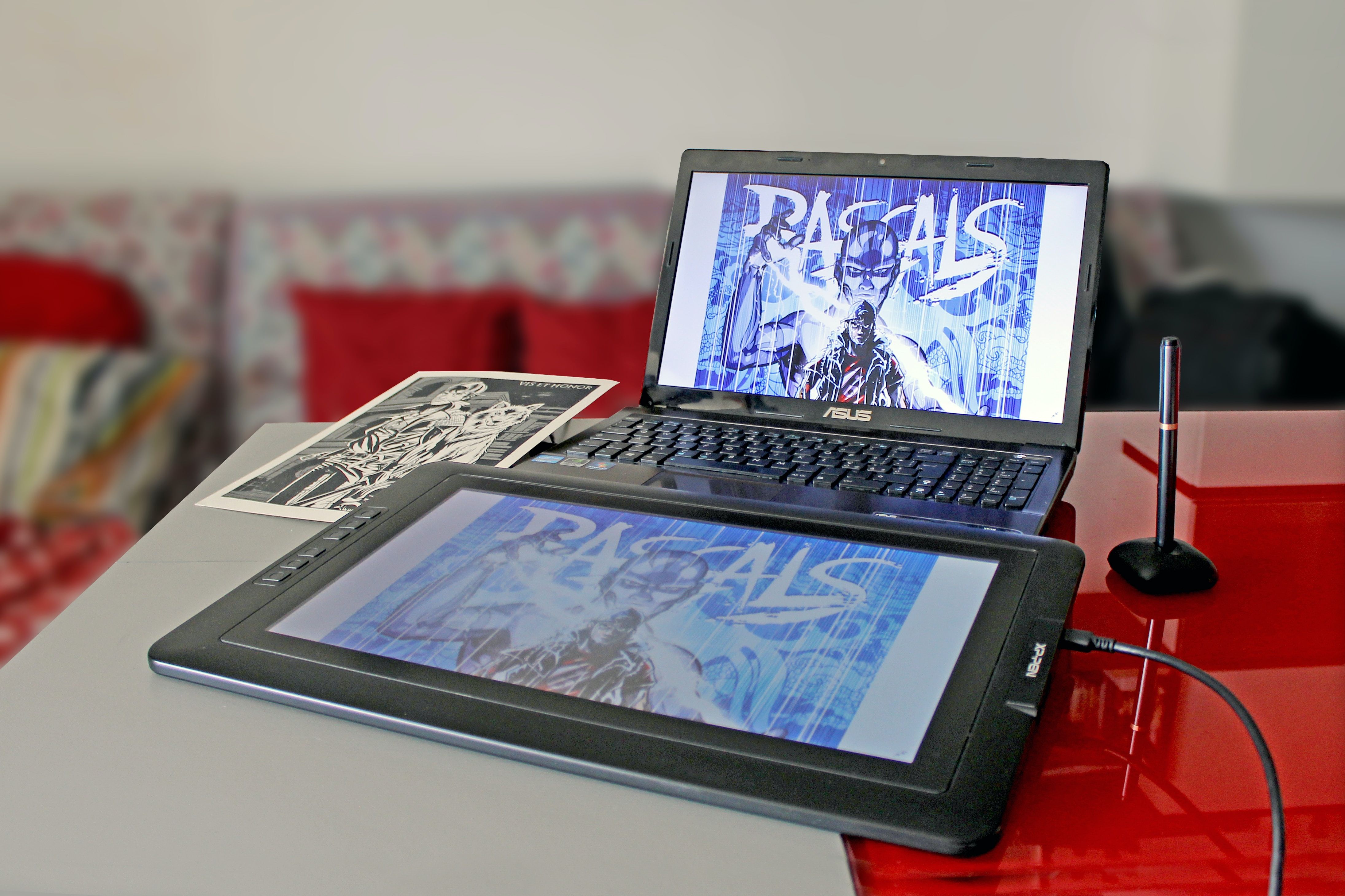
Ключевые критерии:
- Минимум аппаратного сглаживания. Аппаратное сглаживание полезно для рисования, но вредно для точного, быстрого управления — оно может «смягчать» резкие движения и ухудшать контроль.
- Отсутствие экрана (pen display). Встроенный экран удобен для художников, но добавляет задержку ввода и снижает частоту обновления, что критично для ритм‑игроков.
- Поддержка со стороны сторонних драйверов. Некоторые планшеты имеют широкую поддержку в сообществе и хорошо работают с OTD/Hawku/Devocub.
Часто используемые бренды: Wacom (например, Wacom CTL‑472 в сообществе Osu!), Huion, Veikk, XP‑Pen. Важно: не все модели от одного производителя подходят одинаково — ориентируйтесь на характеристики и отзывы игроков.
2. Установка и настройка драйвера
Выбор драйвера влияет на отзывчивость и гибкость настроек. Рекомендуемые решения: OpenTabletDriver (OTD), Hawku Driver, Devocub. Эти драйверы ориентированы на низкую задержку и предоставляют ключевые возможности:
- настройка рабочей области планшета;
- переключение режима курсора: абсолютный ↔ относительный;
- управление частотой опроса и фильтрами сглаживания.
OpenTabletDriver — удобный выбор для начинающих: поддерживает широкий список устройств, развивается и получает обновления. Установите драйвер, запустите приложение и убедитесь, что оно работает при каждой игровой сессии.
Важно: некоторые заводские драйверы планшетов конфликтуют с альтернативными. При установке OTD/Hawku/Devocub предварительно удалите старые драйверы и перезагрузите систему.
3. Выбор рабочей области планшета
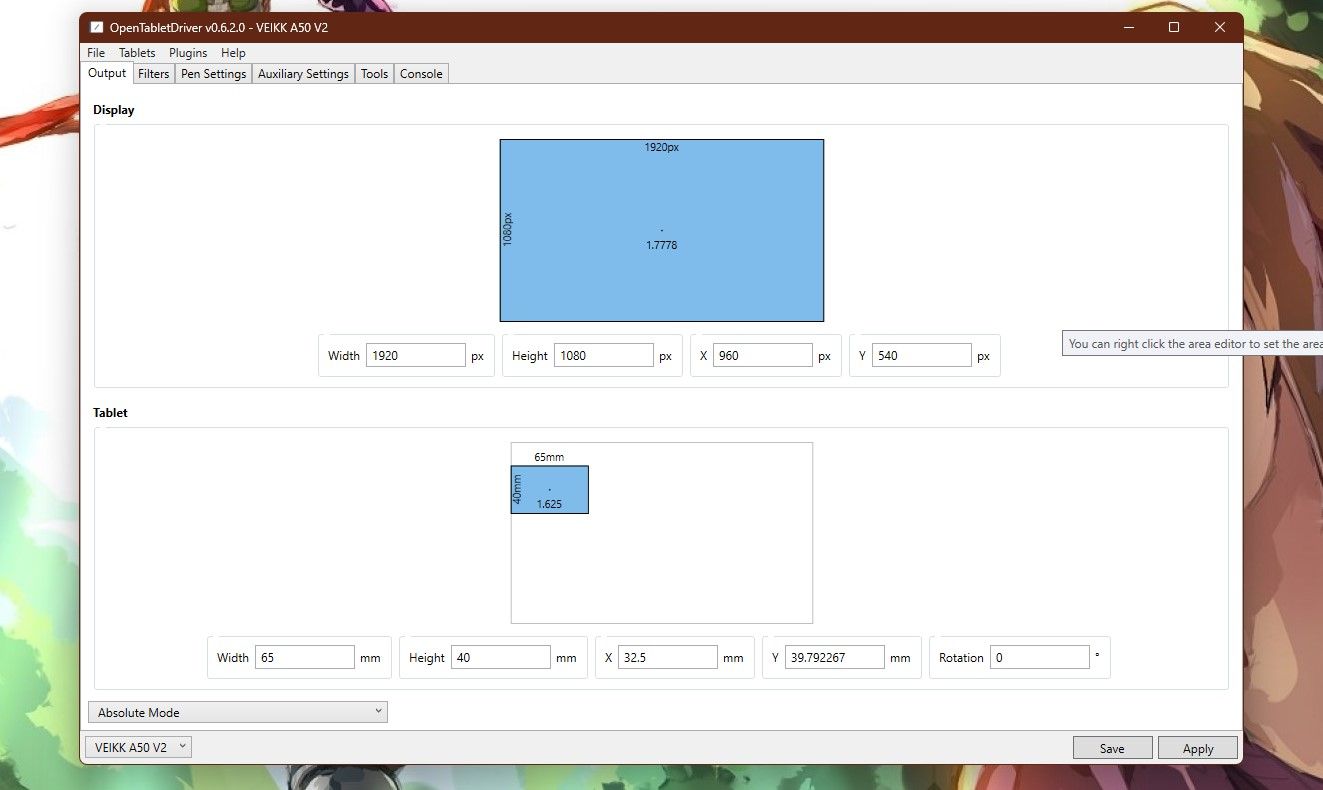
Правильная область планшета определяет соотношение движения руки к перемещению курсора на экране. Процесс подбора:
- Начните с полной области планшета.
- Играйте несколько сессий, чтобы почувствовать масштаб движения.
- Постепенно уменьшайте длину и ширину равномерно, пока не сможете комфортно дотягиваться до четырёх углов экрана.
- Зафиксируйте настройку и дайте себе 1–2 недели на привыкание; мелкая нестабильность в начале — нормальна.
Совет: широкая область даёт большую точность мелких движений, узкая — больше скорости при тех же движениях руки. Выбор зависит от вашего стиля и антропометрии.
4. Как снизить задержку ввода
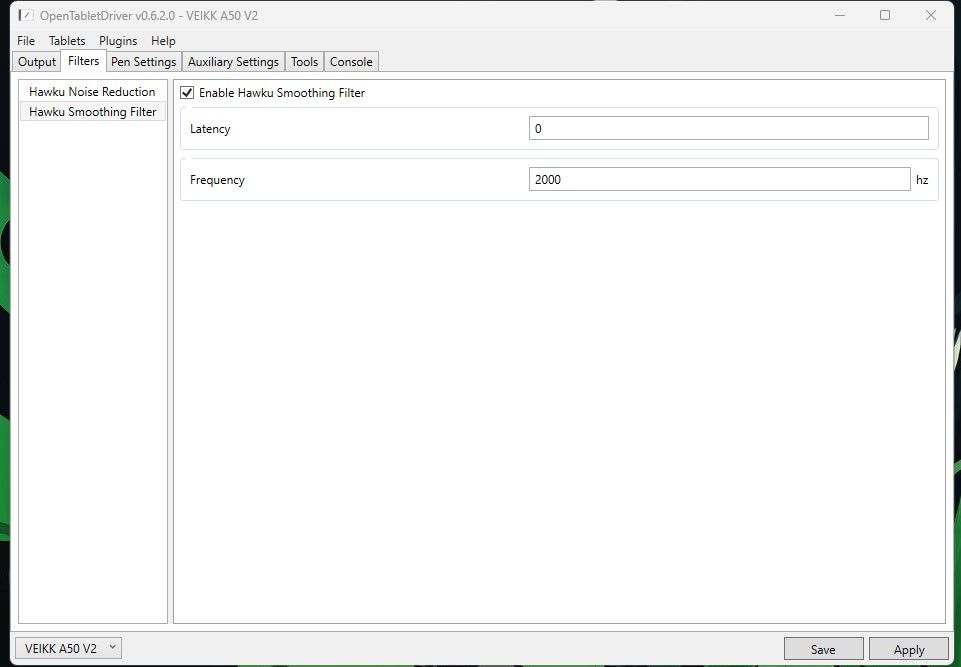
Задержка ввода складывается из нескольких компонентов: частота опроса планшета, фильтры сглаживания в драйвере, драйвер ОС, задержка дисплея и внутренняя обработка игры.
Практические шаги:
- В драйвере отключите или минимизируйте аппаратное и программное сглаживание.
- В Hawku/OTD/Devocub включите низколатентные режимы и, при наличии, задайте пользовательскую частоту опроса. В сообществе обычно рекомендуют диапазон 800–2000 Гц для экспериментальной настройки.
- При возможности приобретайте планшеты с более высокой частотой отчёта (report rate). Частота отчёта измеряется в точках в секунду (points per second, PPS); оценка выше 200 PPS обычно считается хорошей для плавного ощущения.
Важно: снижение задержки — это баланс между стабильностью курсора и отзывчивостью. Некоторые фильтры помогают избежать дрожания, но добавляют заметную задержку.
5. Параметры игры и кадры
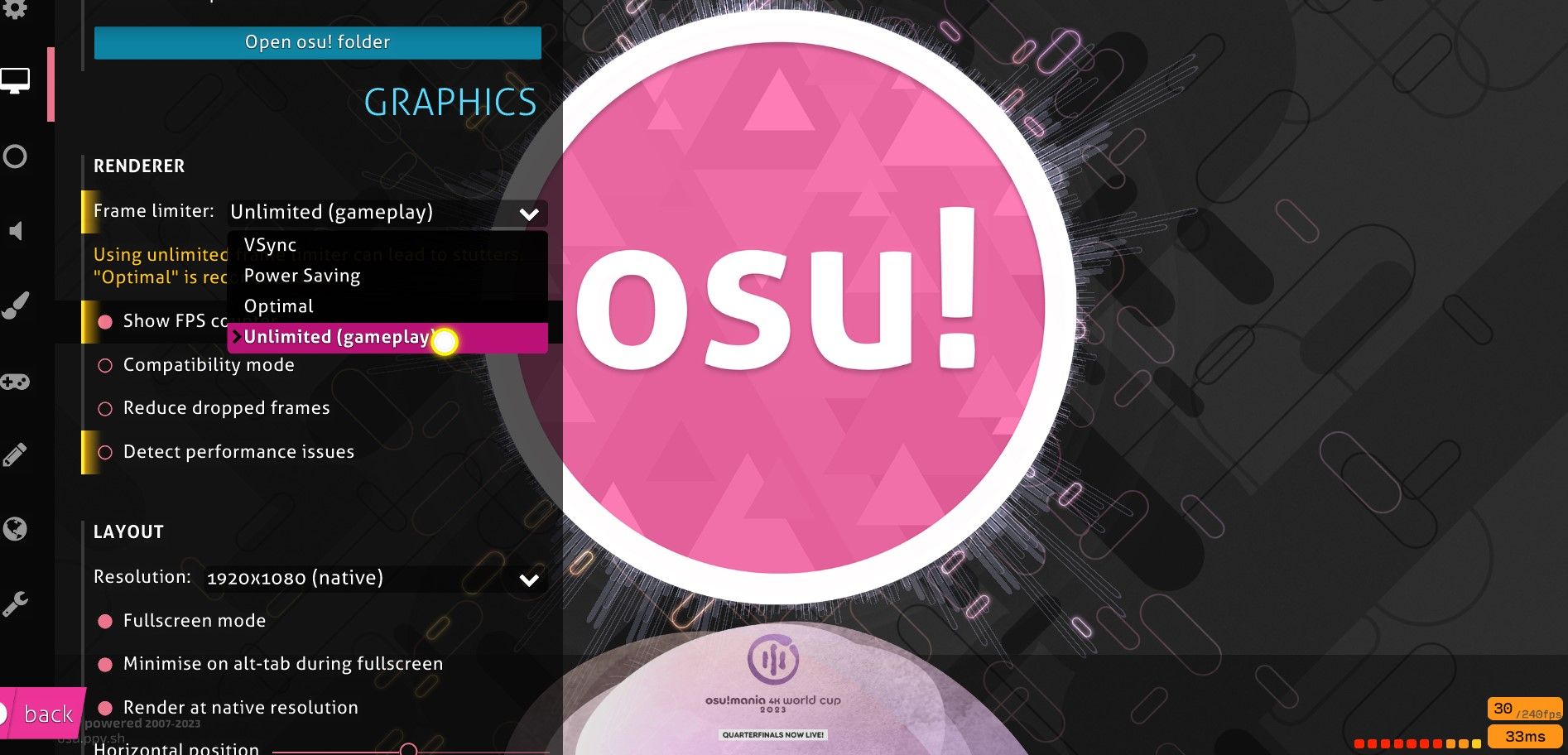
В Osu! и похожих играх есть опции, влияющие на входную задержку. Обычно встречаются такие режимы:
- “VSync” — синхронизация с частотой обновления дисплея; повышает задержку и редко подходит для соревновательной игры.
- “Unlimited (gameplay)” — режим без ограничения кадров в игровом процессе; обеспечивает минимальную задержку, максимально приближен к отклику дисплея (при хорошем мониторе можно получить 2 ms отклика в игре на дисплее с 2 ms откликом).
- “Optimal” — компромиссный режим для дисплеев со средними характеристиками; даёт меньше задержки, чем VSync, но немного больше, чем полностью без ограничения.
Рекомендация: если ваша система стабильно выдаёт высокие FPS, используйте режим без ограничения кадров для гейплея. Если FPS нестабилен, попробуйте “Optimal”.
Практическая мини‑методика настройки (быстрый SOP)
- Полная очистка: удалите старые драйверы планшета и перезагрузите компьютер.
- Установите OpenTabletDriver (или Hawku/Devocub).
- Включите приложение драйвера и установите режим абсолютного считывания курсора.
- Выставьте рабочую область: начните с полной, затем уменьшайте.
- Отключите сглаживание; включите низколатентную частоту опроса (если доступно).
- В игре установите “Unlimited (gameplay)” или “Optimal” в зависимости от стабильности FPS.
- Протестируйте 3–5 карт разной сложности и скорректируйте настройки.
Критерии приёмки
- Вы комфортно достигаете четырёх углов экрана без лишнего напряжения.
- Нет заметной «инерции» курсора после резких движений.
- В игре средняя ошибка прицеливания уменьшилась по сравнению с исходной настройкой.
- Система остаётся стабильной: без зависаний и сильных просадок FPS.
Тесты и кейсы при проверке
- Быстрый резкий свайп по диагонали: курсор должен следовать без «заторможенности».
- Мелкие точные движения: проверьте, чтобы сглаживание не «склеивало» отдельные микро‑коррекции.
- Комбинация цель‑движение: имитируйте серию быстрых попаданий и измерьте усталость руки после 10 минут игры.
Когда планшет не подойдёт
- Если вы играете на сенсорном устройстве или предпочитаете стилус с экраном ради визуальной привязки — pen display может быть удобнее, несмотря на большую задержку.
- В случае, если аппаратный драйвер планшета не поддерживается сторонними проектами и вызывает конфликты с ОС, лучше рассмотреть альтернативу — мышь или трекпад.
- При работе на слабом ПК, где FPS нестабилен, выигрыш от планшета может быть нивелирован задержкой, вызванной производительностью системы.
Альтернативные подходы
- Мышь: традиционный вариант; легче добиться высокой частоты обновления и низкой задержки на хорошо настроенной мыши.
- Трекпад или touchpad: подходят для некоторых стилей, но обычно уступают в точности и скорости.
- Сенсорный экран: удобен для визуальной обратной связи, но повышает латентность и может снижать точность.
Каждый подход имеет свои преимущества; выбор зависит от привычек игрока, бюджета и доступного оборудования.
Чек‑лист для игроков
- Планшет без встроенного экрана
- Драйвер OpenTabletDriver/Hawku/Devocub установлен и работает
- Аппаратное сглаживание выключено
- Рабочая область протестирована и зафиксирована
- Частота опроса увеличена (если поддерживается)
- В игре выбран режим кадров, минимизирующий задержку
- Сделаны тестовые сессии и отмечены ощущения
Технические замечания и совместимость
- Не все модели Wacom одинаковы: ориентируйтесь на конкретные модели и отзывы игроков.
- Некоторые планшеты из линейки Huion/XP‑Pen/Veikk имеют ограничения на частоту опроса и поведение сглаживания в заводском драйвере — изучите информацию в сообществе перед покупкой.
- При использовании Linux проверьте совместимость с OTD/Hawku; сообщество ритм‑игроков часто публикует инструкции для распространённых дистрибутивов.
Краткая галерея ошибок и способы их устранения
- Проблема: заметная задержка после резкого движения. Решение: уменьшите сглаживание в драйвере, увеличьте частоту опроса.
- Проблема: курсор «прыгает» или дергается. Решение: проверьте режим считывания (абсолютный/относительный), убедитесь, что нет конфликтующих драйверов.
- Проблема: несоответствие движений рукой и курсором. Решение: откатитесь к полной области планшета и снова подберите по пунктам.
Краткий словарь терминов
- Абсолютный режим — позиция курсора соответствует положению пера на планшете.
- Относительный режим — перемещение курсора зависит от изменения положения пера, как у мыши.
- PPS (points per second) — частота отчёта планшета; влияет на плавность и отзывчивость.
- Сглаживание — алгоритм, смягчающий резкие движения, часто добавляет задержку.
Часто задаваемые вопросы
Какой драйвер лучше для начинающего?
OpenTabletDriver — хороший выбор: поддерживает множество устройств, прост в использовании и активно развивается.
Можно ли использовать pen display для соревнований?
Технически можно, но встроенный экран обычно увеличивает задержку и снижает частоту обновления, поэтому pen display менее предпочтителен для соревновательной игры.
Заключение
Графический планшет — надёжный и гибкий инструмент для ритм‑игрока при условии правильного выбора модели, установки низколатентного драйвера и аккуратной настройки рабочей области и игровых параметров. Пройдя быстрый SOP и выполнив простые тесты, вы получите стабильную и отзывчивую систему ввода, готовую к тренировкам и соревнованиям.

Похожие материалы

Несколько аккаунтов Skype: Multi Skype Launcher

Журнал для работы: повысить продуктивность

Персональные звуки уведомлений на Android

Скачивание шоу Hulu для офлайн‑просмотра

Microsoft Start: персонализированная новостная лента
