
Как установить GIF как обои на Apple Watch
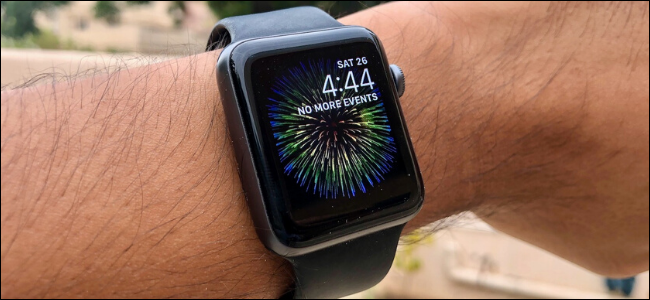
Что такое Live Photo
Live Photo — это формат Apple, который хранит короткую анимацию (обычно ≈1–3 секунды) вместе с ключевым кадром. На Apple Watch такие Live Photo воспроизводятся как анимация при подъёме запястья, если отвечают требованиям длины.
Кому это полезно
- Пользователям Apple Watch, которые хотят оживить циферблат.
- Тем, кто предпочитает GIF-изображения, но хочет интеграцию с экосистемой Apple.
- Всем, кто хочет персонализировать часы и iPhone.
Что вам понадобится
- iPhone с iOS (рекомендовано iOS 13 или новее).
- Apple Watch (любая модель с поддержкой циферблата «Photos»).
- Приложение для поиска и конвертации GIF в Live Photo (например, GIPHY).
- Несколько минут и желание поэкспериментировать с обрезкой.
Шаг за шагом: от GIF до обоев на Apple Watch
Установите и откройте приложение GIPHY (или любое другое, которое умеет конвертировать GIF в Live Photo).
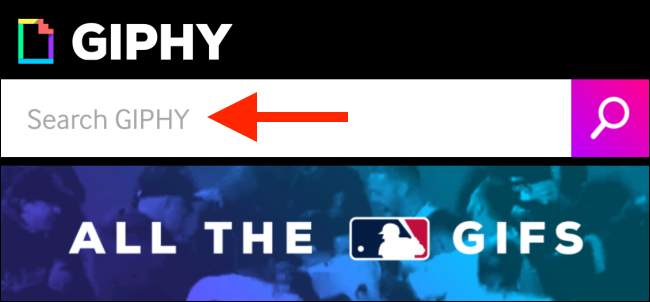
Найдите GIF. В GIPHY коснитесь строки “Search” и введите запрос, или просмотрите категории и тренды.
- Выберите понравившийся GIF и откройте его для просмотра.
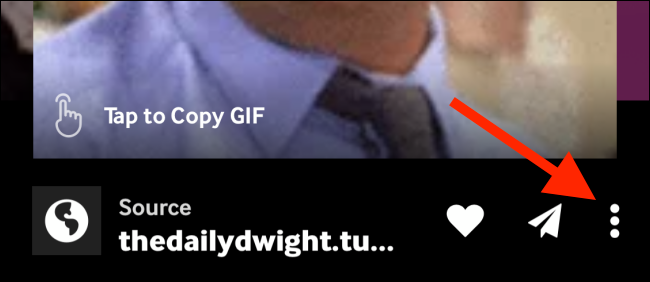
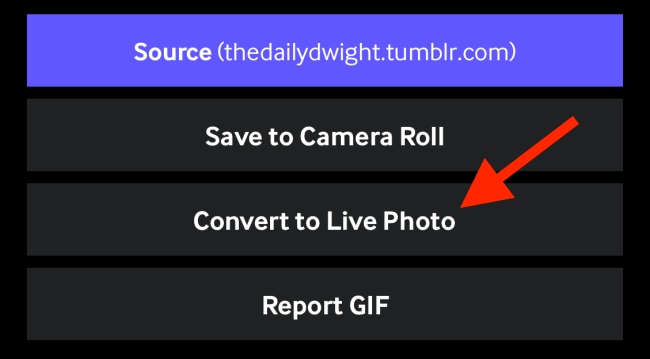
- Нажмите кнопку меню (три точки) и выберите “Convert to Live Photo” (Конвертировать в Live Photo).
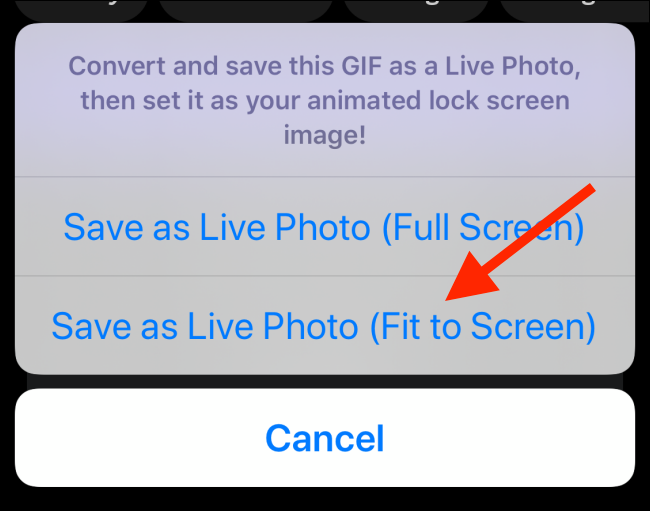
- Выберите формат сохранения: “Full Screen” или “Fit to Screen”. Для широкоформатных GIF обычно лучше “Fit to Screen”. Идеальный вариант — найти квадратный GIF.
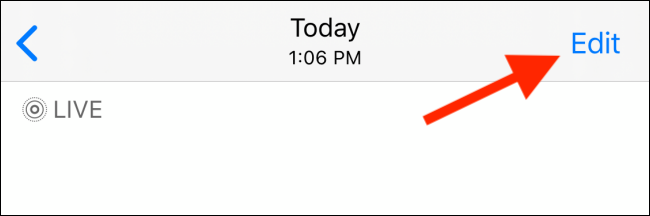
- Live Photo сохранится в “Фото” (Camera Roll). Откройте её и нажмите “Править”.
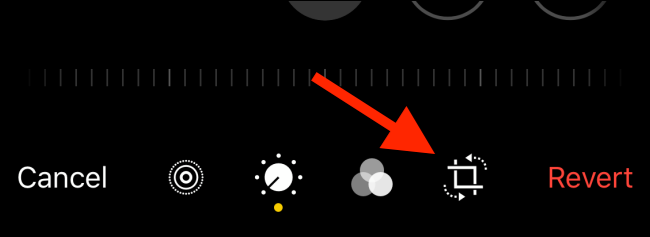
- Перейдите в инструмент “Обрезка”, чтобы привести изображение к квадратному соотношению (если нужно).
- В верхней панели выберите соотношение сторон и установите “Квадрат”. Скорректируйте кадр и примените обрезку.
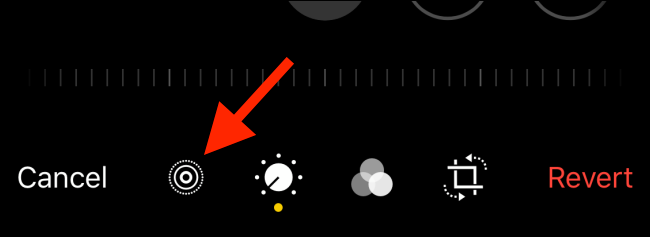
- Перейдите в режим редактирования Live (кнопка “Live”) и выберите последний кадр, затем “Make Key Photo” (Сделать ключевым кадром). Это гарантирует, что после воспроизведения циферблат покажет корректный статичный кадр.
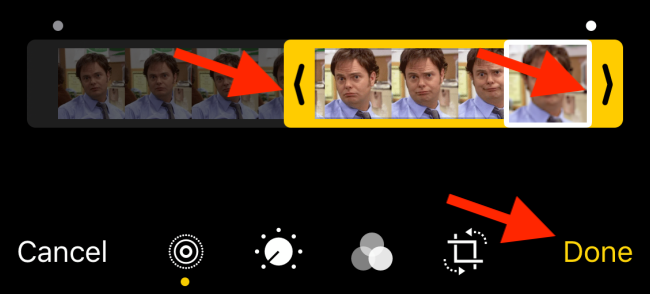
- Самый важный шаг — укоротить Live Photo. Перетащите крайние маркеры и обрежьте длину примерно до 1 секунды (или сократите как минимум вдвое). Только Live Photo длиной до 42 кадров анимируются на Apple Watch.
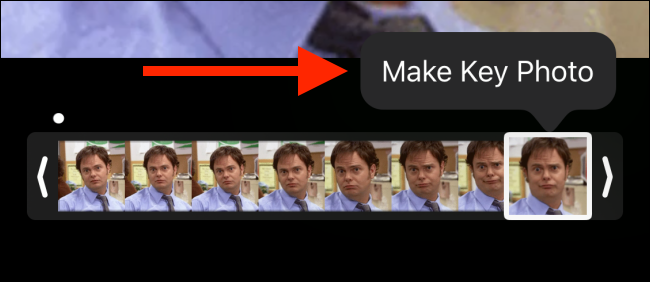
Сохраните правки — нажмите “Готово”.
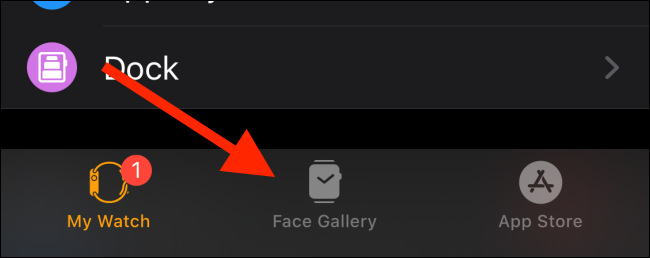
Откройте приложение “Watch” на iPhone и перейдите в “Face Gallery”.
- Пролистайте до циферблата “Photos” и выберите его.
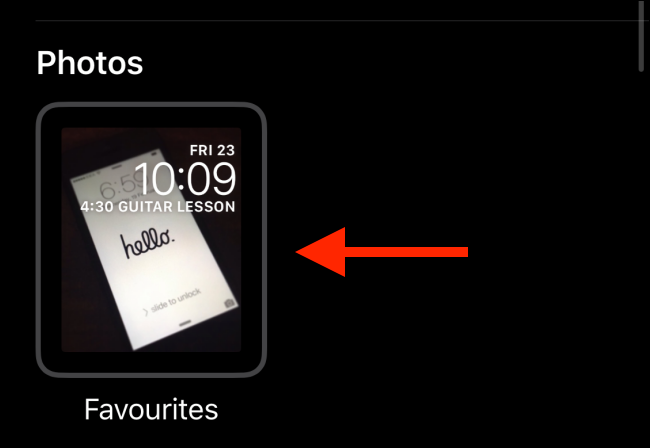
- В разделе “Content” нажмите “Photos” и из селектора фотографий укажите только что отредактированную Live Photo. Затем нажмите “Done”.
- Нажмите “Add” — новый циферблат появится в конце списка на Apple Watch. Поднимите запястье, чтобы увидеть анимацию.
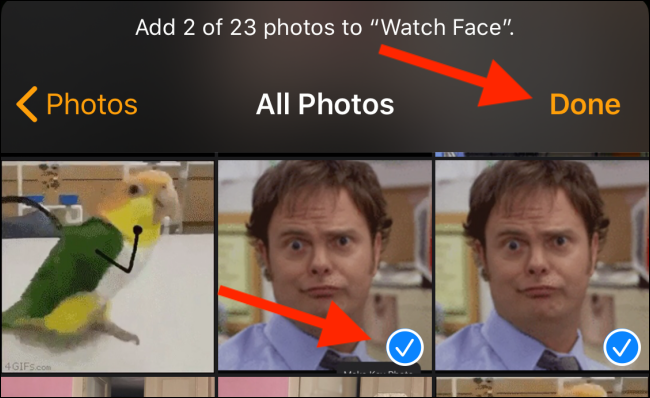
Важно: если вместо анимации вы видите статичное изображение или черный экран, вернитесь к редактированию Live Photo и ещё сильнее сократите длительность.
Критерии приёмки
- После подъёма запястья циферблат воспроизводит короткую анимацию.
- После окончания анимации отображается ожидаемый ключевой кадр.
- Отсутствует черный экран или зависание.
- Live Photo занимает правильное кадрирование на циферблате (особенно важно для круглых и угловых обрезок).
Отказные случаи и как их исправить
Проблема: видите только статичное изображение.
Решение: сократите длительность Live Photo — целевой диапазон ≲42 кадров (~1 секунда).Проблема: изображение растянуто или важные детали обрезаны.
Решение: в “Фото” используйте «Обрезка» и соотношение “Квадрат” или подгоните вручную.Проблема: при воспроизведении появляется черный экран.
Решение: попробуйте переконвертировать GIF в Live Photo с другим параметром (Full Screen/ Fit to Screen) или выберите другой GIF.
Альтернативные подходы
- Использовать другие приложения для конвертации (например, ImgPlay, intoLive).
- Создать короткое видео и конвертировать его в Live Photo через сторонние утилиты.
- Если вам нужно статичное изображение с эффектом, используйте Live Photo с минимальной анимацией.
Быстрая методика (mini-methodology)
- Найдите GIF → 2. Convert to Live Photo → 3. Обрежьте и сделайте ключевой кадр → 4. Укоротите до ~1 сек → 5. Добавьте через Face Gallery в Watch.
Чек‑лист перед добавлением на Apple Watch
- Live Photo сохранена в «Фото».
- Формат кадра подходит (квадрат/подгонка).
- Сделан “Key Photo” (ключевой кадр).
- Длительность ≤ 42 кадров (~1 секунда).
- В Face Gallery выбран правильный фото-контент.
Факт-бокс: полезные заметки
- Apple Watch поддерживает анимированные Live Photo только при соблюдении ограничения по кадрам.
- Идеальная длительность — около 1 секунды.
- Квадратный формат даёт наилучший результат для большинства циферблатов.
Краткий глоссарий (1 строка каждый)
- GIF — формат короткой анимации из кадров.
- Live Photo — Apple-формат: короткая анимация + ключевой кадр.
- Key Photo — кадр, который остаётся после окончания анимации.
Практические советы
- Для сложных GIF с большим количеством кадров лучше искать короткие клипы или создавать свою анимацию.
- Тестируйте разные кадрирования: что хорошо на iPhone, не всегда идеально смотрится на круглых циферблатах Watch.
- Если хотите использовать несколько GIF, создайте альбом в «Фото» и выбирайте из него.
Итог: превращение GIF в живые обои для Apple Watch — это пара простых шагов: конвертация, обрезка, укорочение и добавление через Face Gallery. Соблюдайте правило по длительности и кадрированию, и ваш циферблат будет оживать при каждом поднятии запястья.
Важно: если после всех шагов анимация не воспроизводится, повторите укорочение Live Photo и убедитесь, что используете синхронизированный Apple ID и что Watch обновлены до последней версии ПО.

Похожие материалы

RDP: полный гид по настройке и безопасности

Android как клавиатура и трекпад для Windows

Советы и приёмы для работы с PDF

Calibration в Lightroom Classic: как и когда использовать

Отключить Siri Suggestions на iPhone
