
Как пользоваться флеш-накопителем в Windows 10
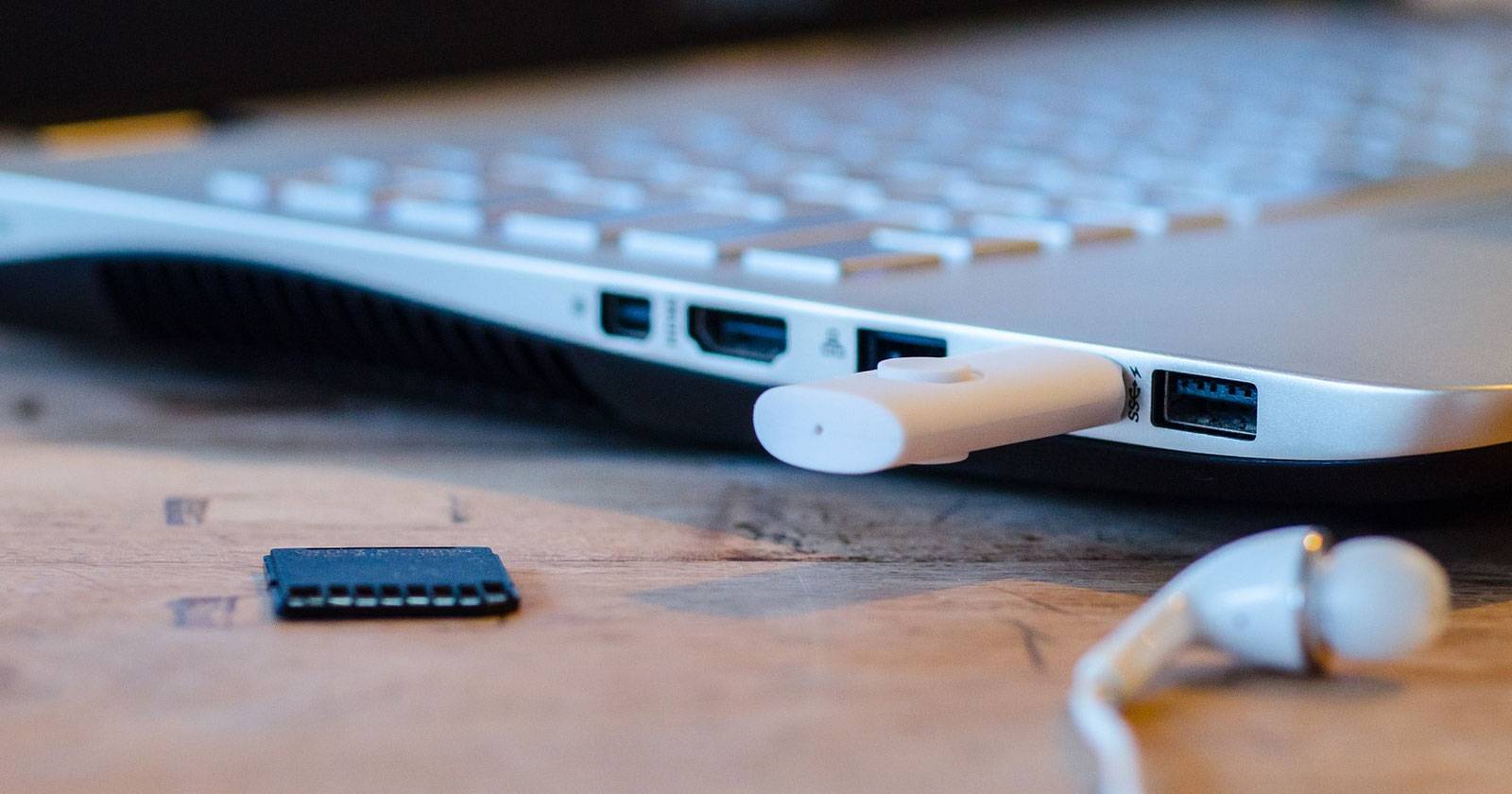

Коротко о терминах: NAND/NOR — типы флеш‑памяти; AutoPlay — функция Windows, предлагающая действия при подключении носителя.
Введение
Флеш‑накопитель, или «флешка», — портативное устройство хранения данных, использующее модули флеш‑памяти (NAND/NOR). Оно позволяет переносить файлы между компьютерами и многими другими устройствами с USB‑портом. Ёмкость обычно начинается от 16 ГБ и доходит до 1 ТБ; высокие объёмы стоят заметно дороже (например, 1 ТБ может стоить порядка $150 и выше).
Важно: на большинстве флешек файлы удаляются без попадания в Корзину — восстановление не всегда возможно.
Как подключить флеш‑накопитель к компьютеру с Windows 10
- Найдите USB‑порт на ноутбуке (обычно сбоку) или на корпусе настольного ПК (спереди или сзади). Ищите значок USB рядом с разъёмом.
- Вставьте флешку аккуратно и до упора. Не применяйте силу при сильном сопротивлении — проверьте ориентацию коннектора.
- Можно подключать носитель как при включённом компьютере, так и до включения. Если порты заняты, временно отключите одно из устройств и позже подключите обратно.
Совет: если у вас только разъём USB‑C, а флешка с USB‑A, используйте адаптер или хаб.
Выбор действия после подключения (AutoPlay)
При подключении Windows 10 может показать уведомление AutoPlay. Вы можете:
- Открывать устройство в Проводнике автоматически.
- Ничего не делать.
- Всегда спрашивать.
Настроить поведение можно: Пуск → Параметры → Устройства → Автовоспроизведение. Выключите Автовоспроизведение, если беспокоитесь о безопасности.
Как использовать флеш‑накопитель: копирование и просмотр файлов
- Откройте Проводник (ярлык на панели задач или через Пуск).
- В левой панели найдите букву и имя вашего съемного диска.
- Копируйте файлы перетаскиванием или через контекстное меню (Копировать → Вставить).
- При сохранении в приложениях выбирайте «Сохранить как» и указывайте букву флешки.
Важно: удалённые с носителя файлы не попадают в Корзину — удаление окончательное.
Как безопасно извлечь флеш‑накопитель
Неправильное извлечение может повредить данные. Правильные способы:
- Кликните стрелку в правом нижнем углу панели задач, нажмите значок USB и выберите «Извлечь [имя устройства]». Дождитесь уведомления “Можно безопасно извлечь устройство”.
- Или в Проводнике кликните правой кнопкой по диску и выберите «Извлечь».
Если Windows сообщает, что устройство занято, закройте программы и окна, обращающиеся к флешке, и попробуйте снова. В крайнем случае перезагрузите компьютер.
Как переименовать флеш‑накопитель
- Подключите флешку и откройте Проводник.
- Правый клик по значку носителя → Переименовать → введите новое имя.
Имя хранится на самом устройстве и будет отображаться так же на других компьютерах.
Как отформатировать флеш‑накопитель
Форматирование полностью стирает данные. Делайте это при продаже устройства или при проблемах с файловой системой.
- В Проводнике правый клик по флешке → Форматировать.
- Выберите файловую систему (обычные варианты: NTFS, exFAT, FAT32). Коротко:
- FAT32: совместимость с широким набором устройств, но ограничение файла до 4 ГБ.
- exFAT: рекомендуем для больших файлов и межплатформенной совместимости.
- NTFS: лучше для Windows‑среды и прав доступа, но может не поддерживаться некоторыми медиа‑плеерами.
- Быстрое форматирование оставляет метаданные, полное — дольше, но тщательнее удаляет следы файлов.
Критерии приёмки:
- Флешка монтируется и открывается в Проводнике.
- Форматирование завершено без ошибок.
- Размер доступного пространства соответствует ожидаемому.
Безопасность флеш‑накопителей: что надо знать
По умолчанию флешки незащищённые. Потерянный или найденный носитель раскрывает данные любому, кто подключит его.
Риски:
- Незашифрованные личные или корпоративные данные.
- Малварь, распространяемая через автозапуск (реже в современных Windows, но возможно при заражённых файлах).
Рекомендации по защите:
- Шифрование:
- BitLocker To Go — встроенный в Windows 10 Pro/Enterprise инструмент для шифрования флешек. Он защищает паролем и шифрует содержимое.
- VeraCrypt — популярный сторонний инструмент для создания зашифрованных контейнеров на любом издании Windows.
- Пароль и ключи: используйте надёжные пароли и храните резервную копию ключа восстановления в безопасном месте.
- Отключите Автовоспроизведение, чтобы не запускать автоматически подозрительные файлы.
- Антивирус: сканируйте флешку при первом подключении на незнакомых машинах.
- Политики доступа: в корпоративной среде используйте MDM/групповые политики для блокировки сторонних носителей, если нужно.
Мини‑методология безопасной передачи файлов:
- Зашифруйте или создайте архив с паролем.
- Скопируйте данные.
- Проверьте контрольную сумму (по желанию).
- Извлеките устройство безопасно.
Примечание: BitLocker требует версии Windows с поддержкой этой функции. Если у вас Windows 10 Home, используйте VeraCrypt или другой проверенный инструмент.
Что делать, если флеш‑накопитель не определяется или файлы исчезли
Чек‑лист для быстрой диагностики:
- Попробуйте другой USB‑порт или другой компьютер.
- Проверяйте наличие звукового уведомления и появления устройства в «Управлении дисками» (Disk Management).
- Убедитесь, что устройство не повреждено физически.
- Если диск виден, но файлы отсутствуют, проверьте параметры отображения скрытых файлов.
- Для восстановления данных используйте специализированное ПО (Recuva, TestDisk) — успех не гарантирован.
Если флешка не определяется в «Управлении дисками», возможно аппаратный дефект.
Альтернативы флеш‑накопителям
- Облачные хранилища (OneDrive, Google Drive): удобны для синхронизации и резервного копирования.
- Внешние SSD/HDD: больше ёмкость и выше скорость, но менее портативны.
- Сетевые диски NAS: для общего доступа в локальной сети и централизованного бэкапа.
Выбор зависит от задач: для постоянного обмена больших файлов лучше облако или SSD; для переноски документов — флешка.
Роли и чек‑листы (быстрый набор задач для разных пользователей)
Домашний пользователь:
- Копировать важные данные в облако.
- Шифровать флешки с личными данными.
- Отключать автозапуск.
IT‑администратор:
- Внедрить политики блокировки/разрешения носителей.
- Использовать централизованное шифрование и аудит.
- Обучать сотрудников процедурам безопасной работы с физическими носителями.
Журналист/правозащитник:
- Использовать надёжное шифрование и хранить ключи отдельно.
- Делать несколько резервных копий (в разных форматах и местах).
- Проверять целостность данных перед публикацией.
Когда флеш‑накопитель не подойдёт (когда это не решение)
- Для регулярного резервного копирования большого объёма данных лучше RAID/NAS или облако.
- Для хранения конфиденциальных данных без шифрования флешки недостаточно безопасны.
- Когда требуется высокий уровень отказоустойчивости, флешка не гарантирует его.
Быстрая таблица решений (что выбрать)
- Нужна совместимость с разными устройствами и маленькие файлы → FAT32/exFAT.
- Нужны большие файлы (>4 ГБ) и кроссплатформенность → exFAT.
- Только Windows, требуется контроль доступа → NTFS.
Заключение
Флеш‑накопитель — простой и удобный способ переносить файлы. Соблюдайте правила безопасного извлечения и шифрования, если храните конфиденциальные данные. Для крупных или постоянно обновляемых архивов думайте о более надёжных решениях: облако, NAS или внешний SSD.
Важно: всегда делайте резервные копии важных данных — флешки могут выходить из строя внезапно.
Краткое резюме
- Подключение: вставьте в USB‑порт, откройте Проводник.
- Копирование: перетаскивайте файлы или используйте «Сохранить как».
- Извлечение: используйте «Извлечь» или значок USB в панели задач.
- Защита: шифрование (BitLocker, VeraCrypt), отключённое Автовоспроизведение, антивирус.
1‑строчный глоссарий:
- Флеш‑накопитель — портативный USB‑носитель на базе флеш‑памяти.

Похожие материалы

Несколько аккаунтов Skype: Multi Skype Launcher

Журнал для работы: повысить продуктивность

Персональные звуки уведомлений на Android

Скачивание шоу Hulu для офлайн‑просмотра

Microsoft Start: персонализированная новостная лента
