
Как использовать DSLR в качестве веб‑камеры
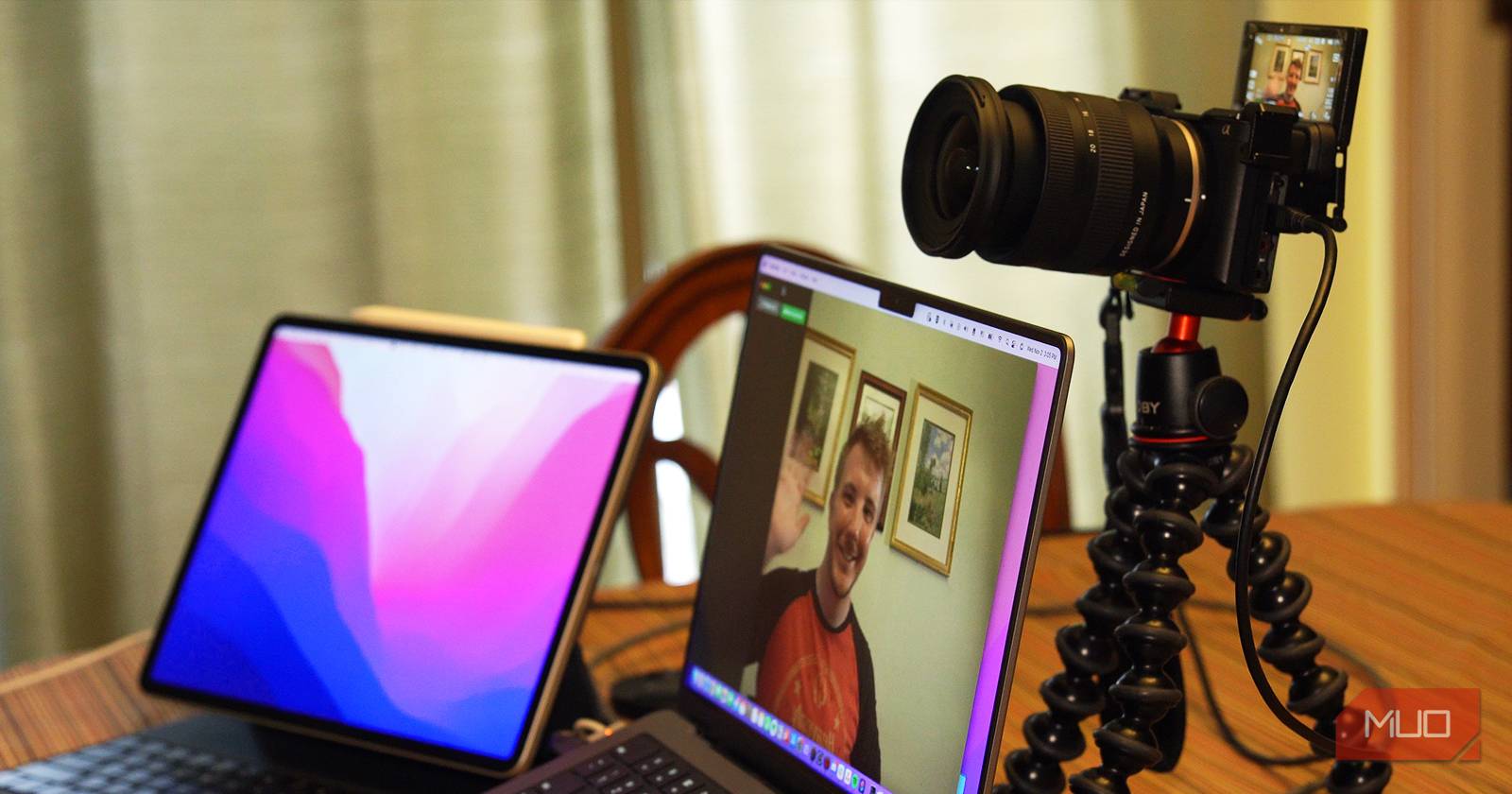
Важно: сохраняйте заряд батареи и контролируйте температуру камеры — многие модели могут отключаться при перегреве.
Почему стоит использовать DSLR как веб‑камеру
Большой сенсор, качественная оптика и контроль глубины резкости делают DSLR/беззеркалки заметно лучше встроенных веб‑камер. Если у вас уже есть камера, часто выгоднее приобрести недорогую карту захвата, чем покупать профессиональную веб‑камеру.
Ключевые преимущества:
- Лучше качество изображения при одинаковом освещении.
- Более приятный боке и оптика от полноформатных/APS‑C объективов.
- Гибкость настройки экспозиции, баланса белого и фокусировки.
Ограничения:
- Неудобство установки на монитор — понадобится штатив или крепление.
- Риск автоматического отключения по температуре или питанию.
Краткое сравнение подходов
- USB (если поддерживается камерой): минимально оборудования, простая настройка, иногда ограничено разрешением.
- HDMI + карта захвата (capture card): высокая совместимость и качество, требует кабеля HDMI и карты захвата.
Метод 1 — подключение по USB
Когда подходит: ваша камера прямо поддерживает режим веб‑камеры через USB (см. сайт производителя). Это самый простой путь.
Шаги:
- Проверьте на сайте производителя и в руководстве, поддерживает ли модель «USB webcam» или «webcam utility». Это может быть отдельная утилита (например, у некоторых Canon, Sony и Fujifilm).
- Скачайте официальный софт или драйвер, если он требуется.
- Подключите камеру к компьютеру через USB‑кабель, подходящий для вашей модели. Убедитесь, что кабель поддерживает передачу данных, а не только зарядку.
- В меню камеры активируйте соответствующий режим (если он есть).
- Откройте приложение для видеосвязи и выберите камеру в списке источников видео.
Плюсы USB:
- Минимум оборудования.
- Возможность одновременной подзарядки (если камера и кабель поддерживают).
Минусы USB:
- Некоторые модели ограничивают разрешение (например, 720p по USB вместо 4K по HDMI).
- Меньшая совместимость между разными брендами.
Метод 2 — использование карты захвата (HDMI → USB)
Когда подходит: камера имеет HDMI‑выход (большинство современных зеркалок и беззеркалок). Это наиболее универсальный и качественный способ.

Описание изображения: камера DSLR подключена к MacBook Pro через карту захвата, виден кабель HDMI.
Что такое карта захвата: это устройство, которое преобразует видеосигнал (HDMI) в поток, который операционная система воспринимает как USB‑веб‑камеру (UVC).
Пошаговая настройка (на примере Sony a6600):
- Убедитесь, что ваша камера поддерживает «чистый» выход HDMI (clean HDMI) — без наложений интерфейса.
- В меню камеры найдите настройки HDMI и отключите отображение информации на выходе (пример для Sony: Menu → Setup → HDMI Settings → HDMI Info. Display → Off).
- Переключите камеру в видеорежим (video/movie mode), чтобы выход по HDMI был активен.
- Подберите подходящий кабель (полноразмерный HDMI → micro‑HDMI, mini‑HDMI и т. п. в зависимости от модели). Для Sony a6600 нужен кабель micro‑HDMI → HDMI.
Описание изображения: экран меню Sony a6600, раздел настроек HDMI, где отключается отображение служебной информации.
- Подключите HDMI от камеры к входу карты захвата, затем подключите карту захвата к компьютеру через USB.
- Откройте приложение для видеосвязи и выберите устройство карты захвата как источник видео.
Описание изображения: кабель micro‑HDMI → HDMI, используемый для подключения камеры к карте захвата.
Советы по оборудованию:
- Выбирайте карту захвата, которая соответствует входному разрешению вашей камеры (например, если камера выдаёт 4K30 — карта должна поддерживать 4K30).
- Надёжные производители: Elgato (CamLink 4K), AVerMedia (Live Streamer CAP 4K). Они ориентированы на стримеров и создателей контента.
- На рынке есть дешёвые опции (примерно $10–30), но они часто ненадёжны и имеют слабую поддержку.
Преимущества карты захвата:
- Без потери качества (по HDMI можно получить полное разрешение и битрейт, который поддерживает камера).
- Совместимость с широким классом камер, даже если USB‑выход у них отсутствует.
Недостатки:
- Дополнительная покупка и кабели.
- Немного больше сложностей при установке и размещении камеры.
Настройка в приложениях видеосвязи
После подключения (по USB или через карту захвата) откройте настройки видео в вашем приложении и выберите новое устройство. Примеры:
- Zoom: Настройки → Видео → Камера → выберите устройство.
- FaceTime (на Mac): при активном источнике он сможет быть выбран в системных настройках или в меню «Видео» внутри FaceTime.
Описание изображения: окно настроек Zoom с выпадающим списком доступных камер.
Дополнительные настройки камеры:
- Отключите авто‑выключение или увеличьте порог температурного отключения (если такая опция есть). Пример для Sony a6600: Menu → Setup → Auto Power OFF Temp. → High.
Описание изображения: экран Sony a6600 с параметром Auto Power OFF Temp., установленным в High.
Подбор объектива и позиционирование
- Для рабочего стола подойдёт широкоугольный объектив от 11–24 мм на APS‑C или 16–35 мм на полноформатных камерах. Это поможет поместить в кадр ваше рабочее место и обеспечит естественную перспективу.
- Для портретов используйте фикс с фокусным расстоянием 35–85 мм (в зависимости от расстояния до камеры).
- Позиционируйте камеру на уровне глаз или чуть выше. Используйте небольшой штатив или гибкое крепление (Joby GorillaPod) для фиксации.
Комплект и чеклист перед эфиром
- Камера с поддержкой clean HDMI или USB‑веб‑камера.
- HDMI‑кабель совместимого типа.
- Карта захвата (если нужен HDMI → USB).
- Штатив или крепление.
- Запасной источник питания или аккумулятор с USB‑подзарядкой.
- Кабель USB для передачи данных и/или питания.
Когда это может не сработать — примеры и ограничения
- Некоторые компактные камеры и старые зеркалки не имеют clean HDMI или режима веб‑камеры.
- USB‑режим камеры может ограничивать разрешение и частоту кадров (например, до 720p).
- Дешёвые карты захвата могут иметь высокую задержку (latency) или проблемы с совместимостью.
- Камера может перегреваться при длительных трансляциях, особенно в режиме 4K.
Поиск и устранение проблем (Troubleshooting / Runbook)
- Нет изображения в приложении:
- Проверьте, распознаёт ли ОС устройство (в списке камер/устройств).
- Убедитесь, что HDMI‑кабель плотно вставлен и камера включена в видеорежиме.
- Если используется USB‑режим, проверьте драйверы и утилиту производителя.
- Низкое разрешение по USB:
- Проверьте спецификации режима USB‑веб‑камеры у производителя — возможно, ограничение аппаратное.
- Используйте карту захвата для полного разрешения по HDMI.
- Камера перегревается:
- Переведите камеру в режим с низким энергопотреблением, отключите запись, если не нужна.
- Обеспечьте приток воздуха, уменьшите яркость экрана и частоту кадров.
- Звук отсутствует или с задержкой:
- Захват звука может идти отдельным каналом — используйте встроенный микрофон компьютера или отдельный аудиоинтерфейс.
- Интерфейс камеры отображается на выходе:
- Включите «HDMI Info. Display → Off» или аналогичную настройку в меню вашей камеры.
Альтернативные подходы
- Виртуальная камера через программное обеспечение: некоторые производители предлагают софт, который делает камеру веб‑источником через USB (если поддерживается). Подходит для простых задач.
- IP‑стриминг по Wi‑Fi: камеры с функцией сетевой трансляции можно подключать как сетевую камеру, но задержки и качество зависят от сети.
- Использование смартфона как веб‑камеры через приложения (DroidCam, EpocCam и т. п.). Быстро и бюджетно, но качество и стабильность зависят от модели телефона.
Модель принятия решений — простая блок‑схема
flowchart TD
  A[Нужна веб‑камера из DSLR?] --> B{У камеры есть USB режим веб‑камеры?}
  B -- Да --> C[Попробовать USB‑подключение]
  B -- Нет --> D{Есть HDMI‑выход?}
  D -- Да --> E[Использовать карту захвата HDMI→USB]
  D -- Нет --> F[Использовать смартфон или купить веб‑камеру]
  C --> G{Доволен качеством?}
  G -- Да --> H[Оставить настройку]
  G -- Нет --> E
  E --> I{Требуется 4K?}
  I -- Да --> J[Купить карту захвата с поддержкой 4K30]
  I -- Нет --> H
Ролевые чеклисты (быстрая настройка в зависимости от кейса)
Стример:
- Камера с clean HDMI.
- Карта захвата с поддержкой вашего разрешения и FPS.
- Внешний микрофон и мониторинг звука.
- Запасной акк и охлаждение.
Удалённый сотрудник / конференция:
- Простое USB‑подключение (если доступно) или карта захвата.
- Широкий объектив или стандарт 35–50 мм для натурального кадра.
- Хорошее освещение и фон.
Преподаватель / презентация:
- Стабильная камера на штативе.
- Подключение к захватной карте для совместимости с ПО для лекций.
- Отдельный микрофон и тест звука заранее.
Небольшая методология для тестирования перед важным эфиром
- Подключите камеру и проверьте её видимость в ОС.
- Запустите приложение для видеосвязи и выберите устройство.
- Запишите 5–10 минут видео и проверьте нагрев и автопаузы.
- Протестируйте звук и синхронизацию на разных платформах.
- Подготовьте запасные кабели и питание.
Фактбокс — ключевые числа и рекомендации
- Рекомендуемые карты захвата: CamLink 4K (Elgato), Live Streamer CAP 4K (AVerMedia).
- Цена надёжных карт: примерно $100.
- Дешёвые карты на рынке: $10–30 — использовать с осторожностью.
- Если по USB — возможны ограничения до 720p у некоторых моделей.
Советы по безопасности и сохранению ресурса камеры
- Не оставляйте камеру включённой в течение очень длительного времени без контроля — следите за нагревом.
- При возможности используйте постоянное питание через адаптер вместо батареи.
- Отключайте экран камеры, если он не нужен, чтобы снизить тепло.
Заключение
Использование DSLR или беззеркальной камеры в качестве веб‑камеры даёт заметный прирост качества изображения по сравнению с обычными веб‑камерами. Выбор между USB и картой захвата зависит от модели камеры и требований к качеству. Карта захвата обеспечивает наилучшее качество и совместимость, тогда как USB остаётся самым простым решением, если производитель камеры это поддерживает.
Бreathe life into your gear: если у вас уже есть камера и объективы, подключение их к рабочему месту — это экономичный и эффективный способ улучшить визуальную составляющую ваших видеозвонков и трансляций.
Критерии приёмки
- Камера видна в операционной системе как источник видео.
- Изображение чистое (без интерфейса) при использовании HDMI.
- Нагрев камеры в пределах безопасных значений при тестовой записи 10–15 минут.
- Звук синхронизирован или используется отдельный аудиоканал.
Ресурсы и ссылки
- Сайт производителя вашей камеры — для проверки поддержки USB‑веб‑камеры и clean HDMI.
- Производители карт захвата: Elgato, AVerMedia.

Похожие материалы

Несколько аккаунтов Skype: Multi Skype Launcher

Журнал для работы: повысить продуктивность

Персональные звуки уведомлений на Android

Скачивание шоу Hulu для офлайн‑просмотра

Microsoft Start: персонализированная новостная лента
