
Как использовать DSLR (зеркальную камеру) в качестве веб-камеры
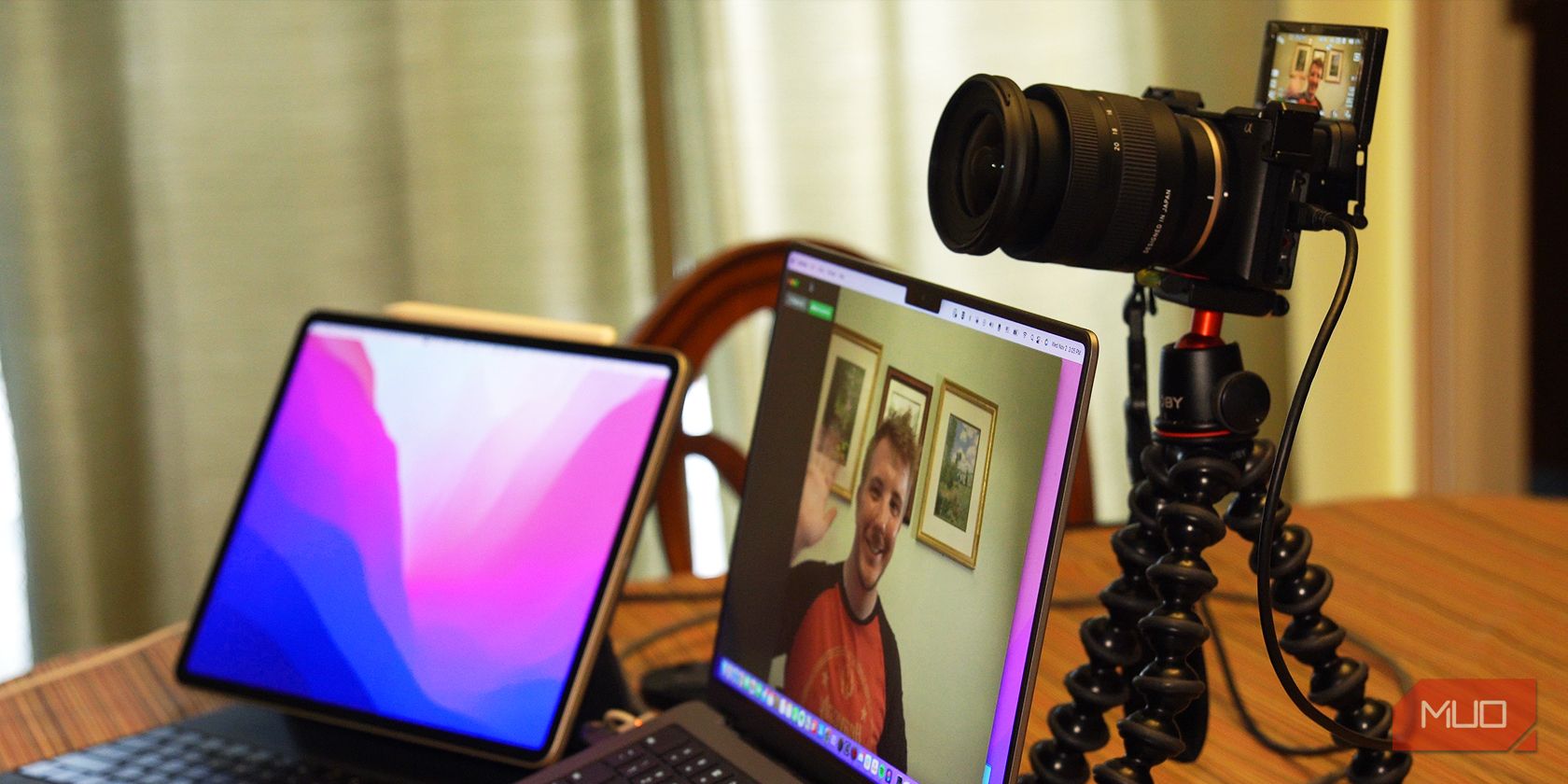
Многие держат дома зеркальную камеру (DSLR), но до сих пор пользуются встроенной низкокачественной веб-камерой для видеозвонков. Зеркальная камера может служить отличной веб-камерой и заметно повысить качество изображения для конференций и трансляций.
Ниже — полное руководство по тому, как превратить DSLR в веб-камеру.
Метод 1: Подключение DSLR по USB
Самый простой способ — использовать USB, но поддерживают его далеко не все камеры.
Как настроить USB-подключение
Проверьте сайт производителя камеры, чтобы узнать, поддерживает ли ваша модель вывод видео по USB и какие настройки требуются.
Если камера поддерживает эту функцию — отрегулируйте необходимые параметры в меню камеры, установите прилагаемое программное обеспечение (если требуется) и подключите камеру к компьютеру через USB-кабель (micro USB или USB-C).
Преимущества подключения по USB
- Не требуется дополнительное оборудование кроме совместимого кабеля.
- Во многих случаях камера одновременно заряжается по USB, что упрощает длительные сессии (убедитесь, что кабель поддерживает передачу данных).
Важно: некоторые камеры ограничивают разрешение и частоту кадров при выводе по USB из-за пропускной способности.
Метод 2: Превращение DSLR в веб-камеру с помощью карты захвата
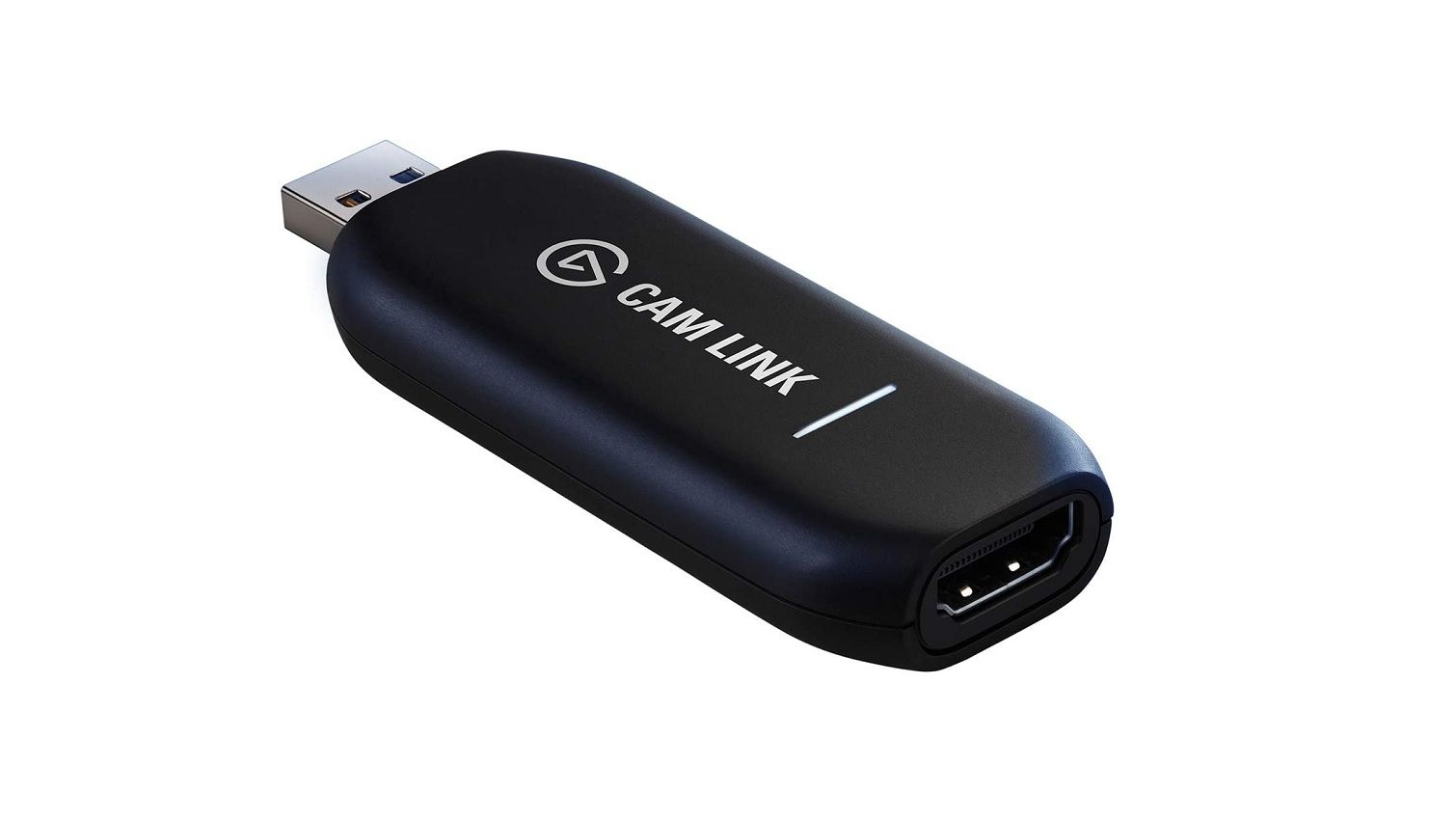
Любая камера с выходом HDMI работает с картой захвата — устройством, которое преобразует видеосигнал (HDMI) в стандарт данных, например USB. Карта захвата обеспечивает высокое качество и широкую совместимость.
Как подключить карту захвата к DSLR
- Убедитесь, что камера поддерживает «чистый» HDMI — на выходе не должно отображаться меню, индикаторы и другие наложения. Названия меню и пунктов зависят от модели.
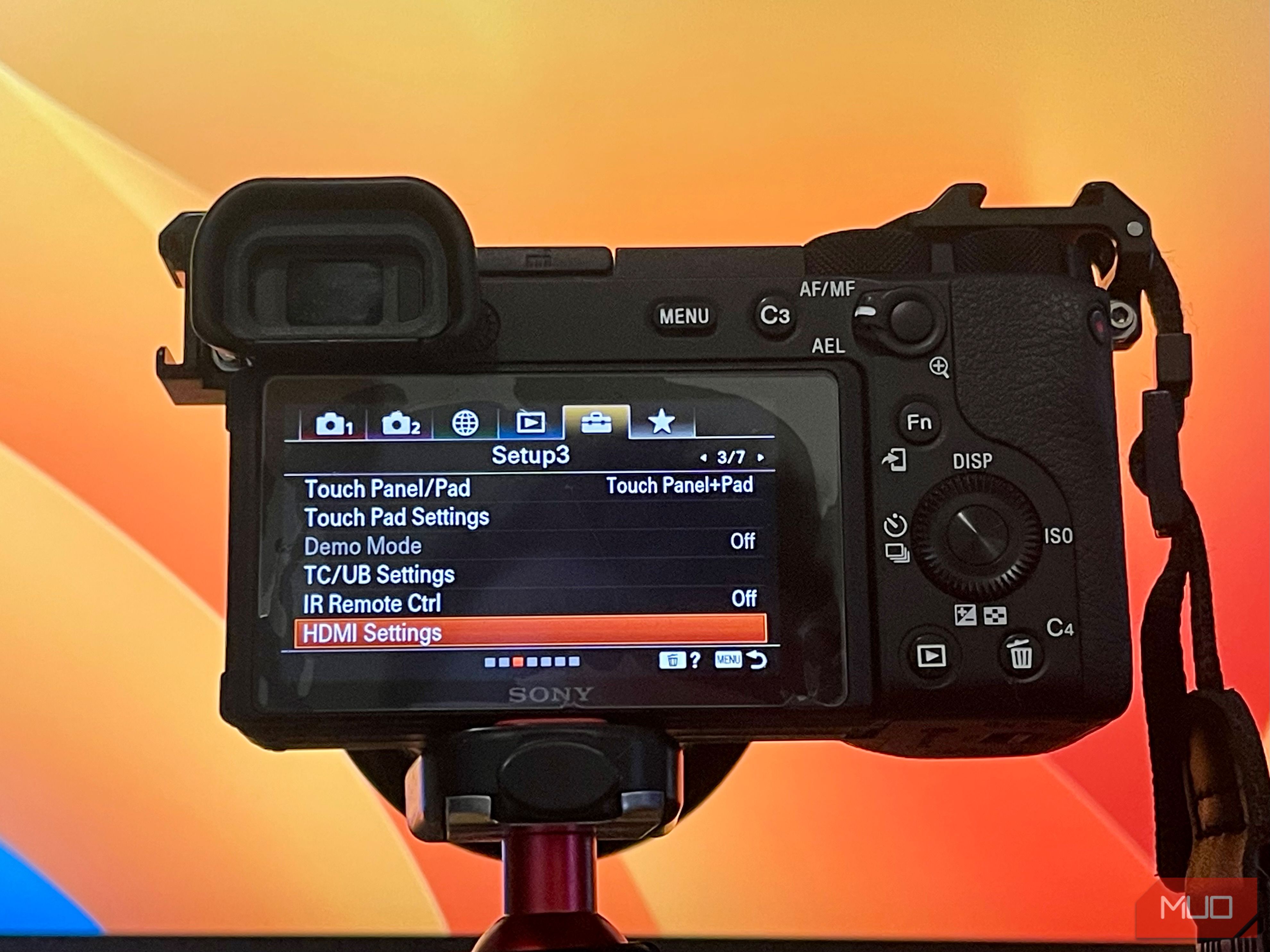
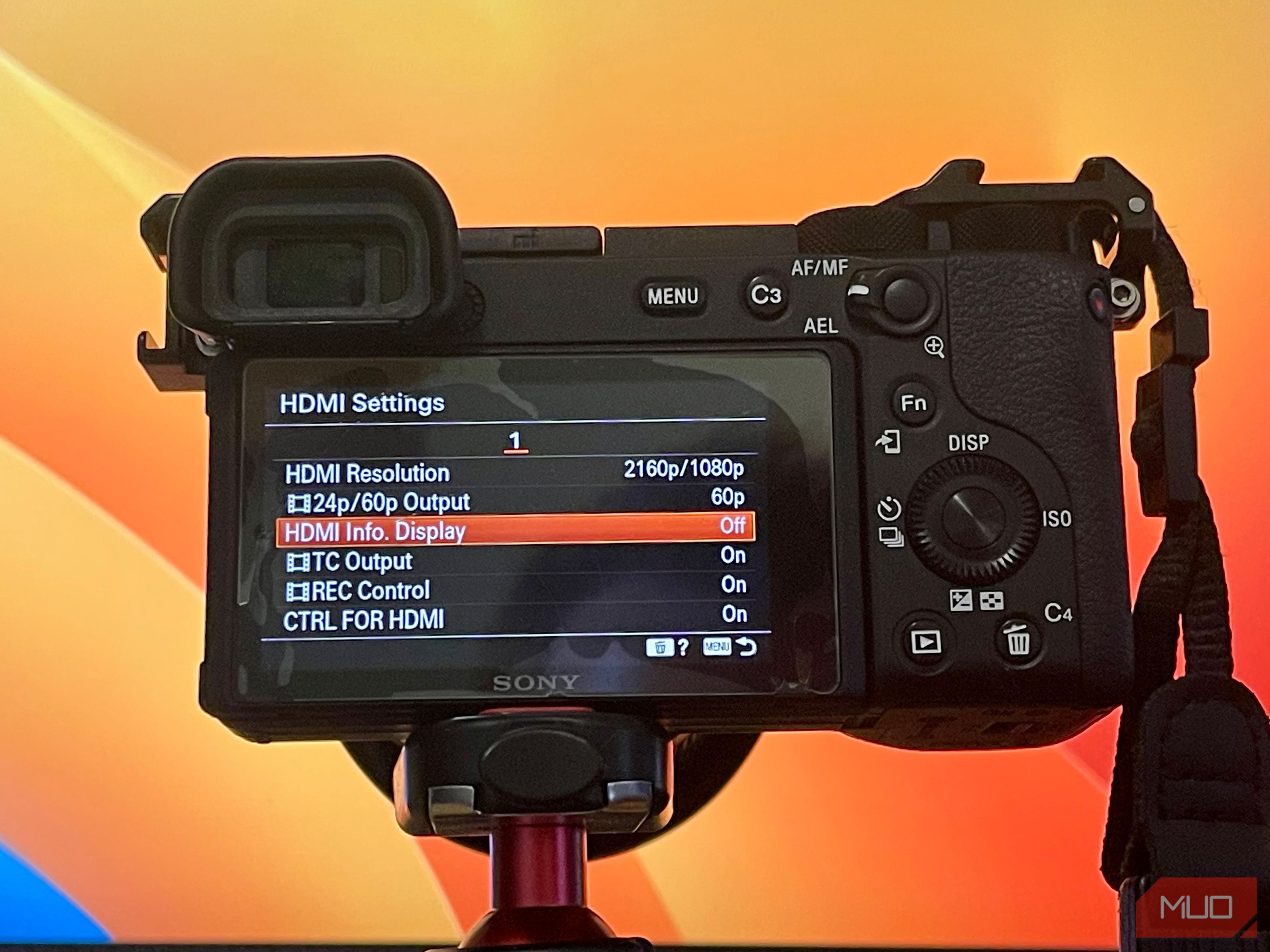
- В меню камеры найдите настройки HDMI и отключите вывод информации по HDMI. Например, в Sony a6600: нажмите Menu (меню), перейдите в раздел Setup (настройки), затем на странице HDMI выберите HDMI Info. Display → Off.
- Переключите камеру в видеорежим/режим MOVIE.
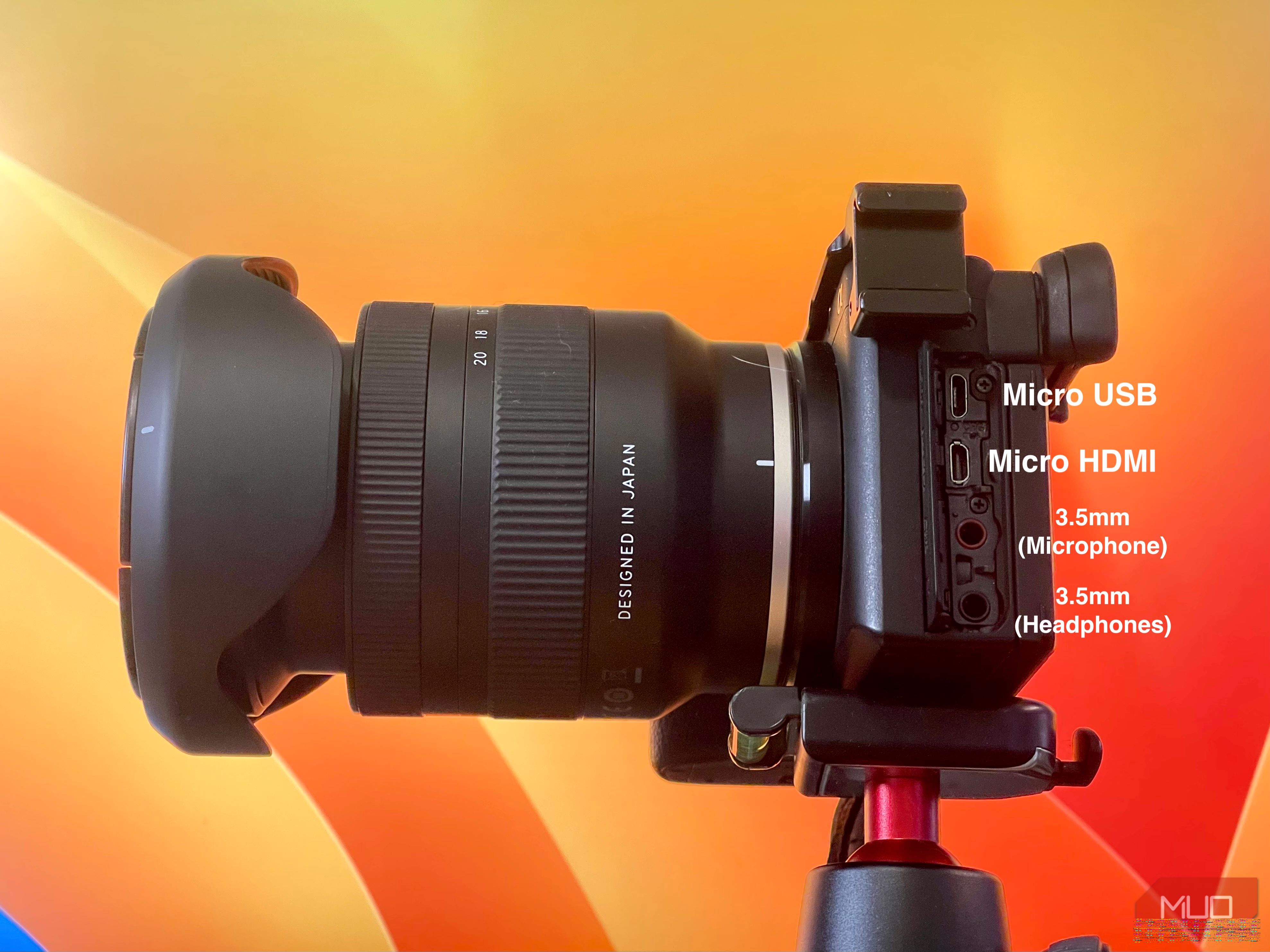
- Подготовьте подходящий кабель HDMI: полноразмерный HDMI → micro HDMI или mini HDMI в зависимости от разъёма камеры.
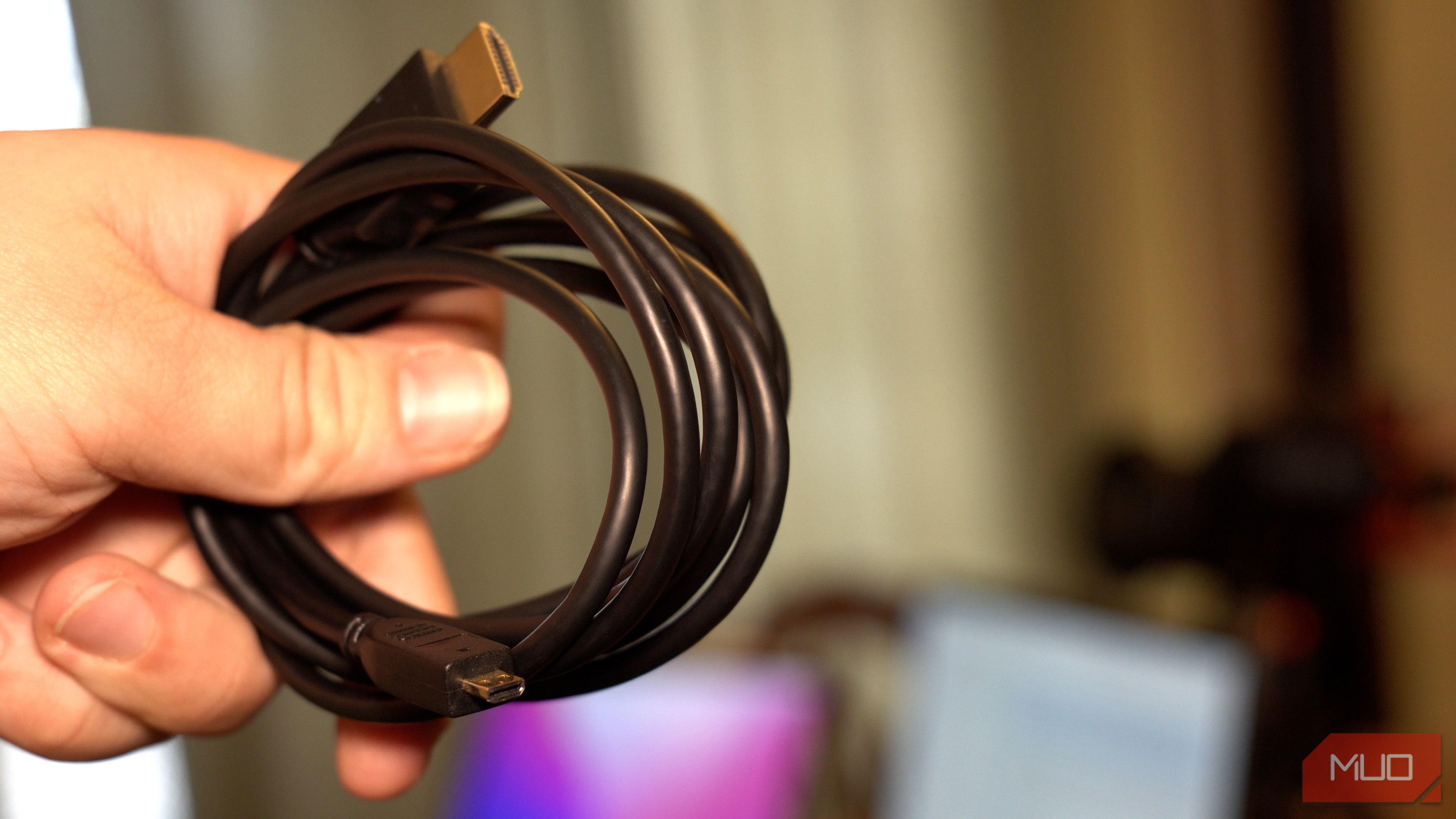
- Подключите HDMI-кабель к камере и к карте захвата, затем карту захвата — к компьютеру по USB.
Большинство USB-карт захвата поддерживают UVC (USB Video Class) — это означает, что они распознаются системой как обычная веб-камера без установки драйверов. Тем не менее проверьте сайт производителя карты на предмет дополнительных утилит или обновлений.
Преимущества карты захвата
- Нет потери качества: HDMI позволяет выводить полное разрешение и частоту кадров камеры, тогда как USB-вывод камеры может быть ограничен.
- Более широкая совместимость: многие камеры не могут выводить видео по USB, но могут по HDMI.
Лучшие варианты карт захвата
Выбирайте карту, соответствующую спецификациям камеры (например, 4K30 для вывода 4K30). Надёжные производители: Elgato и AVerMedia. Популярные модели — Elgato Cam Link 4K и AVerMedia Live Streamer CAP 4K. Они стоят примерно $100.
Бюджетные китайские карты от $10 до $30 иногда работают, но часто страдают плохой надёжностью и поддержкой — используйте их с осторожностью.
Как выбрать камеру/настройки и использовать её в приложениях
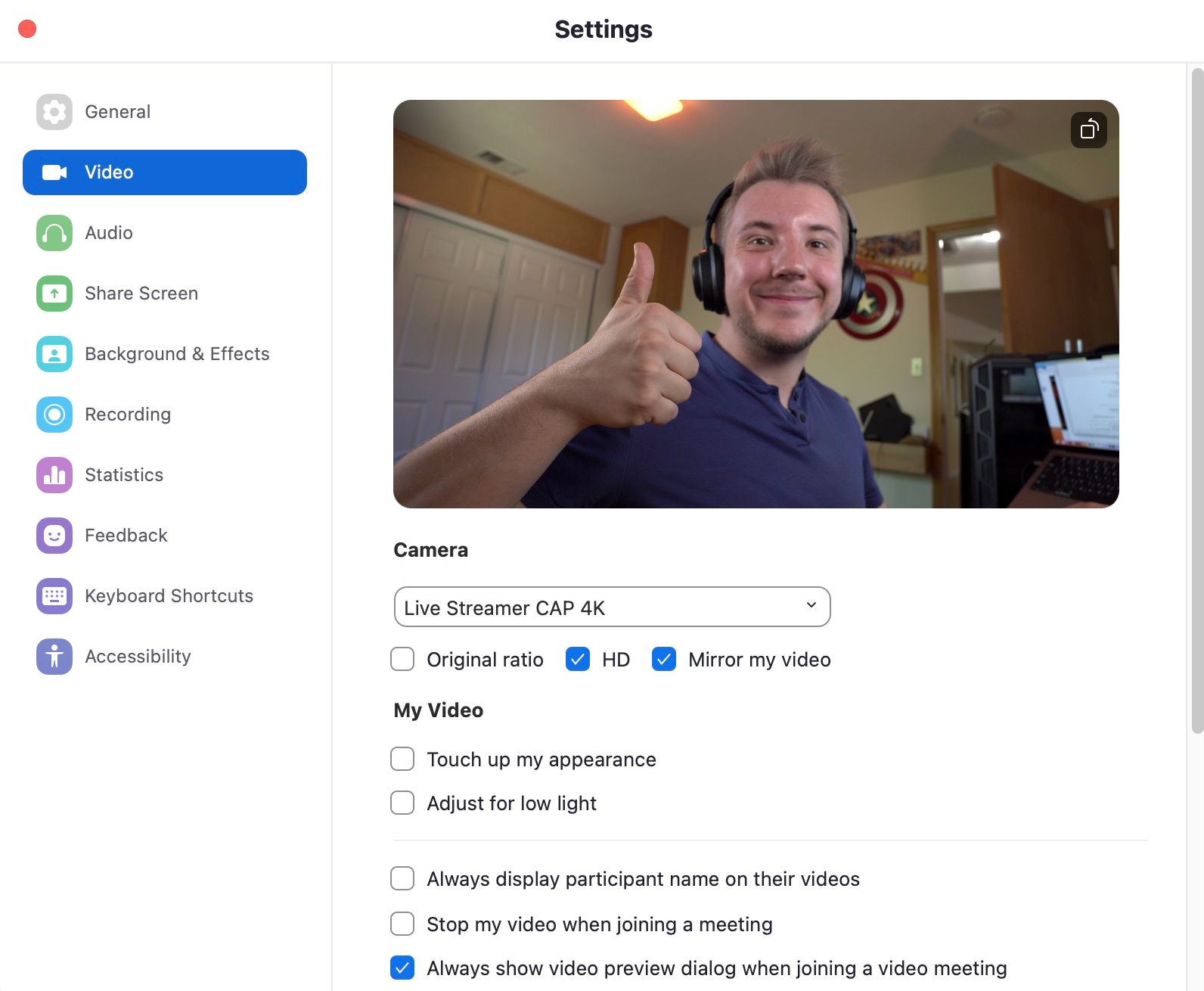
Если вы подключены по USB — в приложениях появится имя камеры как источник видео. Если вы используете карту захвата — появится имя карты.
Пример: в Zoom откройте настройки видео и выберите соответствующий источник камеры.
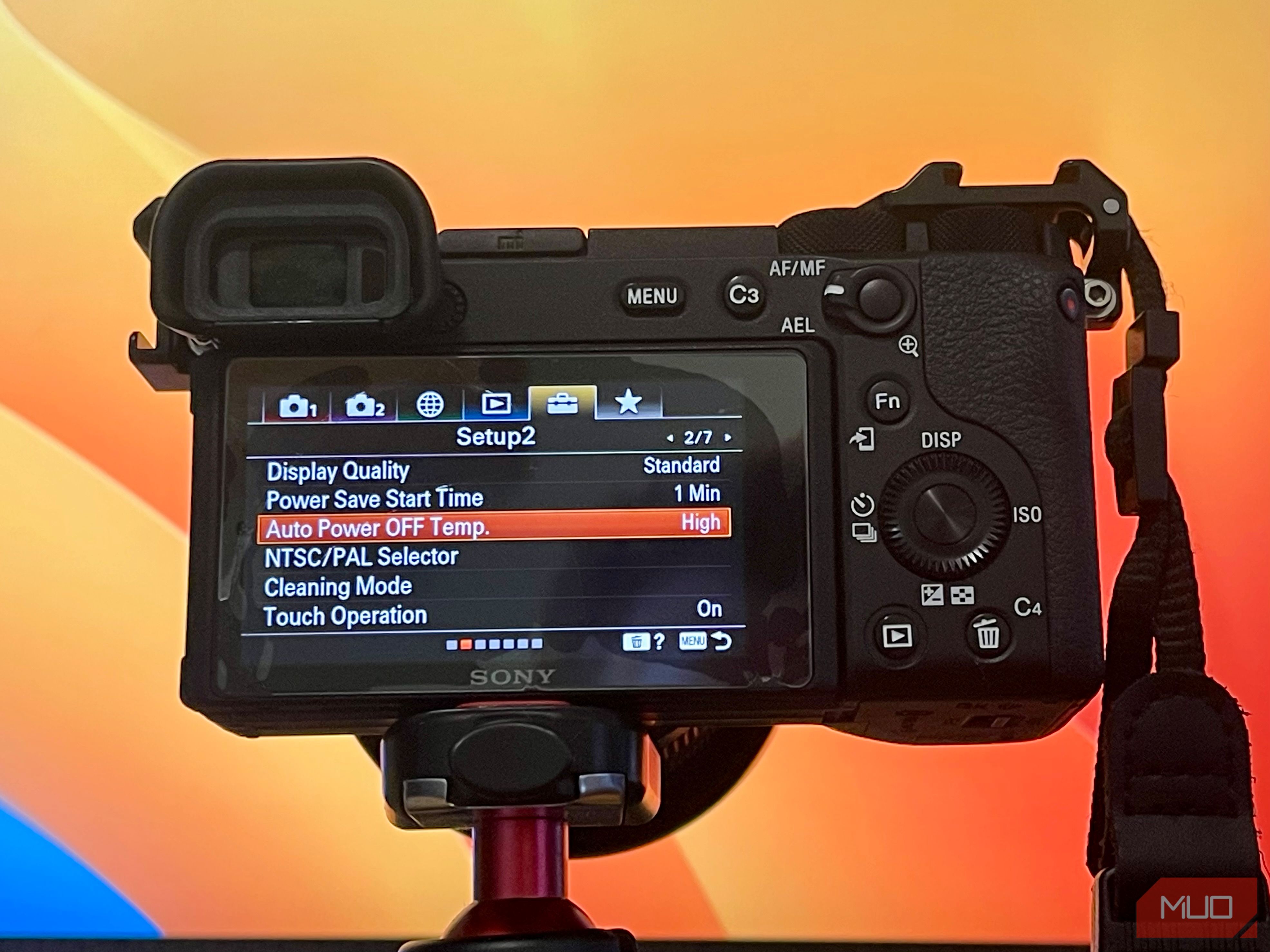
Важно: если в камере есть настройки, связанные с температурой и автоотключением, отключите автоматическое выключение по температуре или установите более высокую пороговую температуру, чтобы камера не отключалась во время долгих сессий. В Sony a6600: Menu → Setup, страница 2 → Auto Power OFF Temp. → High.
Если вы не уверены, какой объектив выбрать для трансляции — начните с широкоугольного объектива, чтобы камера охватывала лицо и часть окружения.
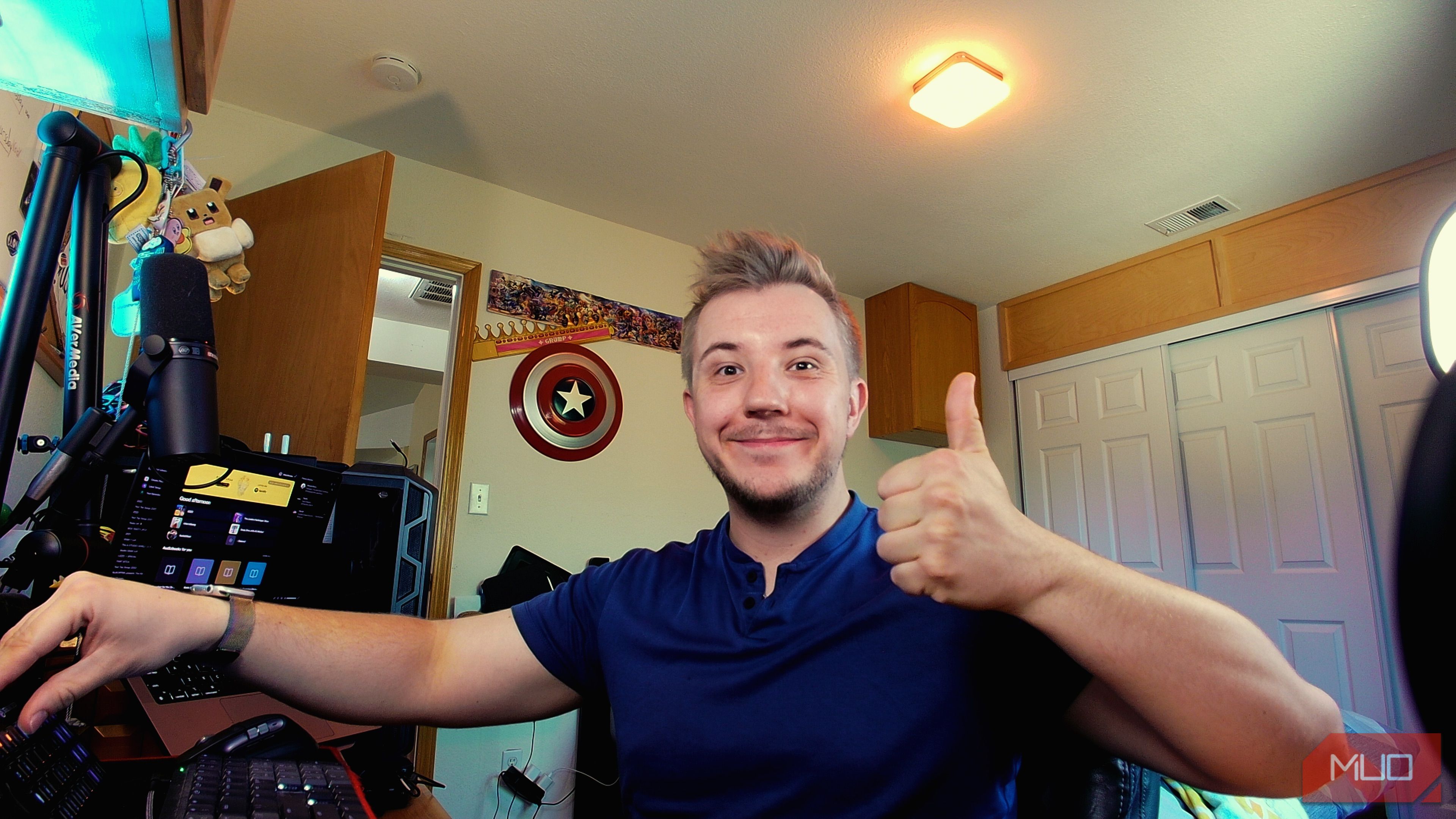
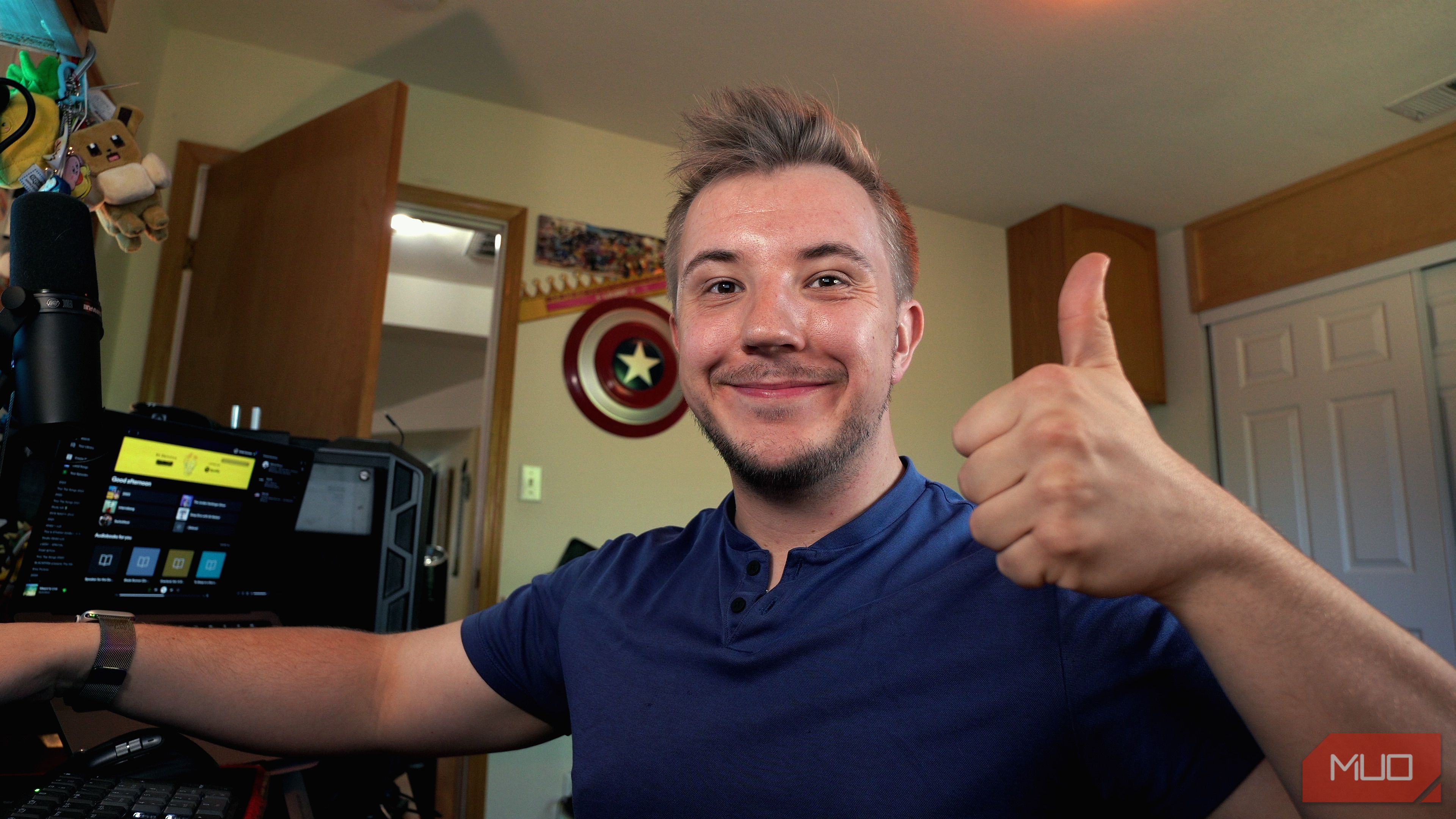
Недостаток: камеры менее удобны для размещения на рабочем столе и мониторе, чем компактные веб-камеры. Для установки может потребоваться штатив или гибкий держатель, например Joby GorillaPod.
Когда это не сработает
- Камера не поддерживает вывод видео по USB и у неё нет HDMI-выхода.
- Камера перегревается при длительной записи даже с повышенным порогом — вентилируйте или используйте внешнее охлаждение.
- Вы хотите быстро использовать камеру на ноутбуке без лишних кабелей и настроек — в этом случае обычная веб-камера удобнее.
Альтернативы
- Современные внешние веб-камеры 4K/1080p: проще и компактнее, но с меньшим сенсором.
- Использовать смартфон в качестве веб-камеры через приложения (обходной путь, если нет камеры и карты захвата).
- Использовать HDMI-совместимый видеорекордер с функцией loop-out (иногда как альтернатива карте захвата).
Эвристики выбора объектива и настроек
- Светосила важнее фокусного расстояния в условиях слабого освещения: выбирайте объектив с низким f-числом (например, f/1.8–f/2.8).
- Для съемки одного человека на столе: 20–35 мм (на кроп-матрице эквивалент 30–50 мм).
- Для стримов с широким обзором или демонстрацией рабочего места — 10–16 мм.
- Ставьте баланс белого по источнику света, отключите автофокус (или используйте мягкий continuous AF), чтобы камера не охотилась за фокусом во время разговора.
Чек-листы по ролям
Для удалённого сотрудника
- Проверить вывод по USB или HDMI заранее.
- Подключить питание к камере (или поставить внешний аккумулятор).
- Подготовить штатив и уровень камеры на уровне глаз.
- Настроить баланс белого и экспозицию, отключить автоотключение по температуре.
Для стримера/создателя контента
- Проверить чистый HDMI и совместимость карты (4K/60 или 4K/30).
- Настроить звук: использовать отдельный микрофон, а не встроенный в камеру.
- Проверить нагрев камеры при длительных сессиях.
- Тестовый поток 10–15 минут перед эфиром.
Для преподавателя/лекторa
- Широкий объектив для показа доски/плана.
- Поставить камеру на стойку для стабильного кадра.
- Подготовить запасную батарею и кабели.
Мини-методология: быстрая настройка за 10 минут
- Проверка совместимости: HDMI или USB‑вывод — решите метод.
- Подключение: HDMI → карта захвата → USB → компьютер, или USB напрямую.
- Камера: включите видеорежим, отключите информацию по HDMI, установите автоотключение на High.
- ПО: в приложении (Zoom, OBS, Teams) выберите источник камеры/карты.
- Тест: 5–10 минут записи, проверить звук, фокус, перегрев.
Матрица совместимости — кратко
- USB (прямое): + просто, − часто ограничено по разрешению, зависит от модели.
- HDMI + карта захвата: + полное качество, + совместимость, − требует карты и кабеля.
- Смартфон через приложение: + дешево и быстро, − возможны задержки и прайватность данных.
Риски и меры
- Перегрев: держите камеру в вентилируемом месте, при необходимости снизьте яркость экрана и используйте внешнее питание.
- Разряд батареи: используйте сетевой адаптер или внешнюю батарею.
- Падение кадра/задержки: используйте качественные кабели и проверенные карты захвата.
Важно: не оставляйте камеру без присмотра при подключении к источнику питания на длительное время — следите за температурой корпуса.
Критерии приёмки
- Видео в приложении определяется как внешний источник (камера или карта захвата).
- Картинка чистая (без наложений меню) и стабильная в течение 15 минут теста.
- Нет принудительных выключений из-за нагрева.
- Звук синхронизирован, либо использован внешний микрофон.
Краткий глоссарий
- Чистый HDMI — HDMI-выход без индикаторов и наложений меню.
- Карта захвата — устройство, конвертирующее HDMI в USB-видео.
- UVC — стандарт, по которому видеоустройства работают без драйверов.
Заключение
Использование DSLR в качестве веб-камеры даёт заметное преимущество по качеству изображения благодаря большему сенсору и возможностям объектива. Подключение по USB удобно, если камера поддерживает, но для максимального качества и совместимости лучше использовать HDMI и карту захвата. Придерживайтесь чек-листов и тестируйте установку заранее — и ваша старая камера вновь станет полезным и мощным инструментом.
Breathe life into your gear — вдохните новую жизнь в свою технику, сделав её частью современного рабочего процесса.

Похожие материалы

Несколько аккаунтов Skype: Multi Skype Launcher

Журнал для работы: повысить продуктивность

Персональные звуки уведомлений на Android

Скачивание шоу Hulu для офлайн‑просмотра

Microsoft Start: персонализированная новостная лента
