
Цифровая камера в Linux — быстро и просто
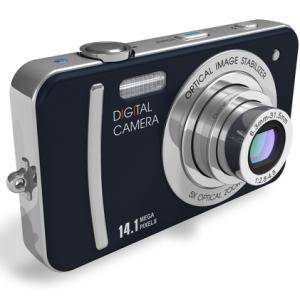
Linux давно перестал требовать «танцев с терминалом» для работы с цифровыми камерами. Современные дистрибутивы, такие как Ubuntu, автоматически монтируют устройство и предлагают импорт фотографий через графические приложения. В этой статье — пошагово: как получить снимки с камеры, быстро обработать их, загрузить в облако и восстановиться, если что‑то пойдёт не так.
Что нужно знать в двух строках
Shotwell — менеджер фотографий по умолчанию в многих дистрибутивах. GIMP — полнофункциональный редактор изображений. MTP/PTP — протоколы обмена файлами по USB; RAW — несжатый формат камеры.
Как получить фотографии с цифровой камеры
Когда вы подключаете цифровую камеру к компьютеру по USB, система обычно показывает всплывающее окно с вариантами действий. Частые пути:
- Открыть фотографический менеджер (например, Shotwell).
- Открыть папку камеры в файловом менеджере и скопировать файлы вручную.
- Извлечь SD‑карту и вставить её в кардридер.

Если в появившемся окне выбрать Shotwell, библиотека отобразит подключённую камеру в боковой панели. Правый клик по устройству → Import All загрузит все снимки. Для выборочной загрузки отметьте нужные кадры и выберите Import Selected.
Файловый менеджер работает как с обычной флешкой: откройте входной путь и скопируйте папки DCIM/Photos в папку «Изображения» на компьютере.
Если у вас нет подходящего USB‑кабеля, достаньте SD‑карту и вставьте её в слот компьютера. Это часто быстрее и надёжнее.
Современные камеры с Wi‑Fi/BT могут отправлять снимки по сети — у каждой модели своя инструкция; поиск по модели плюс «Wi‑Fi transfer» даст быстрые подсказки.
Быстрое редактирование в Shotwell
Shotwell покрывает большинство ежедневных задач:
- Поворот, обрезка и выравнивание.
- Устранение эффекта «красные глаза».
- Настройка цвета и яркости.
- Кнопка «Enhance» для автоматической коррекции.
Откройте изображение двойным щелчком и используйте панель инструментов для правки. Изменения сохраняются в импортированной копии, исходники остаются нетронутыми.
Shotwell удобен для быстрых правок и пакетной обработки — выделите несколько снимков и примените теги или экспорт в нужный формат.
Продвинутая обработка: GIMP и RAW‑редакторы
Для точечной ретуши, слоёв и сложных эффектов используйте GIMP. Его можно установить из центра приложений дистрибутива (Ubuntu Software) или через пакетный менеджер.
Как открыть фото в GIMP:
- Откройте файловый менеджер в папке с изображением.
- Правый клик → Open With → GIMP.
Для работы с RAW‑файлами лучше подойдут Darktable или RawTherapee — они сохраняют данные о параметрах обработки, поддерживают пакетную конвертацию и дают полный контроль над тенями и светами.
Альтернативы и когда их использовать:
- GIMP — сложная ретушь, слои, композитинг.
- Darktable/RawTherapee — обработка RAW и каталогизация.
- ImageMagick — быстрые скриптовые правки и массовая обработка из терминала.
Загрузка и публикация фото в сети
Для загрузки на сайты открывайте форму загрузки на целевом сервисе и указывайте папку «Изображения». Для удобства Shotwell умеет публиковать фото напрямую в облачные сервисы и соцсети — нажмите Publish и выберите сервис (Facebook, Flickr, Picasa и др.).
Общие рекомендации при публикации:
- Перед загрузкой экспортируйте копии с подходящим размером и метаданными.
- Если приватность важна, удалите геометки (EXIF GPS) перед публикацией.
- Для массовых загрузок используйте интеграцию сервисов или специализированные клиенты.
Типичный рабочий процесс — короткий SOP
- Подключите камеру по USB или вставьте SD‑карту.
- Импортируйте в Shotwell (Import All / Import Selected).
- Быстрая сортировка: удалите брак, пометьте лучшие кадры.
- Быстрая коррекция в Shotwell (Enhance, кадрирование).
- Для сложной обработки откройте в GIMP или Darktable.
- Экспортируйте оптимизированные файлы для web и резервную копию исходников.
- Опубликуйте и проверьте метаданные для приватности.
Критерии приёмки
- Все нужные файлы импортированы в папку «Изображения».
- Копии для публикации имеют корректный размер и формат.
- Исходные RAW‑файлы сохранены для архива.
Устранение проблем: когда камера не определяется
Частые причины и решения:
- Камера в режиме «только зарядка» — включите режим передачи файлов (MTP/PTP). Найдите опцию в меню камеры.
- Плохой USB‑кабель — попробуйте другой кабель, лучше оригинальный.
- Нет поддержки MTP — установите libmtp и mtp‑tools или gphoto2: sudo apt install libmtp-common mtp-tools gphoto2.
- Камера использует проприетарный режим — извлеките SD‑карту и подключите через кардридер.
- Права доступа — убедитесь, что пользователь может монтировать устройства; посмотрите вывод dmesg и journalctl.
Полезные команды для диагностики (терминал):
- lsusb — показывает подключенные USB‑устройства.
- dmesg | tail — последние сообщения ядра.
- journalctl -f — поток системного журнала в реальном времени.
Пошаговый runbook при неполадках
- Отключите и снова подключите камеру.
- Проверьте другой USB‑порт и кабель.
- Попробуйте режим PTP вместо MTP в настройках камеры.
- Вставьте SD‑карту в другой компьютер или кардридер.
- В терминале выполните lsusb и dmesg | tail, чтобы увидеть ошибки.
- Установите libmtp/gphoto2 и перезапустите службу, если нужно.
Ментальные модели и советы
- «Копировать, не перемещать»: всегда сначала копируйте файлы на компьютер, не работайте на камере напрямую.
- «RAW для архива, JPEG для web»: храните RAW как исходники, используйте JPEG/PNG для публикаций.
- «Импорт → сортировка → правка → экспорт»: последовательность экономит время.
Короткий глоссарий
- Shotwell — менеджер фотографий для импортирования и базовой обработки.
- GIMP — растровый редактор, аналог Photoshop на Linux.
- MTP/PTP — протоколы передачи файлов по USB.
- RAW — несжатый формат изображения, сохраняющий все данные сенсора.
- SD‑карта — сменный носитель для фото и видео.
Альтернативные подходы
- Командная строка: ImageMagick и exiftool для пакетных сценариев.
- Сетевые камеры: использовать FTP/WebDAV или облачное приложение от производителя для беспроводной передачи.
- Профессиональные конвейеры: Darktable + rsync для автоматизированного архива и метаданных.
Советы по приватности и GDPR
Если вы публикуете фото других людей, убедитесь в их согласии. Удаляйте GPS‑метаданные при необходимости: многие редакторы (включая Shotwell) позволяют удалить EXIF‑геометки при экспорте.
Когда Linux не лучше: варианты, где Windows/macOS удобнее
- Проприетарные утилиты производителя камеры (иногда доступны только для Windows/macOS).
- Прямой tethering в профессиональных студиях с фирменным софтом.
Важно: для большинства повседневных задач Linux полностью покрывает потребности по импорту, обработке и публикации фотографий.
Итог и рекомендации
Linux делает работу с цифровыми камерами простой: подключение по USB, импорт в Shotwell, быстрая правка и публикация — всё доступно из графического интерфейса. Для продвинутой обработки используйте GIMP, Darktable или RawTherapee. Если камера не определяется, сначала проверьте режим подключения, кабель и установите libmtp/gphoto2.
Какие программы используете вы для импорта, редактирования и публикации фото на Linux? Оставьте комментарий — поделитесь своими инструментами и лайфхаками.
Image Credit: Compact Digital Camera via Shutterstock

Похожие материалы

Несколько аккаунтов Skype: Multi Skype Launcher

Журнал для работы: повысить продуктивность

Персональные звуки уведомлений на Android

Скачивание шоу Hulu для офлайн‑просмотра

Microsoft Start: персонализированная новостная лента
