
Как использовать фотоаппарат как веб‑камеру

Быстрые ссылки
- Использование фотоаппарата как веб‑камеры
- Необходимые аксессуары
- Метод 1: Через ПО производителя
- Метод 2: Сторонние приложения
- Метод 3: HDMI→USB захват
- Микрофон и звук
- Контрольный список настройки
- Частые проблемы и устранение неполадок
Важно: подписи к изображениям помещены в отдельную строку ниже изображения.
Изображение: женщина с фотоаппаратом на штативе, снимает перед ноутбуком.
Использование фотоаппарата как веб‑камеры
Коротко: возможность напрямую использовать фотоаппарат как веб‑камеру зависит от модели и производителя. Некоторые компактные камеры и экшн‑камеры поддерживают такую функцию через фирменное ПО. Многие современные беззеркальные и зеркальные камеры дают чистый HDMI‑выход, что позволяет получить наилучшее качество видео с помощью внешнего HDMI‑захвата.
Определения в одной строке:
- Чистый HDMI‑выход — выход без наложенных элементов интерфейса камеры (режимов, уровня батареи и т. п.).
- Захват HDMI→USB — устройство, которое принимает HDMI‑сигнал и передаёт его компьютеру как видеоустройство по USB.
Когда этот приём полезен: для онлайн‑совещаний, преподавания, трансляций и записи контента, где важна более приятная картинка, контроль глубины резкости и смена объективов.
Важно: если вам критична простота и быстрый перенос между устройствами — рассмотрите альтернативы (см. блок «Альтернативные подходы»).
Необходимые аксессуары
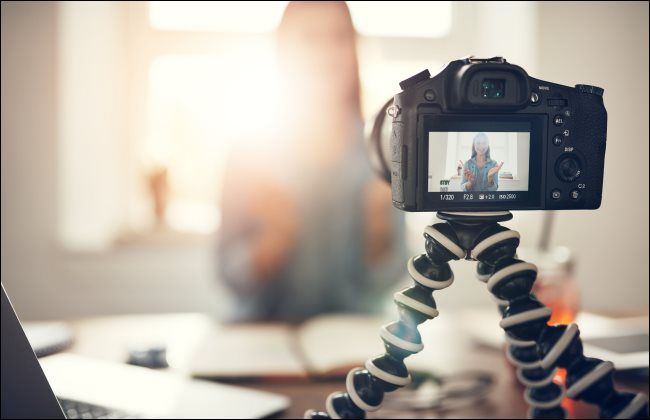
Изображение: камера на штативе снимает женщину во время разговора.
Перечень аксессуаров, которые вам, скорее всего, понадобятся:
- Штатив, настольный крепёж или кронштейн для надёжного позиционирования камеры.
- Источник питания: либо штатный аккумулятор, либо «муляж‑аккумулятор» (dummy battery) с сетевым адаптером, если возможна длительная съёмка.
- Кабели: micro‑USB/USB (для моделей с поддержкой веб‑режимов по USB) либо HDMI→mini‑HDMI/HDMI кабель для чистого видео.
- HDMI→USB захват (если вы используете HDMI‑выход). Пример: Elgato Cam Link 4K (~130 USD в рознице) — поддерживает 4K или 1080p/60 на входе.
- Внешний микрофон или гарнитура — встроенные микрофоны камер обычно неудовлетворительны.
Подсказка: если питание по USB недоступно, «муляж‑аккумулятор» — обычный и надёжный путь для длительных сессий.
Метод 1: Через ПО производителя
Шаги:
- Проверьте руководство и официальный сайт производителя на предмет утилит для работы как веб‑камера.
- Поисковый запрос типа «ваша_модель веб‑камера» часто даёт быстрый ответ. Если в результатах появляются советы по захвату HDMI, то, скорее всего, прямой USB‑режим не поддерживается.
- Установите драйвер/утилиту от производителя и подключите камеру по USB. На Windows или macOS камера должна появиться как устройство захвата.
- Выберите камеру в приложениях: Zoom, Google Meet, Microsoft Teams, Skype, Discord и т. п.
Пример: Canon выпустила утилиту «EOS Webcam Utility», которая позволяет некоторым моделям EOS и PowerShot работать как веб‑камеры на 64‑битных Windows 10 системах.
Кому подходит: тем, кто хочет простое подключение без дополнительного оборудования и чья модель поддерживается.
Ограничения: многие зеркалки и продвинутые беззеркалки не предоставляют полноценной поддержки по USB и требуют HDMI‑решения.
Метод 2: Сторонние приложения
Сторонние утилиты умеют «перехватывать» изображение с камеры и превращать его в виртуальную веб‑камеру. Примеры и особенности:
- Sparkocam (Windows) поддерживает множество Canon и часть Nikon моделей. Утилита платная и выпускается в разных версиях (Canon, Nikon, комбинированная). Источники отмечали проблемы с размером, стабильностью и лагом в работе.
- Лицензирование: в исходном материале для Sparkocam указывались цены около 50 USD за отдельную версию и 70 USD за пакет поддержки нескольких систем.
Плюсы: не требует HDMI‑захвата, удобство для некоторых моделей. Минусы: ограниченная поддержка моделей, платность, проблемы с производительностью и стабильностью.
Рекомендация: используйте этот путь, только если ваша камера официально поддерживается и вы пользуетесь Windows, или если других доступных вариантов нет.
Метод 3: HDMI→USB захват (наилучшее качество)
Для максимально качественного и универсального решения используйте чистый HDMI‑выход и внешний захват. Это даёт необработанный, низкозатратный видеопоток без наложений от интерфейса камеры.
Пошаговая инструкция:
- Убедитесь, что у камеры есть HDMI или mini‑HDMI порт.
- Проверьте, поддерживает ли ваша модель «чистый» HDMI‑выход. Для этого подключите камеру к телевизору/монитору и проверьте, отображается ли только изображение без индикаторов камеры.
- Подключите HDMI‑кабель к камере и к HDMI‑входу на устройстве‑захвате.
- Подключите устройство‑захват по USB к компьютеру. На большинстве современных устройств это Plug & Play, и камера появится как устройство видеозахвата.
- Выберите это устройство в настройках приложения для видеоконференций.
Популярные устройства:
- Elgato Cam Link 4K — компактный и проверенный адаптер, заявляет поддержку 4K и 1080p/60. Хорошая поддержка на macOS и Windows.
- Дешёвые USB‑захваты — много китайских решений на рынках; они дешевле, но могут иметь плохие драйвера, задержки и несовместимости.
Советы по настройке камеры для трансляции:
- Включите режим съёмки, отключите автоматические интерфейсные наложения (показ настроек) — активируйте чистый выход.
- Отключите автоматический спящий режим или установите максимально длительную задержку выключения.
- Выставьте профиль экспозиции/баланс белого вручную, чтобы избежать «прыжков» яркости.
- Если доступно, используйте 1080p/60 или 1080p/30 в зависимости от возможностей захвата и полосы пропускания.
Почему это лучше: HDMI‑захват даёт минимальную задержку, высокое качество и совместимость со многими приложениями.
Микрофон — не забывайте о звуке
Камеры обычно оснащены слабым встроенным микрофоном. Для хорошего звука рассмотрите следующие варианты в порядке предпочтения:
- XLR‑микрофон с аудиоинтерфейсом (профессионально, лучшая гибкость).
- USB‑микрофон (отличный баланс цены и качества).
- Петличный микрофон с разъёмом для камеры или интерфейсом USB.
- Головная гарнитура/наушники с микрофоном (дёшево и эффективно для разговоров).
Если подключаете микрофон к камере, убедитесь, что камера поддерживает внешние микрофоны и может проксировать звук в поток. Часто лучше подключать микрофон прямо к компьютеру, чтобы избежать синхронизационных проблем и потерь качества.
Контрольный список перед первой сессией
- Проверьте совместимость камеры с выбранным методом (USB‑POV, Sparkocam, HDMI).
- Подготовьте питание: установлен «dummy battery» или заряженный аккумулятор.
- Убедитесь в наличии подходящих кабелей (HDMI/mini‑HDMI, USB‑A/USB‑C по необходимости).
- Подключите внешний микрофон и проверьте уровни звука.
- Отключите авто‑выключение и установите ручную экспозицию/баланс белого.
- Запустите тест в Zoom/Meet/Teams и запишите короткий тестовый клип.
- Проверьте угол кадрирования и фон, отрегулируйте освещение и объектив.
Ролевые чек‑листы (быстрые подсказки)
Для удалённого сотрудника:
- Компактное рабочее место, штатив/держатель, USB‑микрофон.
- Режим 1080p, автофокус в рабочем режиме, отключите звуковые уведомления.
Для преподавателя:
- Покойный фон, петличный микрофон, яркий мягкий свет.
- Подготовленные слайды, проверка совместимости ПО для демонстрации экрана.
Для стримера/контентмейкера:
- Захват HDMI, внешний аудиоинтерфейс, тестовые записи на разных битрейтах.
- Резервный источник питания и запасной кабель.
Когда этот подход не сработает (контрпримеры)
- У вас устаревшая компакт‑камера без чистого HDMI и без поддержки режимов веб‑камеры по USB.
- Камера перегревается или автоматически выключается через 20–30 минут, и её нельзя отключить от питания.
- Вы используете Chromebook или другие ограниченные ОС, где драйверы не устанавливаются.
Альтернативы: используйте современный смартфон как веб‑камеру через приложения (например, варианты для iOS/Android), купите доступную внешнюю веб‑камеру Full HD или 4K.
Тесты и критерии приёмки
Критерии приёмки для минимально‑пригодной конфигурации:
- Видео: стабильный поток 720p/30 или выше без сильных артефактов.
- Звук: синхронизирован с видео, уровень −12…−6 dB в пиках на тестовой записи.
- Надёжность: не более одной перезагрузки или спада качества за 60 минут трансляции.
Мини‑методология тестирования:
- Запишите 5‑минутный тест, перемещаясь, говоря и меняя экспозицию.
- Проверьте видео на наличие артефактов и лагов.
- Попробуйте одно приложение видеосвязи в реальном времени и попросите коллегу подтвердить качество.
Частые проблемы и их решения
Проблема: Камера не отображается как устройство в Zoom/Meet.
Решение: Проверьте, установлено ли фирменное ПО или драйверы, смените порт USB, перезапустите приложение и проверьте, не блокирует ли доступ ОС (на macOS проверьте в «Системные настройки → Безопасность и конфиденциальность»).
Проблема: Видео энергосбережения — камера выключается.
Решение: Используйте «dummy battery» или настройте параметры автоматики и энергосбережения в меню камеры.
Проблема: Задержка (лаг) и рывки.
Решение: Попробуйте уменьшить разрешение вывода (1080p → 720p), используйте более качественный захват или другой USB‑порт (USB 3.0), закройте фоновые приложения, снижайте нагрузку CPU.
Проблема: Нет «чистого» HDMI.
Решение: Проверьте настройки дисплея камеры, режимы отображения, возможно, есть скрытая опция «вывести без наложений». Если нет — переходите на альтернативный метод (например, ПО производителя или другой модель камеры).
Сравнение подходов — краткая матрица
- ПО производителя: просто, бесплатно (если поддерживается), низкая совместимость.
- Сторонние приложения: средняя простота, платно, ограниченная стабильность.
- HDMI→USB захват: лучшее качество, универсально, требует дополнительного оборудования и затрат.
Стоимость и ожидания (факты в одну строку)
- Elgato Cam Link 4K — примерно 130 USD в рознице (указано в исходном материале).
- Sparkocam — лицензии в районе 50–70 USD в зависимости от комплекта.
Эти числа дают представление о порядке затрат: недорогая веб‑камера стоит от 40–100 USD, качество DSLR/беззеркалки + захват — это отдельный уровень затрат и качества.
Безопасность и приватность
- Внимательно проверяйте права доступа к камере и микрофону в ОС и приложениях.
- Не оставляйте камеру подключённой и включённой без необходимости; используйте физический шторку или отключайте захват USB.
- При использовании сторонних драйверов и софта загружайте их только с официальных сайтов.
Миграция и совместимость
- Если вы планируете обновлять камеру в будущем, HDMI‑захват остаётся универсальным решением и скорее всего будет работать с новой моделью при условии чистого вывода HDMI.
- ПО производителя и сторонние приложения часто завязаны на конкретные модели и могут потребовать обновления лицензий или вовсе потерять поддержку.
Шаблон покупки — чек‑лист
- Определить цель (Zoom/стрим/запись).
- Проверить модель камеры на наличие «чистого HDMI» или поддержки веб‑режима.
- Подготовить питание (dummy battery или кабель питания).
- Выбрать захват HDMI→USB или софт, заказать кабели.
- Закупить микрофон (USB/XLR).
- Провести тестовую сессию и проверить критерии приёмки.
Краткое резюме
Использование фотоаппарата как веб‑камеры даёт значительное улучшение качества изображения по сравнению со встроенными веб‑камерами, особенно если у вас беззеркальная или зеркальная камера с возможностью чистого HDMI. Для наилучших результатов используйте HDMI→USB‑захват; для простоты проверьте, нет ли у производителя официальной утилиты. Не экономьте на звуке и питании — они определяют обычно большее влияние на качество пользовательского опыта, чем абсолютное разрешение видео.
Ключевые рекомендации:
- Если нужна простота — ищите фирменное ПО.
- Если нужна надёжность и качество — HDMI→USB и внешний микрофон.
- Перед покупкой тестируйте совместимость и читайте отзывы о захватных устройствах.
Изображение: женщина с фотоаппаратом на штативе, снимает перед ноутбуком.

Похожие материалы

Несколько аккаунтов Skype: Multi Skype Launcher

Журнал для работы: повысить продуктивность

Персональные звуки уведомлений на Android

Скачивание шоу Hulu для офлайн‑просмотра

Microsoft Start: персонализированная новостная лента
