
Как установить обычный лаунчер Android на Amazon Fire Tablet без root
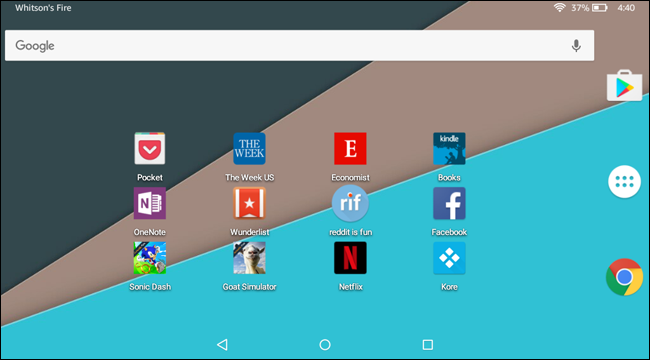
Быстрое описание
Amazon Fire Tablet — недорогой и удобный планшет, но по умолчанию он использует фирменную оболочку Fire OS, которая отличается от стандартного Android. Ниже пошагово описан безопасный способ получить привычный Android‑домашний экран (с виджетами, списком приложений и кастомными темами) без разблокировки/root‑доступа.
Требования
- Fire Tablet (модель и версия Fire OS могут влиять на наличие пунктов меню).
- Компьютер с файловым проводником или доступ по USB.
- Файл LauncherHijack (APK) — ссылка в инструкции.
- Рекомендуется установить Google Play Store заранее, чтобы затем скачать желаемый лаунчер (в примере — Nova Launcher).
Важно: инструкция не требует root‑прав и не меняет системные компоненты, но представляет собой обходное решение, используемое со своего риска.
Пошаговая инструкция
1. Включите установку из неизвестных источников
- Откройте настройки (Settings) на вашем Fire Tablet.
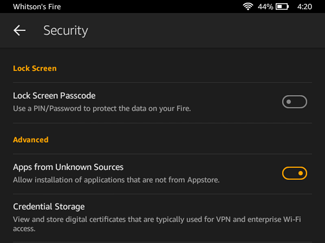
- Перейдите в раздел Безопасность (Security).
- Включите «Приложения из неизвестных источников» (Apps from Unknown Sources).
Важно: после установки рекомендовано вернуть ограничение для минимизации риска установки вредоносного ПО.
2. Скачать LauncherHijack и скопировать APK на планшет
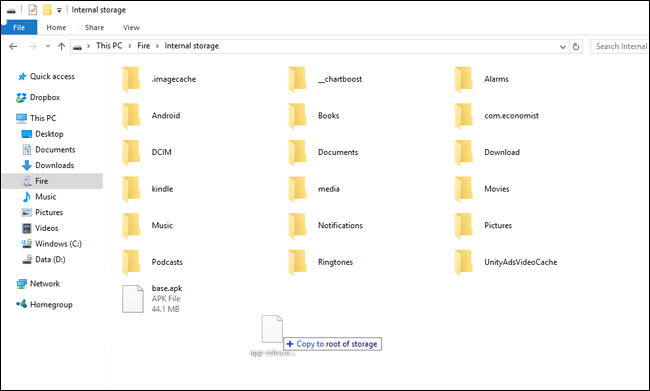
- На компьютере откройте страницу, где доступен LauncherHijack APK, и скачайте файл app-release.apk.
- Подключите Fire Tablet к компьютеру через USB.
- Скопируйте app-release.apk в основную (root) папку хранилища планшета — чтобы его было легко найти.
(ALT: Скриншот интерфейса Fire Tablet с указанием папки и файла app-release.apk)
3. Установка APK на планшете
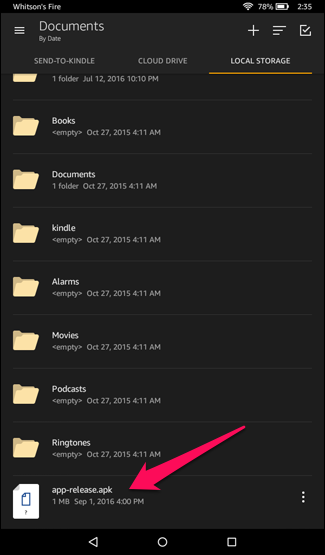
- Откройте приложение «Docs» на планшете и перейдите к только что скопированному APK.
- Тапните по файлу app-release.apk, чтобы запустить установку.
- Если система спросит, каким приложением открыть файл — выберите «Package Installer» (Установщик пакетов).
- Следуйте подсказкам и завершите установку. Нажмите «Готово» (Done), когда установка завершена.
(ALT: Окно приложения «Docs», показывающее APK‑файл для установки)
4. Назначьте обработку кнопки «Домой» на новый лаунчер
- Вернитесь на главный экран и откройте «Настройки» (Settings).
- Перейдите в раздел Специальные возможности (Accessibility).
- Прокрутите вниз до параметра «To Detect Home Button Press» и включите его.
(ALT: Экран настроек Специальные возможности, опция для перехвата нажатия кнопки «Домой»)
После этого при нажатии кнопки «Домой» система предложит выбрать приложение для обработки события; выберите установленный лаунчер (например, Nova Launcher) и установите его по умолчанию.
(ALT: Диалог выбора приложения по умолчанию для кнопки «Домой»)
5. Настройка лаунчера
Теперь ваш Fire Tablet будет переходить на новый домашний экран. Вы можете:
- Расставлять иконки и виджеты.
- Открывать приложение‑ящик (App Drawer).
- Применять темы и пакеты иконок.
Иногда вы можете заметить краткое мерцание фирменного домашнего экрана Fire при нажатии «Домой». Это ожидаемое поведение при подобных обходных методах и не влияет на функциональность нового лаунчера.
Что делать, если не сработало
- Проверьте, включена ли опция «Приложения из неизвестных источников». Иногда её нужно включить для конкретного приложения «Docs».
- Убедитесь, что вы дали права в Accessibility для LauncherHijack или выбранного лаунчера, если он запрашивает их.
- Попробуйте перезагрузить планшет после установки и повторно выбрать лаунчер при первом нажатии «Домой».
- Если система не предлагает выбрать приложение при нажатии «Домой», откройте настройки приложений и сотрите значения по умолчанию для Home/Launcher, затем нажмите «Домой» ещё раз.
Когда этот метод не подходит
- На некоторых моделях Fire или версиях Fire OS разработчики Amazon могли закрыть возможность перехвата кнопки «Домой», и обход не сработает.
- Если вы не доверяете установке APK из сторонних источников — лучше не использовать этот метод и ограничиться магазином приложений Amazon.
- На корпоративных или управляемых устройствах политика безопасности может блокировать установку сторонних APK.
Альтернативные подходы
- Установка полноценного Google Play и использование лаунчера напрямую из Play Store (если ещё не установлен).
- Root‑доступ и замена системного лаунчера — более радикальный подход, но он аннулирует гарантию и повышает риски.
- Использование сторонних надстроек/модификаций, распространяемых через Amazon Appstore (меньше риска, но ограниченные возможности).
Чек‑лист перед началом (роль пользователя)
- Сделать резервную копию важных данных.
- Проверить заряд планшета (>30%).
- Включить «Приложения из неизвестных источников».
- Скопировать app-release.apk в корень памяти планшета.
- Установить LauncherHijack через приложение «Docs».
- Включить опцию перехвата кнопки «Домой» в Accessibility.
- Установить и настроить желаемый лаунчер (Nova, Lawnchair и т.п.).
Критерии приёмки
- При нажатии кнопки «Домой» планшет переходит на новый лаунчер вместо фирменного экрана Fire.
- Можно добавлять виджеты и открывать список приложений.
- После перезагрузки лаунчер остаётся по умолчанию.
Безопасность и приватность
- Убедитесь, что APK скачан из надежного источника (репозиторий XDA или официальный репозиторий разработчика). Не устанавливайте неизвестные APK.
- После завершения установки можно вернуть ограничение на установку из неизвестных источников.
- Не предоставляйте лишних прав приложениям; проверяйте, какие разрешения запрашивает лаунчер.
Ментальные модели и рекомендации
- Этот метод — «мягкий» обход: он не заменяет системный лаунчер на уровне root, а перехватывает событие «Домой» для подстановки альтернативы.
- Рассматривайте LauncherHijack как мост: он лишь позволяет установить поведение кнопки, основной функционал обеспечивает выбранный лаунчер.
Краткий словарь
- Лаунчер — приложение, которое отображает домашний экран, ярлыки и меню приложений.
- APK — пакет Android‑приложения, устанавливаемый вручную.
- Root — повышенные привилегии пользователя, дающие полный доступ к системе.
Итог
Следуя этой инструкции, вы получите привычный Android‑интерфейс на Amazon Fire Tablet без необходимости рутировать устройство. Метод прост в исполнении, но требует осторожности при установке сторонних APK и настройки прав доступа.
Короткая сводка: включите установку из неизвестных источников, скопируйте LauncherHijack, установите его через «Docs», включите перехват кнопки «Домой» в Accessibility и выберите предпочитаемый лаунчер.

Похожие материалы

Несколько аккаунтов Skype: Multi Skype Launcher

Журнал для работы: повысить продуктивность

Персональные звуки уведомлений на Android

Скачивание шоу Hulu для офлайн‑просмотра

Microsoft Start: персонализированная новостная лента
