
Как использовать другой адрес для ответов на электронные письма
Кратко: Указание альтернативного адреса для ответов (reply-to) позволяет отправлять письма с одного аккаунта, а получать ответы в другой почтовый ящик. Это удобно для разделения входящих по ролям, для рассылок или когда вы хотите скрыть основной адрес. В статье — пошаговые инструкции для Gmail, Outlook и Yahoo, рекомендации по безопасности, сценарии использования и контрольный список.
Важно: изменение поля reply-to не изменяет фактический отправитель письма — оно только перенаправляет ответы в указанный ящик.
Что такое поле reply-to и когда оно полезно
Поле reply-to (адрес для ответов) — это заголовок электронного письма, который указывает почтовый адрес, куда должен прийти ответ от получателя. По умолчанию ответы идут на адрес отправителя, но reply-to позволяет указывать другой ящик.
Коротко о терминах:
- Отправитель: адрес, с которого фактически отправляется письмо.
- Reply-to: адрес, куда придут ответы (может отличаться от отправителя).
- Send-only: адрес, с которого принимаются письма только через другой почтовый ящик; иногда требуется верификация.
Когда использовать reply-to:
- Разделение входящей почты по назначению (поддержка, продажи, личная корреспонденция).
- Отправка рассылок с централизованного адреса, а ответы перенаправлять в конкретный отдел.
- Сохранение приватности основного адреса при массовой рассылке.
Быстрый обзор поведения в популярных сервисах
- Gmail: позволяет указывать любой reply-to без верификации. Ошибка в адресе приведёт к тому, что ответы попадут другому человеку.
- Outlook: поддерживает указание reply-to на отдельное письмо и настройку глобального reply-to в настройках аккаунта.
- Yahoo Mail: требует добавления «send-only» адреса и подтверждения через ссылку в том почтовом ящике.
Как настроить reply-to в Gmail
Gmail даёт гибкость: можно задать reply-to для любого адреса, привязанного к аккаунту.
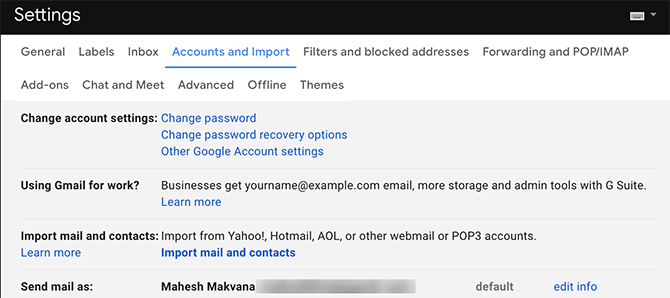
- Откройте Gmail и при необходимости войдите в аккаунт.
- Нажмите на значок шестерёнки в правом верхнем углу и выберите “Просмотреть все настройки”.
- Перейдите на вкладку “Аккаунты и импорт”.
- В разделе “Отправлять почту как” найдите адрес, с которого вы отправляете письма.
- Нажмите рядом ссылку “редактировать сведения”.
- В открывшемся окне нажмите на ссылку “Указать другой адрес для ответов”.
- Введите желаемый адрес для ответов и нажмите “Сохранить изменения”.
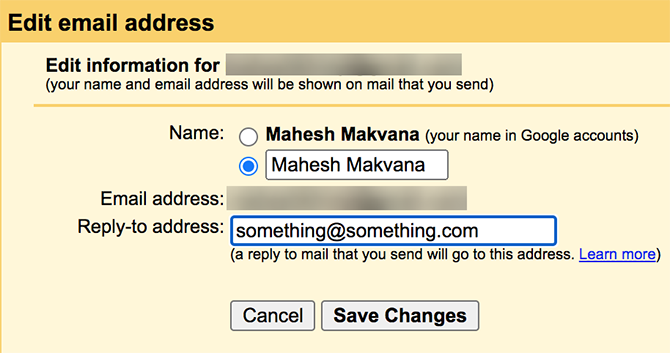
- Вернувшись к настройкам, вы увидите новый указанный адрес в списке.
Советы по Gmail:
- Проверяйте адрес на опечатки — Gmail не требует подтверждения, поэтому ошибка может привести к утечке ответов.
- Если вы используете несколько адресов отправки, настройте reply-to для каждого отдельно.
Как использовать reply-to в Outlook
Outlook поддерживает два режима: указать reply-to для отдельного письма или настроить его для всего аккаунта.
Для отдельного письма
- Откройте Outlook и нажмите “Новое письмо”.
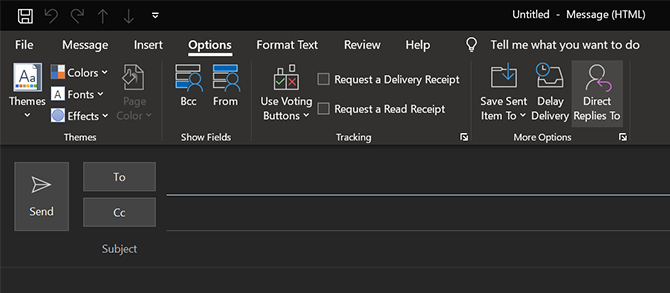
- В окне создания письма выберите вкладку “Параметры”.
- Найдите и выберите пункт “Направлять ответы” (Direct Replies To).
- В разделе доставки нажмите “Выбрать имена” рядом с полем “Отправлять ответы на”.
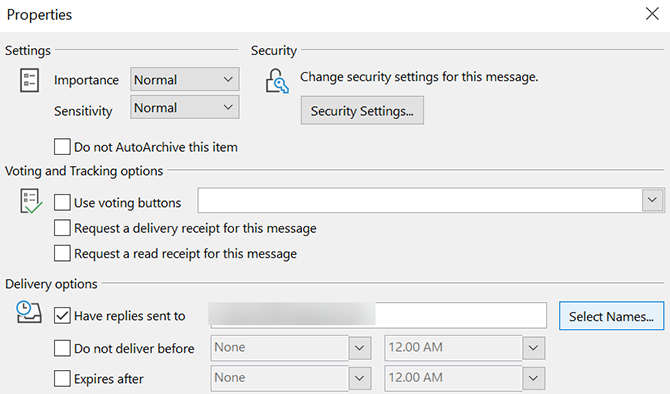
- Выберите контакт или введите адрес вручную, затем нажмите “ОК”.
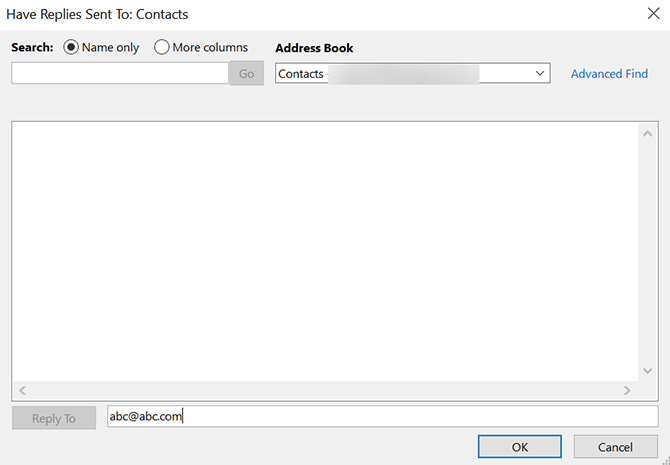
- Закройте окно настроек и отправьте письмо. Ответы придут на указанный адрес.
Для всех писем аккаунта
- В Outlook выберите вкладку “Файл” и раздел “Сведения”.
- Нажмите “Параметры учётной записи” и затем снова “Параметры учётной записи”.
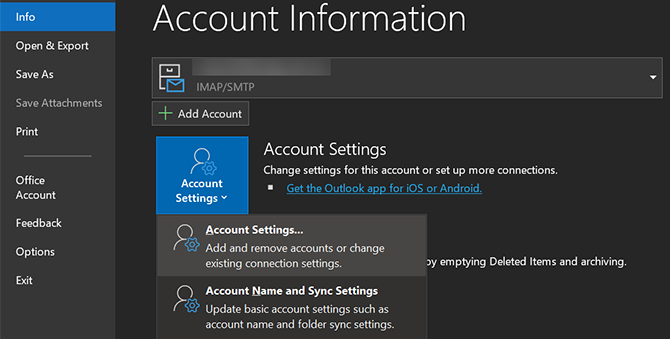
- Вкладка “Электронная почта”: выберите аккаунт и нажмите “Изменить”.
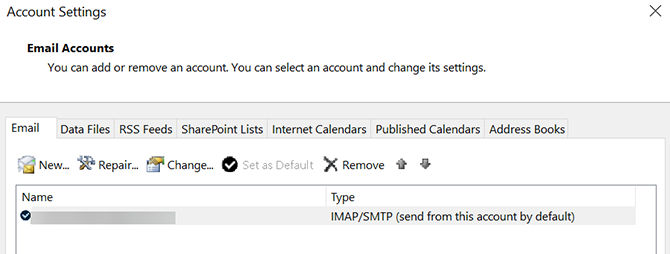
- В зависимости от типа аккаунта вы увидите кнопку “Дополнительные параметры” — нажмите её и введите адрес для ответов. Или на экране настройки найдите поле “Адрес для ответов” и впишите нужный.
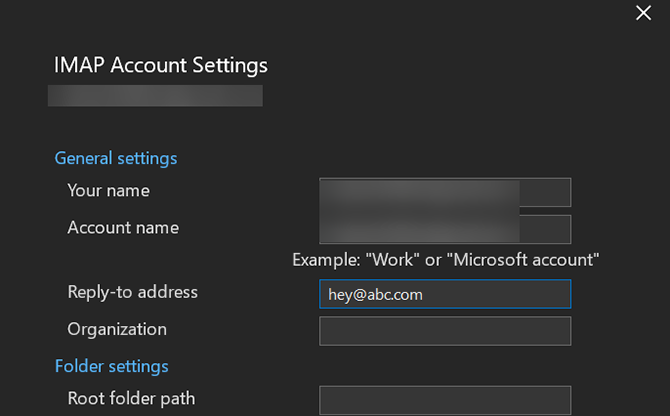
- Пройдите мастер до конца и сохраните изменения.
Примечание:
- При использовании корпоративного Exchange-аккаунта некоторые параметры может блокировать администратор.
- Если вы используете Outlook в связке с другими сервисами (IMAP/SMTP), проверьте, не перезаписывает ли поставщик параметр reply-to.
Как настроить reply-to в Yahoo Mail
В Yahoo сначала нужно добавить send-only (только отправка) адрес, подтвердить его и затем выбрать его как адрес для ответов.
- Войдите в Yahoo Mail, откройте “Настройки” и выберите “Другие настройки”.
- Перейдите в раздел “Почтовые ящики”.
- В разделе “Адреса только для отправки” нажмите “Добавить”.
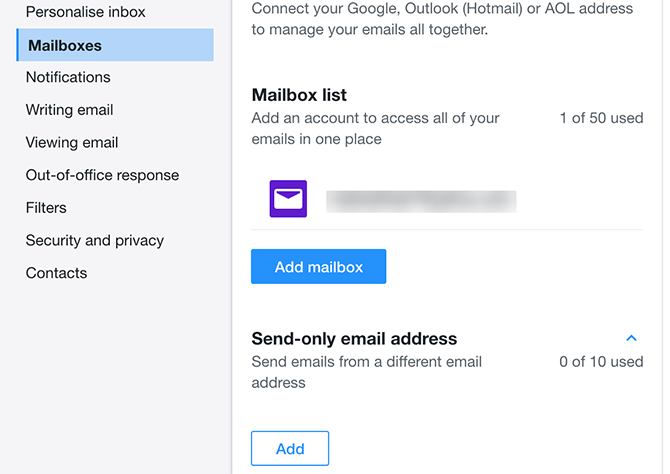
- Введите адрес для ответов и нажмите “Далее”.
- Откройте почтовый ящик того адреса, подтвердите ссылку в письме от Yahoo.
- Вернитесь в настройки Yahoo, выберите ваш Yahoo-аккаунт и в поле “Адрес для ответов” выберите добавленный адрес. Сохраните настройки.
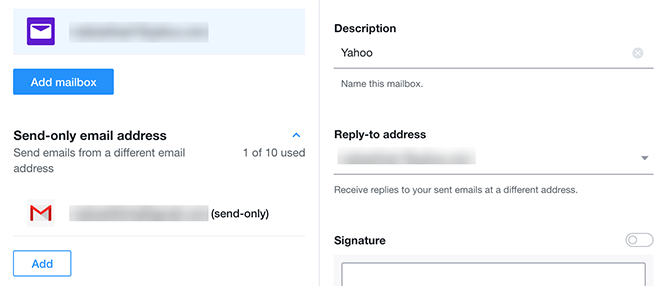
Замечание:
- Yahoo требует подтверждения, поэтому у вас должен быть доступ к почтовому ящику, который вы хотите назначить как reply-to.
Примеры использования и сценарии
- Рассылки компании: отправитель newsletter@company.com, а ответы идут в support@company.com.
- Личная помощница: вы отправляете письма с личного адреса, но ответы приходят в почту ассистента.
- Тестирование: команда QA отправляет тестовые письма, а все ответы идут в отдельный лог-ящик.
Контрпримеры — когда это не подходит:
- Юридически важные сообщения: если требуется, чтобы ответы были сохранены в исходном аккаунте для соответствия политике хранения, не перенаправляйте ответы.
- Если адрес для ответов контролируется третьей стороной и доступ у вас отсутствует — есть риск потери корреспонденции.
Безопасность и риски
- Ошибочный reply-to: опечатка приведёт к пересылке ответов постороннему человеку.
- Фишинг и подмена: злоумышленник может подставить похожий адрес; проверяйте SPF/DKIM/DMARC и соответствие доменов.
- Разграничение прав: у корпоративных аккаунтов настройку reply-to часто контролирует администратор — проверьте политику компании.
Рекомендации по безопасности:
- Всегда проверяйте правильность адреса перед сохранением.
- Для массовых рассылок используйте проверенные сервисы, которые поддерживают верификацию домена и управление bounce.
- Настройте SPF, DKIM и DMARC для доменов отправителя и доменов, которые используются в reply-to (если это ваш домен).
Альтернативы и дополнения
- Использовать alias (псевдонимы) в почтовом сервисе вместо reply-to, чтобы входящая почта фактически попадала в один ящик, но была маркирована.
- Настроить перенаправление/правила в почтовом клиенте: пересылать входящие автоматически на нужный адрес.
- Для рассылок использовать специализированную платформу, где управление reply-to и обработка ответов централизованы.
Контрольный список по настройке (роль‑ориентированный)
Для отправителя:
- Убедиться в корректности адреса reply-to.
- Сообщить команде о смене адреса для ответов.
- Проверить обработку входящих в целевом ящике.
Для администратора:
- Проверить, не конфликтует ли глобальная политика почтового сервера с локальной настройкой.
- Настроить SPF/DKIM/DMARC для домена.
- Убедиться, что доступ к целевому ящику защищён.
Для маркетинга/рассылок:
- Убедиться, что reply-to соответствует политике рассылок.
- Настроить автоматическую обработку ответов (тикеты, отписки).
Сценарии тестирования и критерии приёмки
Тестовые случаи:
- Отправка тестового письма с заданным reply-to и проверка, пришёл ли ответ в указанный ящик.
- Отправка с опечаткой в reply-to — проверить, что письмо не утеряно и система уведомляет о недоставке.
- Отправка с reply-to на внешний домен — проверить, что получатель видит корректный адрес и ответ уходит во внешний ящик.
Критерии приёмки:
- Ответ на тестовое письмо приходит в назначенный ящик в течение разумного времени.
- Настройки сохраняются и применяются ко всем новым письмам (если задавался глобальный вариант).
- Логирование и уведомления о недоставке доступны и понятны ответственным лицам.
Быстрый план внедрения (SOP)
- Оцените необходимость: назначьте владение почтой и политику доступа.
- Выберите подходящий метод (локальная настройка клиента, глобальная настройка аккаунта, использование send-only).
- Настройте и подтвердите адрес (если требуется подтверждение).
- Проведите тестирование и документируйте изменения.
- Проинформируйте команду и назначьте ответственных за мониторинг входящих.
Диаграмма принятия решения
flowchart TD
  A[Нужен ли отдельный ящик для ответов?] -->|Да| B{У вас доступ к целевому ящику?}
  A -->|Нет| C[Оставить текущие настройки]
  B -->|Да| D[Настроить reply-to в клиенте]
  B -->|Нет| E[Создать или запросить доступ к почте]
  E --> D
  D --> F[Протестировать и документировать]
Часто задаваемые вопросы
Можно ли указать любой адрес как reply-to?
Да, но поведение зависит от почтового провайдера: Gmail позволяет указывать любой адрес без верификации, Outlook и Yahoo требуют либо прав доступа, либо подтверждения.
Изменит ли reply-to фактический отправитель письма?
Нет. Reply-to только указывает адрес для ответов; заголовок From остаётся прежним.
Что делать, если ответы не приходят в указанный ящик?
Проверьте, нет ли опечатки, проверьте настройки маршрутизации в почтовом сервере, убедитесь в отсутствии блокировок и проверьте папку спама. Также проверьте, не перезаписывает ли глобальная политика сервера локальную настройку.
Нужно ли настраивать SPF/DKIM/DMARC для reply-to адреса?
Рекомендуется настраивать эти механизмы для доменов отправителя и доменов, которые участвуют в отправке/ответах, чтобы снизить вероятность блокировок и подмены.
Итог
Использование альтернативного адреса для ответов — простой и мощный способ управлять входящей почтой, распределять коммуникации по ролям и повышать удобство обработки писем. Выбор метода зависит от сервиса: Gmail даёт максимальную свободу, Outlook предлагает гибкость для отдельных писем и глобальных настроек, а Yahoo требует подтверждения send-only адреса. Внедряйте функцию с учётом безопасности, тестируйте и документируйте процесс.
Ключевые действия:
- Выберите стратегию (локальная, глобальная, send-only).
- Настройте и подтвердите адрес, если требуется.
- Проведите тестирование и настройте мониторинг входящей почты.
Спасибо за внимание. Если нужно, могу подготовить печатный чек-лист в формате CSV или таблицу для команды администраторов.

Похожие материалы

Несколько аккаунтов Skype: Multi Skype Launcher

Журнал для работы: повысить продуктивность

Персональные звуки уведомлений на Android

Скачивание шоу Hulu для офлайн‑просмотра

Microsoft Start: персонализированная новостная лента
