
Как использовать кастомную прошивку на роутере и зачем это нужно
Быстрые ссылки
- Основы прошивок
- Linksys WRT54G — исторический пример
- Зачем это нужно
- Как установить стороннюю прошивку
- Контрольный список перед установкой
- Критерии приёмки
Основы прошивок
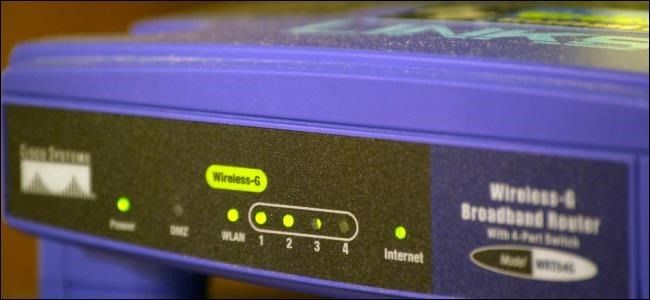
Прошивка — это встроенная операционная система роутера. Производитель поставляет прошивку для базовой работы, обновлений и исправлений. Однако многие роутеры допускают «флашинг» — замену заводской прошивки на стороннюю версию, разработанную сообществом или независимыми проектами.
Короткое определение: прошивка — это набор программ, которые управляют аппаратной частью роутера и его сетевыми функциями.
Важно: нельзя просто взять любую прошивку и загрузить на любой роутер. Прошивка должна поддерживать конкретную модель и аппаратные компоненты (процессор, Wi‑Fi-чип, флеш-память и т. д.) и физически помещаться в объём памяти устройства.
Linksys WRT54G — откуда всё началось
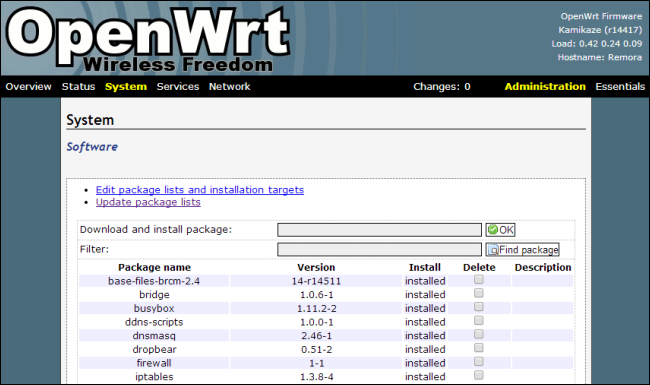
Кастомные прошивки получили широкий отклик после выхода роутера Linksys WRT54G в 2003 году. Эти устройства работали на Linux-подобной прошивке. Известный случай: компания сначала не выпустила исходники, но затем под давлением сообщества опубликовала их. Это позволило энтузиастам изменять код, добавлять функции и перепрошивать собственные сборки.
Позже Linksys сменила ОС в новых версиях WRT54G, но линейка WRT54GL (L — Linux) сохранила поддержку Linux. Современные модели с поддержкой 802.11n/ac/ax обычно предлагают лучшую производительность, но исторический пример показывает силу открытого кода: доступ к исходникам даёт сообществу свободу разработки.
Зачем устанавливать кастомную прошивку
Кастомные прошивки нужны, если стандартного функционала производителя не хватает. К типичным преимуществам относятся:
- Расширенные сетевые функции: VPN (OpenVPN, WireGuard), статическая маршрутизация, VLAN, подробные правила межсетевого экрана.
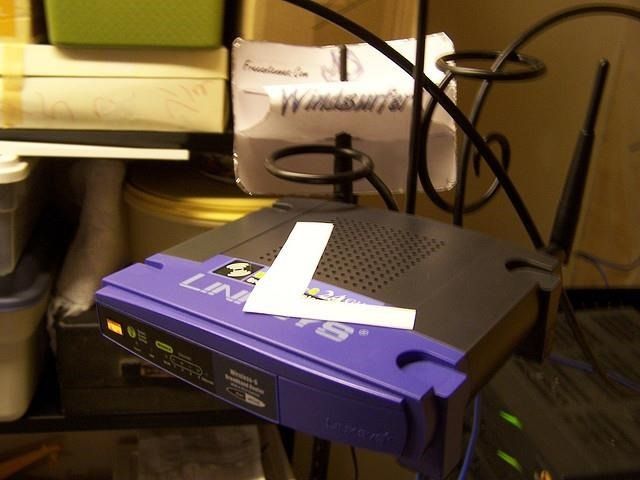
- Менеджер пакетов: OpenWrt позволяет устанавливать дополнительные сервисы (серверы SSH, лёгкие веб‑службы, прокси, IDS/IPS‑модули).
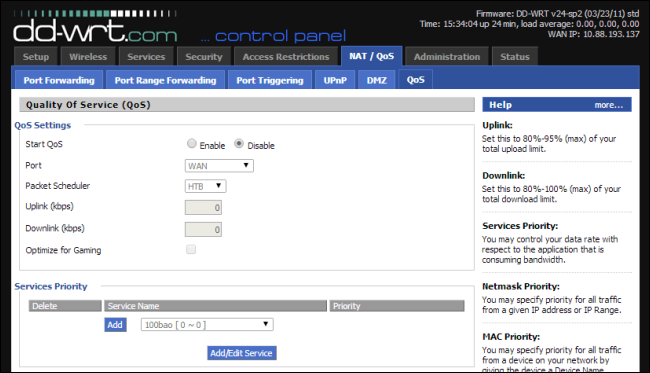
- Полный контроль QoS (приоритизация трафика), полезно для потокового видео и онлайн‑игр.
- Возможность интеграции с домашней автоматикой и сбором метрик.
- Часто лучшая стабильность и регулярные обновления от активного сообщества.
- Уменьшение риска встроенных «бекдоров», встречавшихся в некоторых заводских прошивках.
Пример: DD‑WRT добавляет удобный интерфейс и функции QoS, недоступные в бюджетных заводских прошивках. OpenWrt — это полнофункциональная Linux‑среда с пакетным менеджером opkg.
Цитата эксперта (обобщённая): «Кастомная прошивка даёт контроль: если вы готовы учиться и тратить время на поддержку, выгоды могут быть заметны».
Когда кастомная прошивка не подходит
- Если вы хотите просто «включил и забыл» — для многих пользователей заводская прошивка удобнее.
- Если устройство находятся на гарантии и производитель откажется от гарантийного обслуживания после модификации.
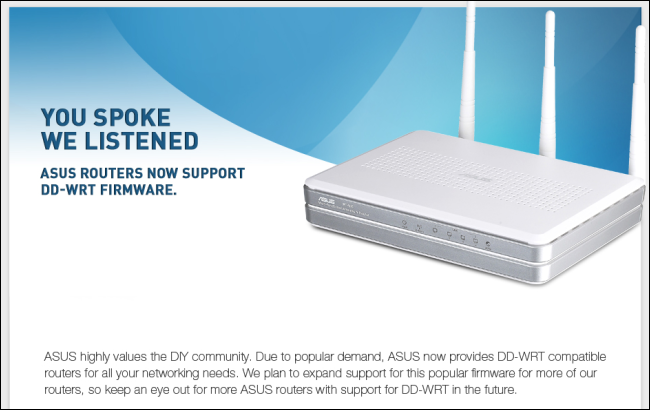
- Если модель устройства несовместима с популярными проектами (OpenWrt, DD‑WRT, Tomato).
- Если вы не готовы восстанавливать роутер при неудачной прошивке — процедура восстановления может требовать консольного доступа и спец‑кабелей.
Важно: сторонние прошивки обычно не поддерживаются производителем. При проблемах вы полагаетесь на сообщество.
Как выбрать прошивку
Основные проекты:
- OpenWrt — мощная, ориентирована на гибкость, пакетный менеджер, активная разработка.
- DD‑WRT — более дружественный интерфейс, удобен для тех, кто хочет расширенные функции без глубоких конфигураций.
- Tomato и её форки — упрощённый интерфейс и хорошие инструменты мониторинга; некоторые форки до сих пор поддерживаются.
Совет: начните с проверки списка поддерживаемых устройств на сайтах проектов. Если вы покупаете роутер специально для кастомной прошивки, выбирайте модели с хорошей поддержкой и достаточным объёмом оперативной и флеш‑памяти.
Контрольный список перед установкой
- Проверьте модель роутера (точная аппаратная ревизия, e.g., v1/v2) и её совместимость с выбранной прошивкой.
- Скачайте правильный файл прошивки для точной ревизии аппаратуры.
- Прочитайте официальную инструкцию установки для вашей модели.
- Сохраните текущие настройки (если возможно) и сделайте резервную копию важных данных.
- Убедитесь, что у вас есть доступ к консоли роутера (веб‑интерфейс, серийный порт) и запасной компьютер с сетевым кабелем.
- Подготовьте план восстановления: TFTP‑сервис, серийный кабель или кнопка «reset» — в зависимости от модели.
- Обновите драйверы или вспомните пароли администратора для доступа после прошивки.
Пошаговое руководство: установка сторонней прошивки
Краткая методология — общие этапы, которые применимы к большинству устройств:
- Выбор прошивки и проверка совместимости.
- Скачивание файла прошивки и контроль целостности (если есть контрольные суммы).
- Подключение к роутеру по Ethernet (рекомендуется проводное соединение во время прошивки).
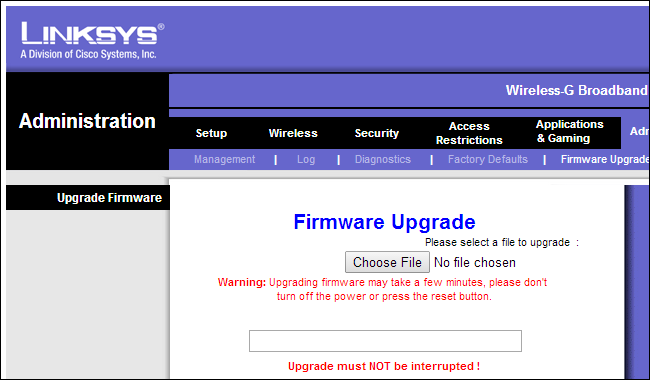
- Доступ к веб‑интерфейсу роутера и переход в раздел «Firmware Upgrade» или «Administration → Firmware».
- Загрузка файла прошивки через форму веб‑интерфейса и запуск процесса.
- Ожидание завершения — НЕ выключайте питание в процессе. Роутер перезагрузится автоматически.
- Первичная настройка новой прошивки: смена пароля root/admin, базовые сетевые настройки, обновление пакетов.
Примерный SOP (упрощённый):
- Подключите ПК к LAN‑порту роутера.
- Введите IP роутера в браузере и войдите под админом.
- Сделайте резервную копию конфигурации «Backup/Save».
- В разделе обновления загрузите файл сторонней прошивки.
- Нажмите «Upgrade» и дождитесь перезагрузки.
- После первого запуска восстановите настройки вручную или из резервной копии (если совместимо).
Восстановление после неудачной прошивки (rollback и recovery)
- Многие роутеры имеют режим восстановления через TFTP или специальную утилиту производителя. Изучите документацию заранее.
- Если веб‑интерфейс не доступен, попытайтесь подключиться по serial UART (потребуется разъём на плате и USB‑TTL адаптер).
- В некоторых ситуациях помогает «стоковая» прошивка производителя: найдите и загрузите оригинальный файл для вашей ревизии и прошейте его в режиме восстановления.
Критерии приёмки: роутер после прошивки стабильно стартует, интерфейс доступен, WAN и LAN работают, Wi‑Fi видим и подключаемся к нему, VPN/маршруты работают для тестируемых сценариев.
Безопасность и конфиденциальность
- Обновляйте прошивку регулярно — проекты сообщества часто выпускают патчи безопасности.
- Настройте сильный пароль администратора и отключите удалённый доступ по умолчанию.
- Если вы используете VPN, проверьте шифрование и утечки DNS.
- Для домашних пользователей: отключите неиспользуемые сервисы (Telnet, FTP) и включите SSH с ключами, если требуется удалённый доступ.
Примечание о приватности: кастомная прошивка даёт больше прозрачности, чем закрытая заводская прошивка. Однако ответственность за конфигурацию и обновления лежит на вас.
Совместимость, миграция и обновления
Maturity levels (уровни зрелости для выбора прошивки):
- Уровень 1 — экспериментальные сборки: новейшие фичи, возможны баги.
- Уровень 2 — стабильные релизы сообщества: рекомендуются для опытных пользователей.
- Уровень 3 — релизы LTS/проверенные ветки: подходят для постоянного использования.
Миграция: перед обновлением проверьте changelog и возможные изменения в конфигурации (например, новый формат конфигурационных файлов). Часто рекомендуется вручную перенести настройки, а не импортировать старую конфигурацию автоматом.
Совместимость с аппаратурой: роутеры с малым объёмом флеш‑памяти (например, 4–8 МБ) и ограниченной оперативной памятью могут не поддерживать современные сборки с пакетным менеджером. При выборе устройства ориентируйтесь на минимум 16–32 МБ флеша и >32 МБ RAM для базовой функциональности, и больше для пакетов.
Альтернативные подходы
- Использовать отдельный мини‑компьютер (Raspberry Pi, SBC) в качестве маршрутизатора/файрвола — даёт максимальную гибкость и масштабируемость.
- Установить прошивку только на дополнительный роутер и оставить основной под производителем (двухуровневая сеть).
- Использовать встроенные функции облачных маршрутизаторов провайдера, если нужны удалённый мониторинг и простой интерфейс.
Чеклисты по ролям
Для энтузиаста/администратора:
- Изучить документацию и форумы поддержки прошивки.
- Подготовить средства восстановления (TFTP, serial‑адаптер).
- Настроить мониторинг и бэкапы конфигурации.
Для обычного пользователя:
- Сначала протестировать прошивку на отдельном/старом роутере.
- Не менять критические настройки без инструкции.
- Иметь под рукой запасной роутер на случай неполадок.
Примеры тестов/критерии приёмки
- Прошивка успешно загружена и роутер прошёл тест перезагрузки 3 раза подряд.
- WAN‑подключение устанавливается и держит скорость близкую к заявленной провайдером.
- При включенном QoS приоритет трафика видео/VoIP сохраняется под нагрузкой.
- VPN соединение устанавливается и не пропускает локальный трафик в обход туннеля (тест DNS/leak).
Быстрый справочник команд и полезные места
- OpenWrt docs: проверяйте список поддерживаемых устройств и инструкции по установке.
- DD‑WRT: поиск по моделям и файлам прошивок.
- Форумы и GitHub‑репозитории — часто содержат патчи и инструкции по recovery для конкретных ревизий устройств.
flowchart TD
  A[Проверить модель и ревизию роутера] --> B{Поддерживается проектом?}
  B -- Да --> C[Скачать соответствующий файл прошивки]
  B -- Нет --> Z[Рассмотреть другую модель или альтернативный подход]
  C --> D[Создать резервную копию настроек]
  D --> E[Подключиться по Ethernet и открыть web UI]
  E --> F[Загрузить и начать прошивку]
  F --> G{Успешно загрузилось?}
  G -- Да --> H[Настроить базовые параметры и обновить пакеты]
  G -- Нет --> I[Восстановление: TFTP/serial/стоковая прошивка]
Короткий словарь терминов
- Flashing — процесс записи прошивки в энергонезависимую память устройства.
- OpenWrt/DD‑WRT/Tomato — популярные проекты кастомных прошивок.
- TFTP — простой протокол для восстановления прошивки в режиме рекавери.
Итог и рекомендации
Кастомная прошивка открывает возможности, недоступные на заводских сборках: VPN, расширенный контроль трафика, пакетный менеджер и повышение прозрачности безопасности. Но это требует внимательности: проверяйте совместимость, готовьте план восстановления и считайте, что ответственность за поддержку устройства лежит на вас.
Рекомендации:
- Если вы новичок — сначала экспериментируйте на старом роутере.
- Для постоянной домашней сети выбирайте стабильные релизы и модели с хорошей поддержкой.
- Документируйте изменения и храните резервные копии конфигураций.
Краткое резюме: кастомная прошивка — мощный инструмент для тех, кто хочет большего контроля над сетью. Правильный подход и подготовка минимизируют риски и позволят извлечь максимальную пользу.
Image Credit: webhamster on Flickr, Chad Ohman on Flickr

Похожие материалы

Несколько аккаунтов Skype: Multi Skype Launcher

Журнал для работы: повысить продуктивность

Персональные звуки уведомлений на Android

Скачивание шоу Hulu для офлайн‑просмотра

Microsoft Start: персонализированная новостная лента
