
Профессиональный email в Gmail с собственным доменом

Зачем профессиональный адрес электронной почты
Профессиональный адрес — это адрес на собственном домене (например, ivan@vashe-domen.ru), а не @gmail.com или @yahoo.com. Коротко о пользе:
- Повышает доверие клиентов и партнёров.
- Работает как бесплатная реклама вашего сайта или бренда при каждой отправке.
- Даёт больший контроль над политикой безопасности (SPF/DKIM/DMARC), чем общие почтовые сервисы.
Важно: профессиональный адрес не гарантирует мгновенный рост продаж, но снижает вероятность попадания в спам и улучшает первый впечатление.
Что нужно для создания профессионального адреса
- Домен — например, vashe-domen.ru. (Коротко: домен — адрес в интернете, по которому доступен ваш сайт и почта.)
- Почтовый ящик на хостинге либо подписка на Google Workspace (ранее G Suite) или другой почтовый провайдер.
Рекомендуемые провайдеры хостинга (пример):
- Bluehost
- Hostinger
- Inmotion Hosting
- WP Engine (первые месяцы могут быть бесплатными по условию провайдера)
Примечание: выбор провайдера зависит от бюджета, требований безопасности и желаемого уровня поддержки.
Быстрая методология создания (мини-метод)
- Зарегистрировать домен.
- Подключить хостинг с почтовыми функциями или купить Google Workspace.
- Создать почтовый ящик на домене через панель управления хостинга (cPanel/ISPmanager/пульт провайдера).
- При необходимости настроить DNS-записи: MX, SPF, DKIM, DMARC.
- Подключить почту к Gmail через «Аккаунты и импорт» и настроить отправку через SMTP.
- Протестировать отправку и приём, проверить заголовки и прохождение SPF/DKIM.
Подробные шаги: создание почтового ящика на хостинге
- Войдите в учётную запись хостинга и выберите домен, для которого будет создан ящик.
- Откройте панель управления (часто это cPanel, Plesk или собственная панель хостера).
- Найдите раздел «Email» или «Почта», а затем — «Email Accounts» или «Управление почтой».
- Нажмите «Создать почтовый ящик» и введите имя (часть до @) и пароль.
- По возможности выберите «Неограниченная квота» или задайте квоту, соответствующую потребностям.
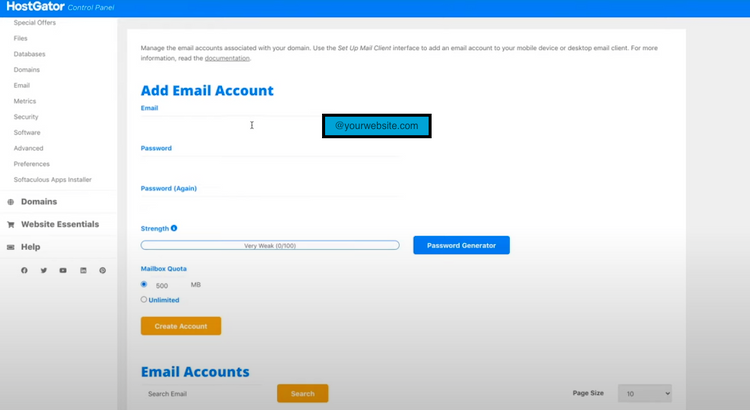
Примечание: точные названия пунктов в панели зависят от хостера, но суть одна и та же — вы создаёте логин и пароль для почты на домене.
Подключение созданного почтового ящика к Gmail (входящая и исходящая почта)
- Войдите в Gmail под своей обычной учётной записью.
- Нажмите кнопку «Настройки» → «Просмотреть все настройки».
- Перейдите во вкладку «Аккаунты и импорт».
- В блоке «Проверять почту с других аккаунтов» нажмите «Добавить почтовый аккаунт».
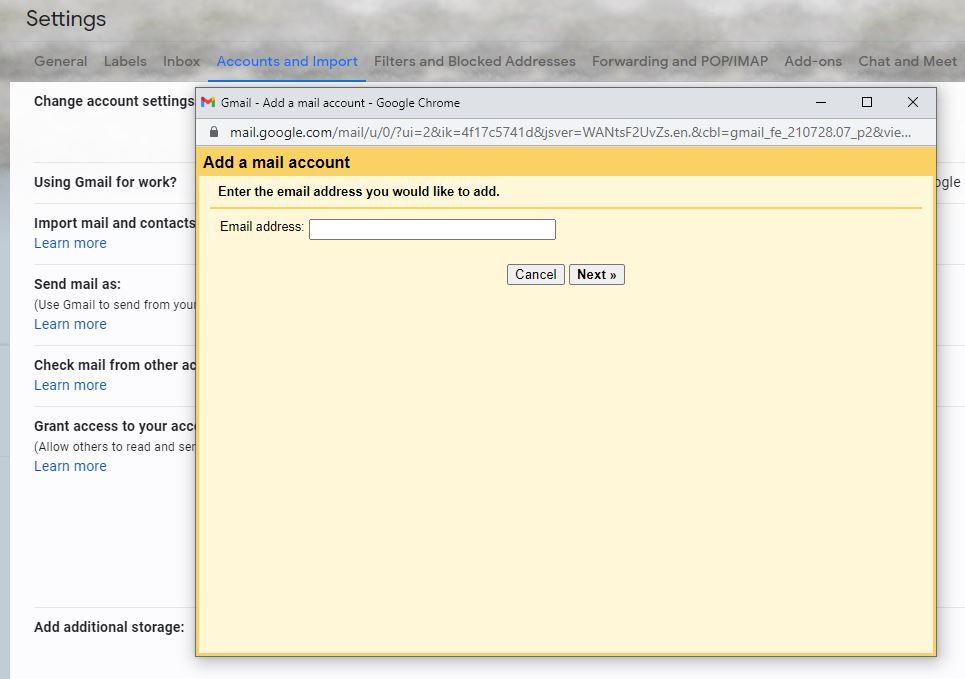
- Введите адрес вашей новой почты на домене и выберите «Импортировать письма из другого аккаунта (POP3)».
- Введите имя пользователя (полный email) и пароль от почты. В поле POP-сервера чаще всего указывают mail.vashe-domen.ru или имя, которое дал хостер. Порт обычно 110 (для незашифрованных соединений) или 995 (для SSL).
- Рекомендуется отметить «Пометить входящие сообщения» и «Оставлять копию на сервере», если планируете использовать несколько клиентов.
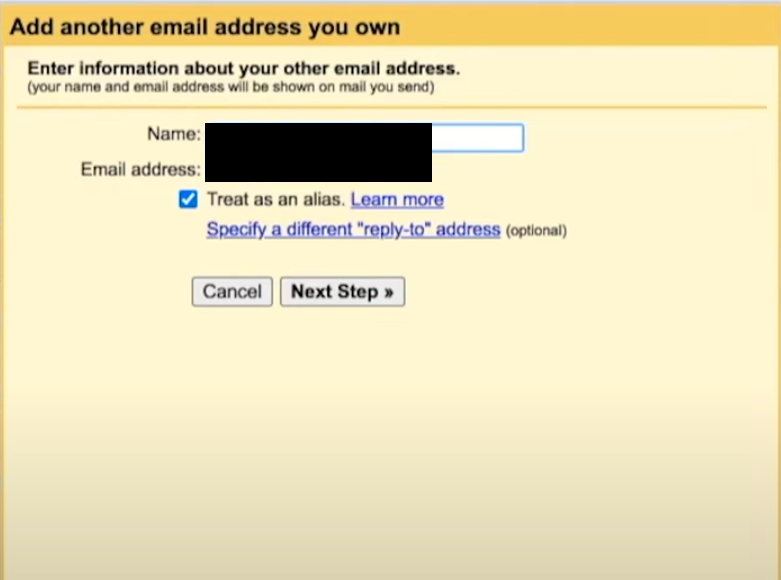
- Нажмите «Добавить аккаунт», затем Gmail спросит, хотите ли вы отправлять почту как этот адрес — выберите «Да». Теперь нужно настроить исходящую почту (SMTP).
Настройка исходящей почты (SMTP)
Gmail предложит настроить отправку через SMTP сервера вашего хостинга. Введите те же учётные данные (полный email и пароль), укажите SMTP-сервер (обычно smtp.vashe-domen.ru или mail.vashe-domen.ru) и порт:
- Порт 587 с TLS (рекомендуется), либо
- Порт 465 с SSL.
При успешной настройке вы получите уведомление и сможете выбирать отправку писем от имени вашего нового адреса в поле «От» при создании письма.
Проверка и верификация адреса в Gmail
- После добавления Gmail отправит проверочное письмо на ваш новый адрес. Это автоматическое письмо содержит ссылку и одноразовый код.
- Откройте веб-интерфейс почты на хостинге или webmail, примите письмо и либо нажмите ссылку, либо скопируйте код.
- Вставьте код в окно в Gmail для подтверждения.
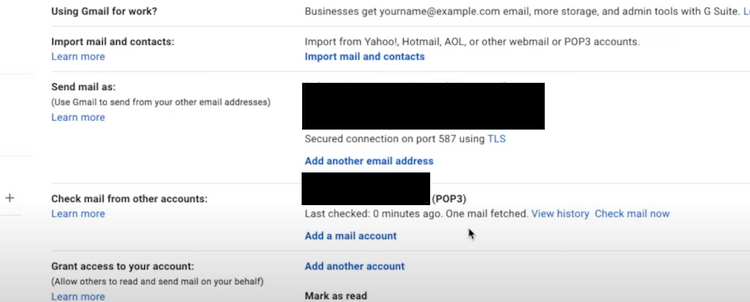
После подтверждения вы сможете отправлять и получать письма через Gmail, используя ваш доменный адрес.
Алиасы и отображаемое имя
Алиас — это отображаемое имя отправителя. Оно не влияет на настоящий логин, а только то, что видят получатели.
- Выберите понятный алиас: «Техподдержка», «Отдел продаж», «Иван Петров».
- Не снимайте флажок «Обрабатывать как псевдоним» при настройке в Gmail, если это не технически обосновано.
Настройка безопасности почты (обязательно)
Чтобы минимизировать риск подделки отправителя и попадания писем в спам, настройте следующие DNS-записи у регистратора домена или в панели DNS хостинга.
SPF (Sender Policy Framework)
- Назначение: указывает, какие сервера могут отправлять почту от имени вашего домена.
- Пример записи TXT: v=spf1 mx include:_spf.google.com ~all
- Комментарий: синтаксис зависит от провайдера. Если вы отправляете через SMTP хостинга, укажите его в списке разрешённых отправителей.
DKIM (DomainKeys Identified Mail)
- Назначение: цифровая подпись, подтверждающая, что письмо не было изменено и действительно от вашего домена.
- Действия: в панели хостинга найдите раздел «Email» → «Настройки DKIM» или сгенерируйте ключи и добавьте соответствующую TXT-запись.
DMARC (Domain-based Message Authentication, Reporting & Conformance)
- Назначение: сообщает политикам приёмки, что делать, если письма не проходят SPF/DKIM (наложить карантин, отклонить или ничего не делать).
- Пример записи TXT: v=DMARC1; p=quarantine; rua=mailto:postmaster@vashe-domen.ru
- Комментарий: начните с p=none или p=quarantine, чтобы собирать отчёты и постепенно ужесточать политику.
Важно: внедрение SPF/DKIM/DMARC заметно снижает шанс попадания в спам и делает вашу рассылку надёжнее.
Альтернативные подходы
- Google Workspace: полностью управляемая почта от Google, простая интеграция с Gmail, но платная и даёт полноценную админ-панель и SLA.
- Почтовые сервисы (Zoho Mail, FastMail, ProtonMail): бывают бесплатные и платные планы с повышенной приватностью.
- Прямой пересыл (Email forwarding): настроить пересылку писем с домена на вашу личную почту и отправлять через Gmail, указав внешний SMTP. Быстро, но менее гибко.
Когда не стоит использовать собственный домен: если вы хотите максимальной приватности (тогда подойдёт зашифрованный сервис вроде ProtonMail) или если у вас нет времени и технич. навыков — проще временно подключить платный Google Workspace.
Проверка работоспособности: тесты и критерии приёмки
Критерии приёмки:
- Письмо отправляется с вашего адреса и приходит во внешнюю почту.
- Входящая почта доставляется в Gmail без ошибок.
- Заголовки письма показывают успешную проверку SPF и DKIM.
- Отправленные письма не попадают в спам у основных почтовых провайдеров.
- Алиас отображается корректно при отправке.
Минимальные тесты:
- Отправьте письмо с внешнего аккаунта (например, личного) на новый адрес и проверьте получение в Gmail.
- Отправьте ответ с нового адреса и проверьте заголовки (проверка SPF/DKIM).
- Используйте онлайн-валидаторы заголовков или сервисы проверки SPF/DKIM/DMARC (поисковые запросы помогут найти бесплатные инструменты).
Частые проблемы и их решения
Почта не приходит в Gmail
- Проверьте MX-записи домена — они должны указывать на почтовые сервера выбранного провайдера.
- Убедитесь, что при настройке POP указан правильный сервер и порт.
Отправленные письма идут в спам
- Проверьте SPF и DKIM. Без них шансы попасть в спам выше.
- Настройте DMARC и начните собирать отчёты.
Ошибка при подключении SMTP
- Проверьте порт и тип шифрования (TLS/SSL).
- Убедитесь, что пароль введён правильно и у аккаунта нет блокировок.
Gmail пишет, что не может подтвердить аккаунт
- Откройте webmail на хостинге и найдите письмо с подтверждением от Gmail — используйте ссылку или код в нём.
Рекомендации по безопасности
- Включите двухфакторную аутентификацию (2FA) для вашей Google-учётной записи и для панели хостинга.
- Используйте сложные пароли и менеджер паролей.
- По возможности выдавайте отдельные почтовые ящики для сотрудников и подключайте их к общим почтовым решениям (групповые ящики, пересыл).
- Регулярно проверяйте отчёты DMARC и логи почты.
Чеклист перед переходом на новый адрес (готов для запуска)
- Домен зарегистрирован и активен.
- Создан почтовый ящик на хостинге.
- Настроены MX-записи.
- Добавлены или запрошены SPF и DKIM-записи.
- Добавлен DMARC для мониторинга.
- Подключено к Gmail через «Аккаунты и импорт» (POP3/SMTP) или настроен Google Workspace.
- Выполнены тесты отправки/приёма и проверены заголовки.
- Включена 2FA и установлены политики паролей.
Чеклисты по ролям
Фрилансер
- Создать личный ящик вида имя@домен
- Алиас: имя и фамилия
- Включить подпись с ссылкой на портфолио
- Настроить SPF/DKIM
Малый бизнес
- Создать стандартные адреса: info@, support@, sales@
- Настроить пересылки и общие ящики
- Настроить DMARC для мониторинга
Техподдержка
- Настроить shared mailbox или пересылку на тикет-систему
- Использовать ярлыки в Gmail для распределения запросов
- Регулярно менять доступы и мониторить логи
Маркетинг
- Использовать отдельный домен или поддомен для рассылок
- Настроить отдельные SPF/DKIM для рассылочных сервисов
- Следить за показателями доставки и отказов
Пример плана действий на 30 минут (быстрый запуск)
0–5 мин: регистрация домена или вход в панель хостинга. 5–15 мин: создание почтового ящика и запись логина/пароля. 15–25 мин: подключение в Gmail (Accounts and Import) и настройка SMTP. 25–30 мин: отправка тестового письма и проверка подтверждения.
Решение: выбрать Google Workspace или свой хостинг — схема выбора
flowchart TD
  A[Нужна почта на домене?] --> B{У вас бюджет и хотите простоту?}
  B -- Да --> C[Выбрать Google Workspace]
  B -- Нет --> D[Использовать почту на хостинге]
  D --> E{Нужна высокая безопасность?}
  E -- Да --> F[Выбрать хостинг с сервером в вашей стране и поддержкой 2FA]
  E -- Нет --> G[Стандартный shared hosting + SPF/DKIM]
Глоссарий в одну строку
- Домен: уникальное имя сайта в интернете.
- MX: DNS-запись, указывающая почтовые серверы домена.
- SPF: запись, разрешающая серверам отправлять почту от вашего домена.
- DKIM: подпись, подтверждающая целостность письма.
- DMARC: политика обработки писем, не прошедших SPF/DKIM.
Часто задаваемые вопросы
Q: Нужен ли отдельный почтовый хостинг, если у меня уже есть сайт на хостинге? A: Не всегда — многие хостеры предоставляют почтовые сервисы вместе с веб-хостингом. Главное — проверить, поддерживает ли хостинг надёжный SMTP, доступ по POP/IMAP и настройку SPF/DKIM.
Q: Могу ли я бесплатно подключить доменную почту к Gmail? A: Да, вы можете бесплатно подключить внешний почтовый ящик через POP3 и SMTP в обычном Gmail. Но за использование Google Workspace придётся платить.
Q: Что лучше для рассылок — тот же домен или отдельный поддомен? A: Для массовых рассылок рекомендуется отдельный поддомен (например, mail.vashe-domen.ru) и отдельные SPF/DKIM-записи, чтобы защитить основную деловую почту.
Q: Сколько времени занимает распространение DNS-записей? A: Обычно от нескольких минут до 48 часов в зависимости от TTL и кэширования провайдеров.
Итог
Профессиональный адрес электронной почты — относительно недорогой и технически простая инвестиция в имидж и безопасность. Главное — выбрать подходящий способ (хостинг или Google Workspace), корректно настроить DNS (SPF/DKIM/DMARC) и протестировать отправку/приём. Через Gmail вы получаете удобный интерфейс для работы с новым адресом без отказа от привычной учётной записи.
Важно: начните с мониторинга (DMARC в режиме отчётов), прежде чем жёстко блокировать неподтверждённые письма, чтобы не потерять легитимную корреспонденцию.
Дополнительные материалы: чеклист, рольовые рекомендации и этапы тестирования выше помогут вам запустить почту быстро и безопасно.

Похожие материалы

Несколько аккаунтов Skype: Multi Skype Launcher

Журнал для работы: повысить продуктивность

Персональные звуки уведомлений на Android

Скачивание шоу Hulu для офлайн‑просмотра

Microsoft Start: персонализированная новостная лента
