
Как установить собственный фон в Gmail
TL;DR
Вы можете заменить стандартную тему Gmail на любое изображение: выберите «Темы», нажмите «Мои фото» и загрузите файл с компьютера или выберите из своей учётной записи Google. Изображение лучше подбирать по размеру экрана для корректного отображения.
Введение
Если вы часто работаете в Gmail в браузере, стандартная тема быстро надоедает. К счастью, веб‑версии Gmail позволяет установить фоновое изображение — своё фото или картинку из Интернета — так же просто, как на рабочем столе компьютера.
Шаг 1. Откройте настройки Темы
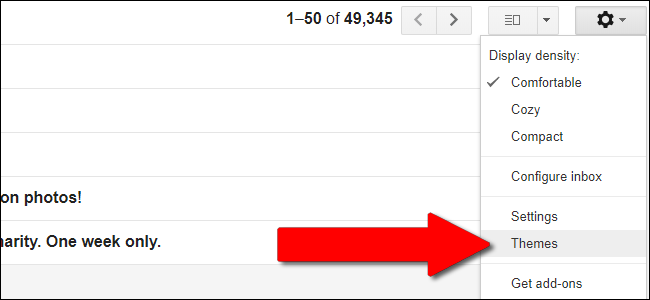
Откройте Gmail в Chrome или любом другом настольном браузере. В правом верхнем углу нажмите значок шестерёнки, чтобы открыть меню, затем выберите пункт “Темы”.
Шаг 2. Выберите тему или загрузите своё изображение
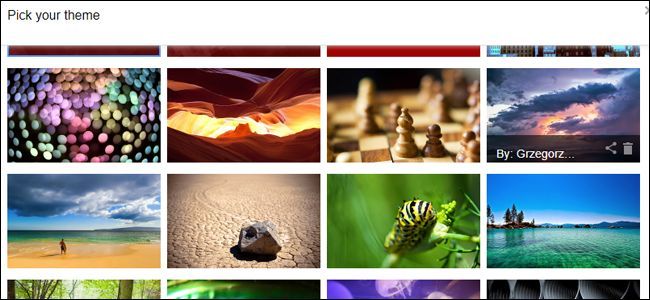
Откроется окно с предложенными фонами и цветовыми схемами. Если понравившаяся тема уже есть — просто кликните по ней. Чтобы использовать своё изображение, нажмите кнопку “Мои фото” в правом нижнем углу окна.

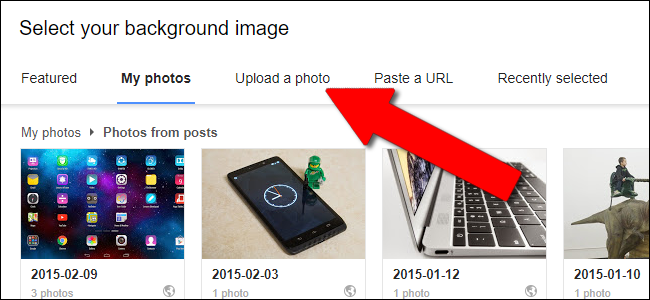
Вы увидите фотографии из вашего аккаунта Google: изображения из Google Диска, отправленные в Hangouts и прочие. Можно выбрать один из них, загрузить картинку с компьютера или вставить URL на изображение через вкладки вверху. Для примера выберем “Загрузить фото”.
Шаг 3. Загрузите файл с компьютера
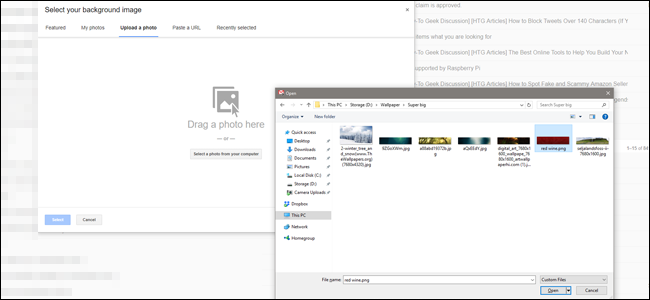
Лучше всего использовать изображение с разрешением не меньше, чем экран устройства, с которого вы обычно открываете Gmail. Интерфейс принимает изображения разных размеров — просто выберите “выбрать фото на компьютере” и укажите файл.
После загрузки изображение станет вашей фоновой темой в Gmail.
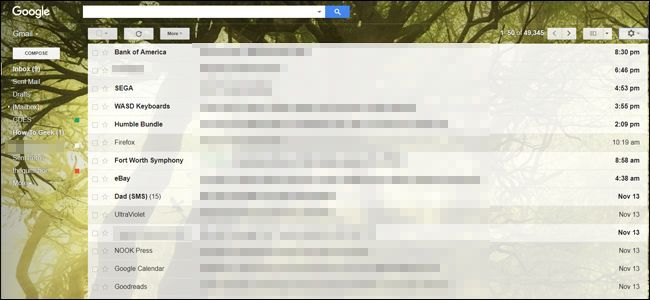
Советы по размерам, форматам и композиции
- Форматы: Gmail обычно корректно обрабатывает распространённые форматы изображений (JPEG, PNG, GIF). Выбирайте форматы без сжатия, если важна детализация.
- Разрешение: оптимально — разрешение экрана или больше (например, 1920×1080 для большинства ноутбуков). Меньшие изображения могут выглядеть размытыми при растяжении.
- Композиция: избегайте ярких центральных объектов, которые перекроют текст и элементы интерфейса. Лучше — нейтральные фоны, градиенты или размытые пейзажи.
Important: интерфейс Gmail может автоматически обрезать или центрировать изображение в зависимости от размера окна браузера.
Устранение неполадок
- Изображение не меняется — попробуйте обновить страницу и очистить кеш браузера.
- Фон выглядит размытым — загрузите изображение с большим разрешением.
- Части изображения обрезаны — попробуйте сдвинуть ключевой элемент внутрь композиции перед загрузкой (например, обрезать в графическом редакторе).
- Невозможно загрузить файл — проверьте формат; некоторые корпоративные учётные записи могут ограничивать загрузки.
Когда это может не сработать
- Ограничения корпоративного администратора G Suite (Workspace) могут блокировать персонализацию тем для аккаунтов организации.
- Очень старые браузеры или нестандартные режимы совместимости могут некорректно отображать фоны.
Безопасность и конфиденциальность
- Загружая изображение, убедитесь, что в нём нет скрытой личной информации, которую не должны видеть другие (например, скриншоты с контактами, документы и т.д.).
- Если вы используете общественный или рабочий компьютер, не сохраняйте персонализированные темы на общих аккаунтах.
Быстрый чеклист перед применением фона
- Изображение в формате JPEG/PNG/GIF
- Разрешение не меньше разрешения экрана
- Ключевые элементы не скрывают интерфейс
- Проверили отображение в разных размерах окна
Альтернативные подходы
- Использовать готовые темы из каталога Gmail, если нужно быстро поменять стиль.
- Создать размытое или полупрозрачное изображение, чтобы улучшить читаемость писем на фоне.
Мини‑методология для создания идеального фона (3 шага)
- Выберите фото с нейтральной композицией.
- Обрежьте до пропорций экрана и при необходимости размывайте края.
- Загрузите в Gmail и проверьте читаемость интерфейса и писем.
Краткое резюме
Настройка фона в Gmail — простой способ персонализировать почту: откройте “Темы”, выберите “Мои фото” и загрузите изображение с компьютера или из Google. Подбирайте файлы подходящего разрешения и следите за читаемостью интерфейса.
Заметки:
- Повторять процесс можно сколько угодно раз; Gmail принимает большинство популярных форматов изображений.
Краткий глоссарий
- Тема — набор фонового изображения и цветовой схемы интерфейса.
- Мои фото — раздел выбора изображений, связанных с вашим аккаунтом Google.

Похожие материалы

Несколько аккаунтов Skype: Multi Skype Launcher

Журнал для работы: повысить продуктивность

Персональные звуки уведомлений на Android

Скачивание шоу Hulu для офлайн‑просмотра

Microsoft Start: персонализированная новостная лента
