
Как использовать Chromecast как второй монитор и другие полезные приёмы
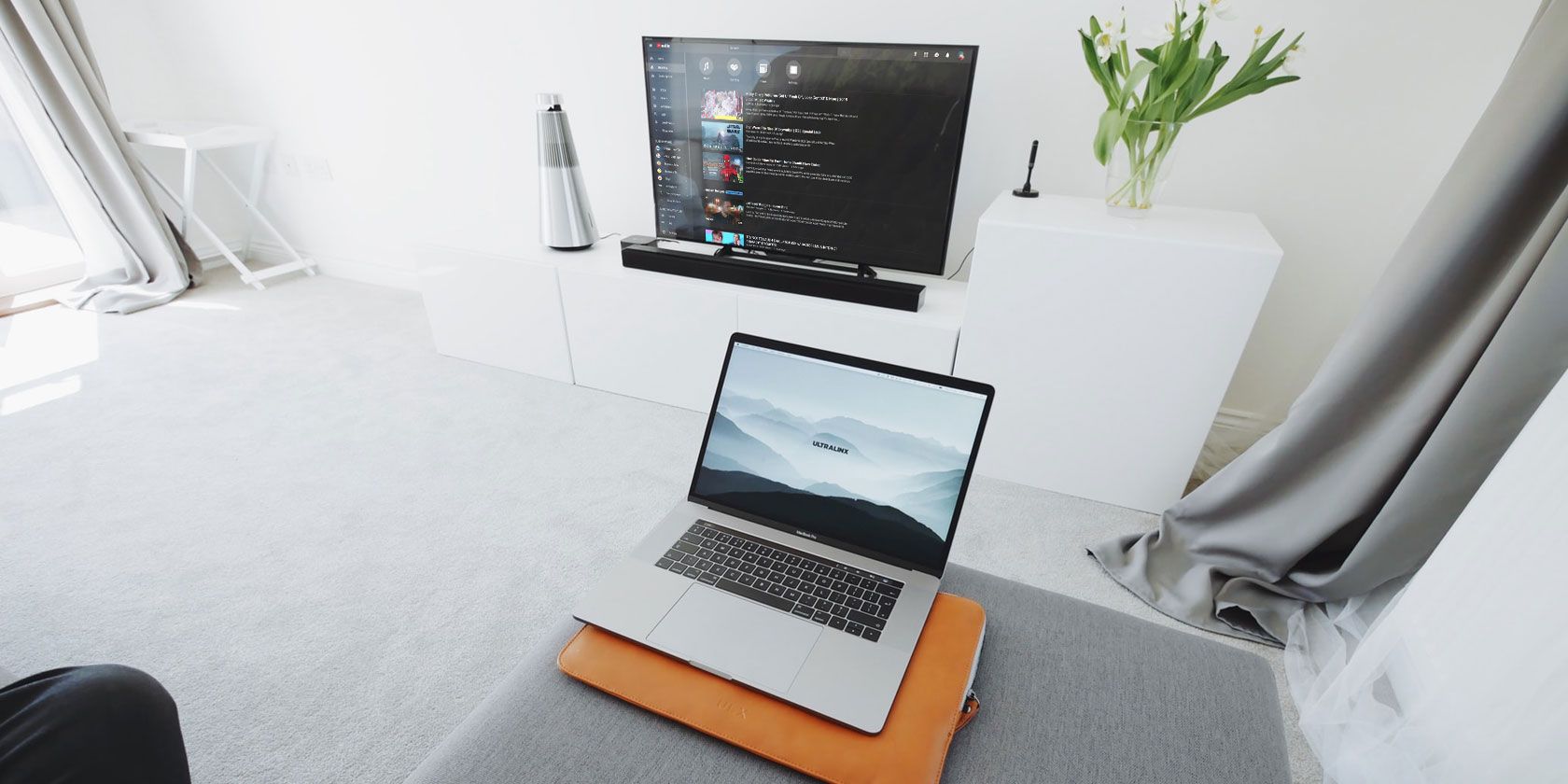
Изображение телевизора с подключённым Chromecast, показывающего содержимое рабочего стола компьютера
Краткое описание возможностей
Chromecast — это простой и недорогой медиаприёмник, который принимает потоковое содержимое от браузера, приложений и некоторых программ-проигрывателей по сети Wi‑Fi. Он не становится «аппаратным» вторым монитором для операционной системы так, чтобы можно было перетаскивать окна между экранами как при подключении HDMI. Зато с помощью трансляции вкладки или зеркалирования рабочего стола вы получите визуальную дубликацию или перенос контента на большой экран.
В этом руководстве вы найдёте:
- как транслировать вкладку браузера, весь рабочий стол, видеофайлы и аудиопоток;
- ограничения и когда это не сработает;
- альтернативные решения и советы по настройке;
- чеклисты и сценарии приёмки для тестирования.
Что именно доступно и чего ждать
Chromecast поддерживает несколько режимов трансляции:
- Трансляция вкладки браузера Chrome — идеальна для демонстрации веб‑страниц, презентаций, документов в редакторе Google Docs.
- Зеркалирование рабочего стола — показывает весь экран целиком, включая панель задач и уведомления.
- Трансляция мультимедийного файла — позволяет отправить локальный видео- или аудиофайл на устройство.
- Трансляция из приложений — многие видеоплееры и сервисы (Spotify, YouTube, VLC и др.) имеют встроенную кнопку трансляции.
Определение: Трансляция — отправка аудио/видео по сети на Chromecast; зеркалирование рабочего стола — полная дубликация экрана компьютера в реальном времени.
Можно ли сделать настоящий второй монитор
Коротко: нет в классическом понимании. Ранее существовали обходные пути, которые подменяли устройство отображения, и Windows воспринимала Chromecast как дополнительный дисплей. Начиная с Windows 10 и далее такие трюки перестали работать надёжно. Сейчас Chromecast выступает как приёмник потокового видео, а не как удалённый монитор, интегрированный в систему управления окнами.
В результате:
- нельзя «расширить» рабочий стол так, чтобы перетаскивать окно из основного экрана на телевизор и обратно как при физическом подключении;
- можно зеркалить экран или отправлять отдельные вкладки/видео/аудио.
Важно: зеркалирование показывает всё целиком и задержка ввода/отображения может быть заметна — это критично для интерактивных задач и игр.
Как транслировать вкладку браузера Chrome
- Убедитесь, что Chromecast настроен и подключён к той же сети Wi‑Fi, что и компьютер.
- Откройте Google Chrome.
- Нажмите значок трансляции в правом верхнем углу (похож на волны Wi‑Fi, направленные на экран). Если значка нет, откройте меню (три точки) → Трансляция.
- В списке выберите устройство Chromecast. Вкладка появится на телевизоре.
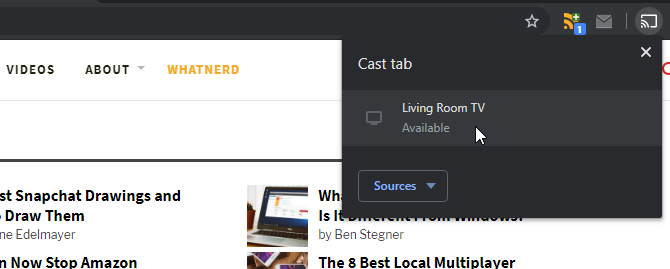
Изображение: интерфейс Chrome с выбором устройства для трансляции вкладки
Когда подходит: быстрые демонстрации сайтов, просмотр веб‑видео (без рекламы/статических элементов страницы), совместная работа над документами.
Ограничения: задержка и качество зависят от сети; вкладка транслируется независимо от панели задач ОС.
Как транслировать весь рабочий стол
- Нажмите значок трансляции в Chrome.
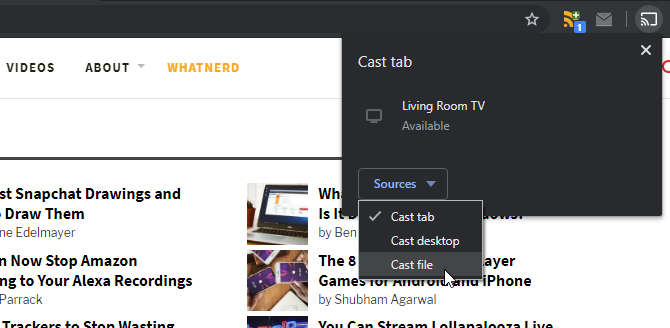
- Нажмите кнопку “Источники” (Sources).
- Выберите “Трансляция рабочего стола” (Cast Desktop). Если у вас несколько мониторов, система спросит, какой экран выбрать.
- При желании выберите передачу аудио и нажмите “Поделиться”.
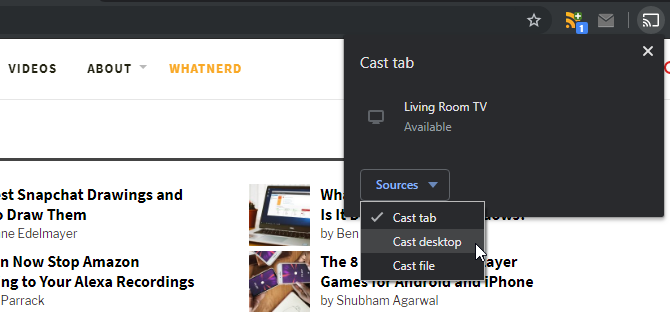
Изображение: окно выбора источника трансляции с опцией “Трансляция рабочего стола”
Зеркалирование полезно для: демонстраций ПО, обучения, видеоконференций при показе слайдов или инструкций. Недостатки: высокая задержка, возможные артефакты, и вы не сможете «расширять» рабочий стол как при физическом дополнительном мониторе.
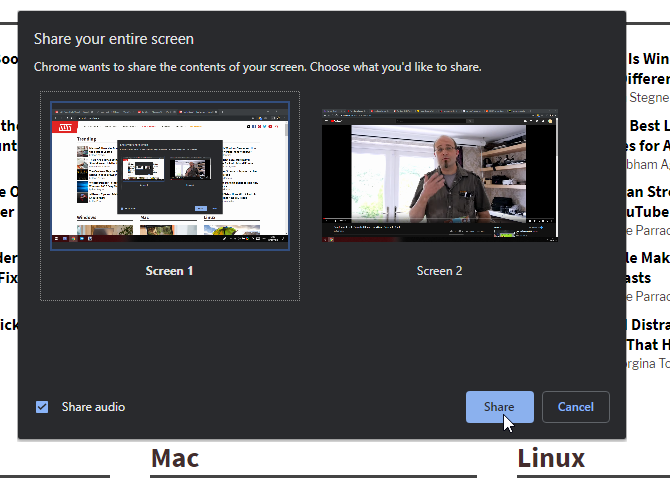
Изображение: выбор экрана для трансляции с возможностью включения аудио
Как транслировать видео с сайта или плеера
Многие веб‑плееры (YouTube и др.) имеют встроенную кнопку трансляции. Наведите мышь на плеер, дождитесь появления контролов, затем нажмите значок трансляции и выберите Chromecast.
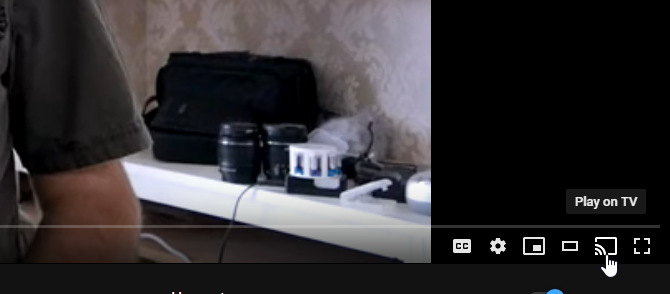
Изображение: кнопка Chromecast на видеоплеере YouTube
Если встроенной кнопки нет, можно транслировать вкладку и перейти в полноэкранный режим плеера.
Как транслировать локальные видео и аудиофайлы
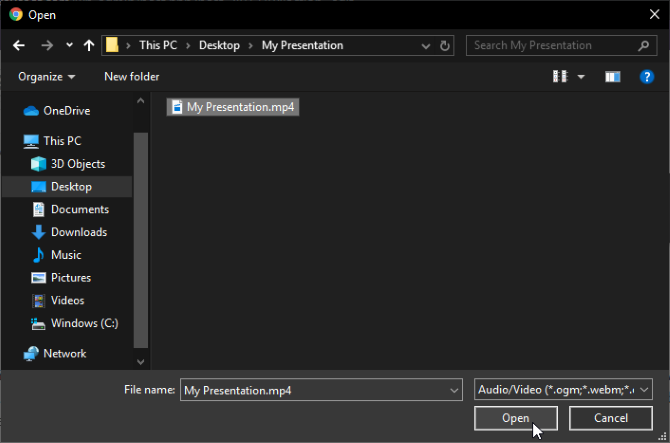
- Откройте Chrome → значок трансляции → Источники → Трансляция файла (Cast File).
- Выберите видео или аудио на диске.
Изображение: диалог выбора локального файла для трансляции
Поддерживаемые форматы включают распространённые контейнеры и кодеки: .mp4, .m4v, .webm, .ogv, .mp3, .m4a, .wav, .flac и др. Если файл не воспроизводится, попробуйте другой формат или откройте его в медиаплеере с поддержкой Chromecast (например, VLC).
Изображение: окно выбора медиаконтента для загрузки на Chromecast
Как транслировать из видеоплеера (VLC)
VLC и некоторые другие плееры поддерживают рендеринг на Chromecast напрямую:
- В VLC откройте меню “Воспроизведение” (Playback) → “Renderer”.
- Выберите ваш Chromecast в списке.
- Затем откройте медиафайл.
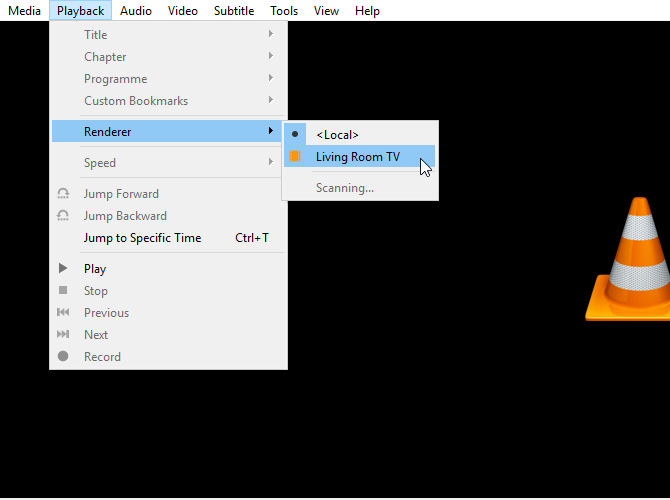
Изображение: меню VLC с выбором устройства рендеринга для трансляции на Chromecast
Совет: подключайте рендер до старта воспроизведения. Если видео запущено до подключения, возможны проблемы с воспроизведением аудио.
Как транслировать музыку и подкасты
Многие музыкальные стриминговые сервисы (Spotify, YouTube Music и др.) поддерживают отправку звука на Chromecast. Ищите значок трансляции в плеере приложения и выберите устройство.
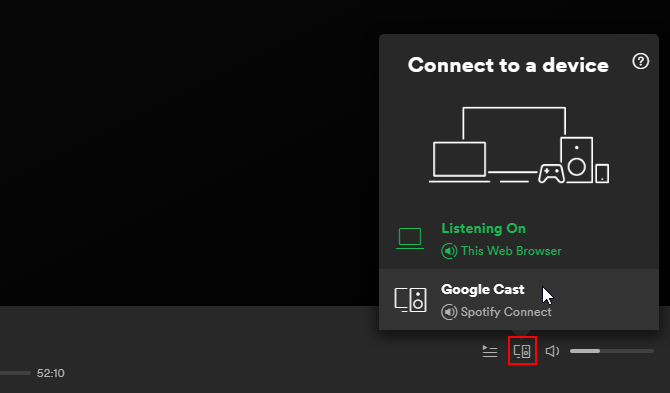
Изображение: интерфейс Spotify с выбором устройства для воспроизведения через Chromecast
Это удобно для вечеринок и фонового прослушивания, если у вашей телевизионной аудиосистемы хорошее звучание.
Когда это не сработает или противопоказано
- Интерактивная работа с низкой задержкой: игры, графические приложения, моделирование — задержка зеркалирования делает Chromecast неподходящим.
- Потребность в расширяемом рабочем столе с перетаскиванием окон: ОС не увидит Chromecast как отдельный дисплей.
- Слабая или перегруженная сеть Wi‑Fi: пиксели, заикания и рассинхрон аудио/видео.
- Политики корпоративной сети: гостевые сети и VLAN могут блокировать обнаружение устройств.
Альтернативные подходы
- Кабель HDMI напрямую к телевизору — самый надёжный способ получить второй монитор без задержек.
- Беспроводные адаптеры Miracast или Intel Wireless Display — работают как беспроводной монитор в пределах поддерживаемых ОС и драйверов.
- Программные решения типа удалённого рабочего стола (RDP, VNC) — позволяют разместить удалённое рабочее пространство на другом экране, но ориентированы на удалённый доступ, а не локальное расширение.
Мини‑методология настройки для презентаций
- Проверка сети: оба устройства в одной сети Wi‑Fi; при возможности используйте 5 ГГц для лучшей пропускной способности.
- Подготовка контента: откройте вкладку/файл/плеер заранее.
- Подключение: установите трансляцию и проверьте звук/разрешение.
- Тестовый прогон: проиграйте короткий фрагмент и проверьте задержку и качество.
- Запасной план: подготовьте HDMI‑кабель на случай проблем с сетью.
Руководство по устранению неполадок
Чеклист для пользователя:
- Перезапустите Chromecast (выньте питание на 10 с).
- Перезапустите браузер Chrome и компьютер.
- Убедитесь, что и компьютер, и Chromecast подключены к одной подсети Wi‑Fi.
- Попробуйте сменить частотную полосу Wi‑Fi на 5 ГГц.
- Отключите VPN или прокси — они могут нарушать локальную видимость устройств.
- Если трансляция файла не работает, переконвертируйте файл в .mp4 с H.264/ AAC.
Чеклист для администратора сети:
- Разрешите mDNS/SSDP/UPnP трафик между клиентами внутри сети.
- Проверьте изоляцию гостевой сети и межсегментную маршрутизацию.
- Оцените нагрузку точки доступа и при необходимости передвиньте устройства ближе к роутеру.
Критерии приёмки
- Устройство Chromecast обнаруживается в Chrome и/или в приложении-плеере.
- Вкладка или рабочий стол отображаются на телевизоре без постоянных артефактов.
- Аудио синхронизировано с видео при воспроизведении локального файла.
- Задержка не мешает целевому сценарию (при демонстрации — задержка до ~1–2 с допустима; для интерактивной работы — неприемлемо).
Безопасность и приватность
- Трансляция зеркалирует весь экран: скрывайте уведомления и конфиденциальные окна перед началом.
- Не подключайте Chromecast в сети с открытым доступом без аутентификации для защиты от сторонних подключений.
- На корпоративных устройствах проконсультируйтесь с IT‑отделом о политике использования внешних устройств.
Совместимость и ограничения
- Работоспособность зависит от версии Chrome, ОС и драйверов сетевого адаптера.
- Некоторые браузеры (например, Firefox) не имеют встроенной поддержки Chromecast; существуют сторонние расширения и проекты (fx_cast), но их стабильность может варьироваться.
- Поддержка форматов медиаконтента зависит от встроенных кодеков Chromecast.
Быстрые сценарии и решения
- Нужно показать PDF или слайды на большом экране: откройте их в браузере и транслируйте вкладку.
- Хотите проиграть локальное видео без конвертации: используйте VLC с поддержкой Chromecast.
- Требуется низкая задержка для презентации с динамическим вводом: подключайте HDMI.
Глоссарий (одно предложение на термин)
- Chromecast — сетевой медиаприёмник Google для трансляции контента на экран телевизора.
- Трансляция — потоковое отправление аудио/видео с устройства на приёмник по сети.
- Зеркалирование — полная дубликация содержимого экрана отправителя.
- Рендерер — устройство, принимающее медиапоток и отображающее его.
Короткая сводка
Chromecast — удобный инструмент для демонстраций, воспроизведения видео и музыки на большом экране. Он не заменит настоящий второй монитор для расширения рабочего стола в операционной системе, но предоставляет несколько гибких режимов трансляции. Для задач с высокими требованиями к задержке или для полноценного расширения рабочего стола используйте кабельное подключение или другие беспроводные технологии, ориентированные непосредственно на передачу дисплея.
Важное: всегда проверяйте трансляцию заранее и имейте план B (HDMI или локальное воспроизведение) на случай проблем с сетью.
Источники и дополнительные материалы
- Официальная документация Google Chromecast и справка по Google Cast — полезно для уточнения поддерживаемых форматов и последних обновлений.

Похожие материалы

Несколько аккаунтов Skype: Multi Skype Launcher

Журнал для работы: повысить продуктивность

Персональные звуки уведомлений на Android

Скачивание шоу Hulu для офлайн‑просмотра

Microsoft Start: персонализированная новостная лента
