
Как использовать Trello как Bullet Journal
Введение
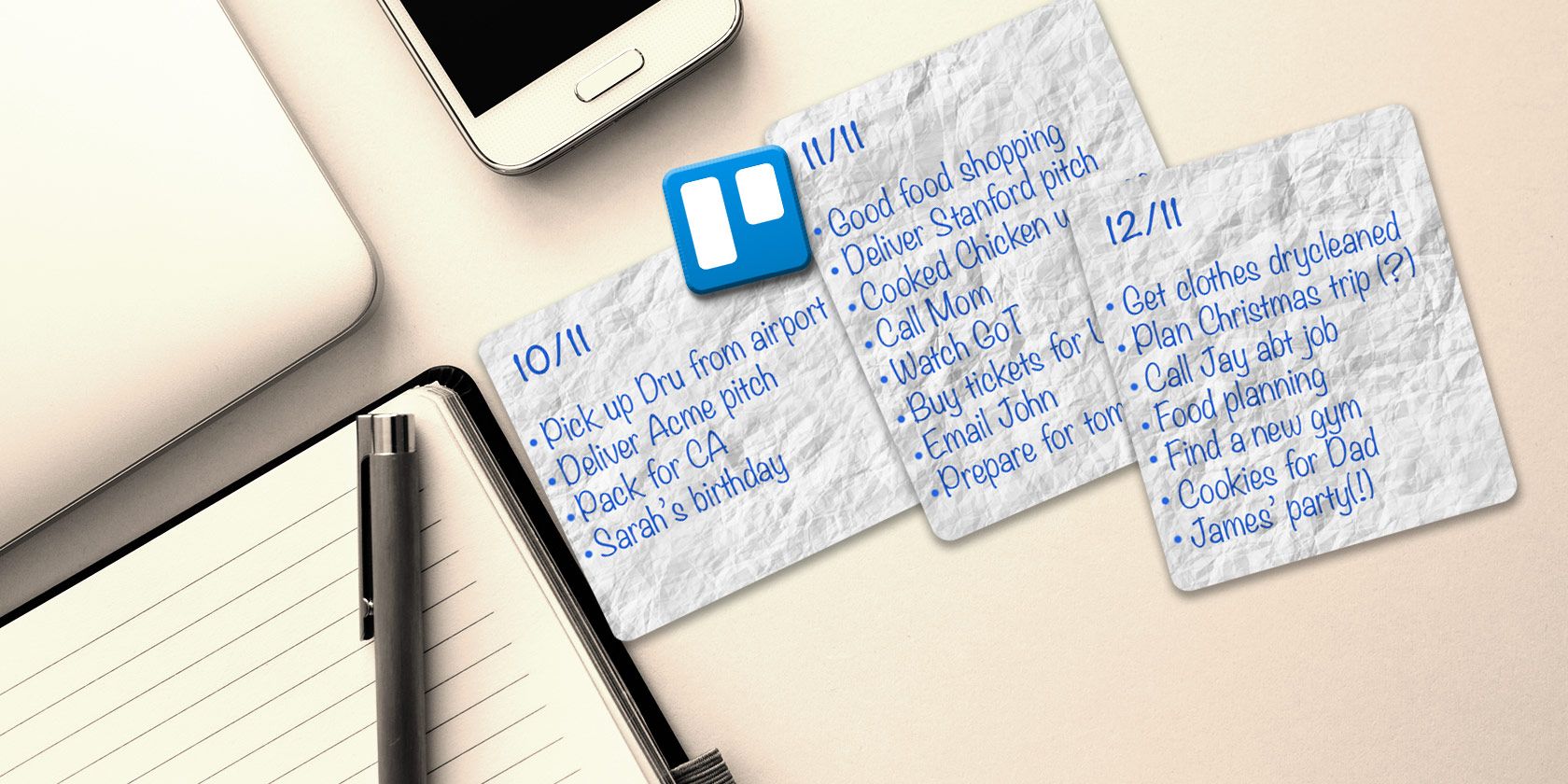
Мы показали, как использовать Evernote как Bullet Journal. Теперь пришёл черёд Trello — если вы привыкли вести заметки в нём, превратите его в bujo (Bullet Journal). Причина простая: носить смартфон удобнее, чем бумажный блокнот. Trello доступен с любого устройства, быстро синхронизируется и поддерживает теги, чек-листы и календарь — всё, что нужно для цифрового Bullet Journal.
Важно: это один из рабочих вариантов адаптации метода. Вы свободны изменять схему под свои нужды.
Преимущество Bullet Journal
Что такое Bullet Journal? Это гибкая система ведения заметок и задач, сочетающая список дел, дневник и календарь. Её основа — короткие записи в виде «буллетов», быстрая классификация и регулярная миграция задач. Автор метода, Райдер Кэрролл, называет это аналоговой системой для цифрового века.
Коротко о сути: за счёт лаконичных пометок вы тратите меньше времени на запись и быстрее понимаете контекст задач.
Определения в одну строку:
- Bullet Journal — система коротких пометок и регулярной рефлексии задач.
- Модуль — логический блок: Daily Log, Monthly Log, Future Log, Index.
Структура статьи
- Краткая карта переноса модулей Bullet Journal в Trello.
- Пошаговая настройка Monthly Log и Daily Log в Trello.
- Как заменить бумажные буллеты цветными метками.
- Шаблоны, playbook для недельного планирования и чек-листы для ролей.
- Ментальные модели, альтернативы и критерии приёмки.
- Советы по приватности и миграции с бумаги.
Модули Bullet Journal как доски Trello
В классическом Bullet Journal есть четыре базовых модуля:
- Daily Log — записи и задачи на день.
- Monthly Log — просмотр месяца: календарь и список задач.
- Future Log — отложенные/далёкие планы.
- Index — указатель, где найти записи.
В Trello каждый модуль логично представить как отдельную доску. Вы можете придерживаться базового набора досок или объединять/делить их по своему усмотрению. Например, если вы работаете с недельными циклами, замените Monthly Log на Weekly Log или используйте оба варианта одновременно.
Практические рекомендации:
- Пометьте важные доски звёздочкой (Star) — они будут вверху боковой панели.
- Держите одну годовую доску для Monthly Log, а не новую доску каждый месяц.
Индекс, номера страниц и темы
В бумажном журнале индекс помогает быстро находить записи. В цифровом Trello поиск и навигация обычно делают индекс излишним. Я рекомендую опустить Index — это избавит вас от поддержания номеров страниц и ручной навигации.
Темы (короткие заголовки вверху записи) удобно переводятся в названия списков или в заголовки карточек.
Настройка доски Monthly Log
Как правило, бумажный Monthly Log занимает две страницы: календарь слева и список задач справа. В Trello можно обойтись компактнее и гибче.
Рекомендованный подход:
- Создайте одну доску на год для Monthly Log.
- На этой доске заведите по одному списку на каждый месяц: Январь, Февраль, Март… (в русской локализации используйте русские названия месяцев).
- Внутри списка создайте карточки-дни равные числу дней месяца: 31 карточка для января, 28/29 для февраля и т.д. Каждая карточка — это запись дня (короткие заметки, события).
- Вверху списка добавьте карточку “Список задач” (Task List) и внутри неё создайте чек-лист для задач месяца.
Плюсы такого подхода:
- Вы видите весь год в одной доске.
- Меньше досок, проще навигация.
- Можно фильтровать и переиспользовать шаблоны карточек.
Пример структуры списка месяца
- Список: Декабрь
- Карточка: Список задач — чек-лист со всем на месяц
- Карточка: 1 декабря — заметки и события дня
- Карточка: 2 декабря
- … до 31 декабря
Такой формат эквивалентен развороту в бумажном блокноте.
Как добавить чек-лист в карточку
Откройте карточку “Список задач”, затем справа в секции Добавить нажмите кнопку “Чек-лист” (Checklist). В Trello: откройте карточку, выберите Add > Checklist или нажмите “Checklist”.
Копия готовой доски (шаблон)
Если не хотите настраивать всё вручную, создайте или скопируйте шаблон доски. На примере доски-шаблона используйте меню справа More > Copy Board. Скопированная доска автоматически станет приватной.
Просмотр задач в календарном виде
Если вы хотите увидеть записи в календаре, присвойте карточкам даты. В Trello это делается через Change Due Date (Изменить дату выполнения).
Советы по работе с датами:
- Присваивайте даты карточкам только тогда, когда хотите видеть их в календарном представлении.
- Можно назначать даты для недели вперёд, а не для всех 30 карточек сразу.
Как включить календарь (Power-Up):
- Нажмите кнопку “Show Menu” (Показать меню) в правом верхнем углу доски.
- Выберите “Power-Ups”.
- В списке найдите Calendar и нажмите Enable (Включить).
- После активации появится кнопка Calendar слева от меню — нажмите её, чтобы открыть календарь.
Примечание: кроме встроенного Calendar Power-Up существуют сторонние надстройки (Planyway, Cronofy и другие), которые дают расширенный календарный функционал. Используйте их, если нужно планирование по ресурсам или синхронизация с внешними календарями.
Настройка доски Daily Log
Есть два подхода к дневному журналу:
- Ежемесячная доска с 30–31 списком — каждый список соответствует дню. Всё, что происходит в день, хранится в одном списке.
- Ежедневная доска — создаётся новая доска на каждый день; внутри доски списки разделяют контексты: работа, личные, финансы, здоровье и т. д.
Рекомендация: первый подход проще и удобнее, если вы хотите быстрый доступ ко всем заметкам дня. Второй подходит людям с интенсивным контекстным разделением задач.
Заменяем буллеты и сигнификаторы метками
В бумажной bujo вы используете символы: • задача, X — завершено, > — мигрировано, O — событие, — заметка. В Trello такие пометки теряют визуальную значимость. Вместо символов лучше использовать цветные метки (labels).
Предлагаемая схема меток (можете менять названия и цвета):
- Задача (Task) — базовая метка
- Выполнено (Task Complete) — например, зелёная
- Миграция (Task Migrated) — стрелка или пометка
- Запланировано (Task Scheduled) — для задач со сроком
- Событие (Event)
- Заметка (Note)
- Напоминание(Reminders)— для задач с датой
- Приоритет (Priority) — высокий приоритет
- Вдохновение (Inspiration)
- Исследование (Explore) — требует поиска информации
Создать метки: откройте карточку, нажмите на иконку редактирования (пиктограмма карандаша) и выберите Edit Labels (Редактировать метки) — назначьте цвет и имя.
Практика: сочетание двух меток на карточке даёт быстрый контекст: тёмно-синяя + жёлтая = высокоприоритетная выполненная задача.
Правила ведения и привычки
- Вечером переносите нерешённые задачи на следующий день или в Future Log.
- Делайте быстрые пометки, не увлекайтесь деталями — BuJo ценен за скорость.
- Раз в неделю проводите рефлекс: что выполнено, что отложено, что удалено.
Important: не заводите лишних досок. Прозрачная структура проще в сопровождении.
Playbook: Еженедельное планирование в Trello (SOP)
Шаги для еженедельной сессии планирования (20–30 минут):
- Откройте доску Monthly Log и просмотрите «Список задач» текущего месяца.
- Перенесите релевантные задачи в карточки дней следующей недели или в Daily Log.
- Установите метки приоритетов и даты выполнения при необходимости.
- Проверьте Future Log: переместите приоритетные пункты в Monthly Log.
- Очистите или закройте карточки, которые больше не актуальны.
- Добавьте 1–3 цели на неделю в отдельную карточку “Цели недели”.
Критерии приёмки:
- Все задачи на неделю либо имеют дату, либо помечены как “мигрированные”.
- Есть 1–3 реальные цели на неделю.
- Нет карточек без контекстадольше 2 недель.
Шаблоны и чек-листы
Шаблон карточки дня — содержание, которое удобно переиспользовать:
- Заголовок: YYYY-MM-DD — Краткое название дня
- Описание: утренние заметки / контекст
- Чек-лист: 1) Главная задача 2) Второстепенные задачи 3) Блокеры 4) Идеи
- Метки: дневной статус, приоритет
Таблица соответствия буллетов меткам (в виде текста для копирования):
- Task — Задача — цвет: синий
- X — Выполнено — цвет: зелёный
— Миграция — цвет: серый
- < — Запланировано — цвет: оранжевый
- O — Событие — цвет: фиолетовый
- — Заметка — цвет: светлый
- — Приоритет — цвет: красный
- ! — Вдохновение — цвет: розовый
Копируйте и сохраняйте эту таблицу как шаблон в вашей доске.
Ролевые чек-листы (role-based)
Шорт-листы с обязательными элементами для различных ролей:
Студент:
- Список занятий/дедлайнов на семестр
- Ежедневные задачи для подготовки к парам
- Чек-лист сдачи домашки
- Место для идей и ресурсов
Менеджер команды:
- Еженедельная синхронизация задач команды
- Вложенный чек-лист для статусов участников
- Отдельная карточка для ретроспективы
Фрилансер:
- Список клиентов и дедлайнов
- Шаблоны предложений/актов
- Финансовый чек-лист: выставлено/оплачено
Разработчик:
- Баги / задачи / улучшения в разных метках
- Чек-лист для релиза: тесты, документация, деплой
- Ссылка на код-репозиторий и инструкции
Ментальные модели и эвристики
- Правило двух минут: если задача занимает <2 минут — выполните сразу.
- Ежедневная миграция: каждую ночь перенесите невыполненные задачи.
- Eisenhower matrix: разделяйте задачи на срочные/важные — используйте метки или отдельные списки.
- Концепт “одного источника правды”: держите ключевые обязанности и цели в одном месте, а не разбросанными по доскам.
Когда этот подход не сработает
- Если вам важно писать от руки для памяти и креативности — бумажный BuJo может быть лучше.
- Если вы требуете офлайн-доступа без синхронизации — Trello ограничен без интернета.
- Если у вас высокий уровень секретности данных — хранение в облаке может быть риском.
Миграция с бумаги в Trello — пошагово
- Просканируйте или сфотографируйте важные развороты.
- Создайте годовую доску Monthly Log.
- Перенесите текущий месяц как список и создайте карточки-дни.
- Перенесите нерешённые задачи в карточку “Список задач” и назначьте приоритеты.
- Добавьте метки, соответствующие вашим бумажным буллетам.
- Оставьте старые страницы в бумаге как архив в коробке, чтобы не терять контекст.
Совет: не пытайтесь перенести всё сразу. Начните с текущего месяца и нескольких важных коллекций.
Тест-кейсы и критерии приёмки
Тестовые сценарии для проверки корректности настройки:
- Создание годовой доски Monthly Log
- Ожидаемый результат: 12 списков, по одному на месяц.
- Добавление карточки “Список задач” в список месяца
- Ожидаемый результат: чек-лист доступен и может редактироваться.
- Назначение даты карточке и отображение в календаре
- Ожидаемый результат: карточка появляется в Calendar Power-Up.
- Присвоение и фильтрация меток
- Ожидаемый результат: фильтрация по метке возвращает корректный набор карточек.
Критерии приёмки:
- Навигация по доске занимает ≤30 секунд.
- Неделю задач можно просмотреть на одной странице/в календаре.
- Метки и чек-листы выполняют роль бумажных буллетов.
Безопасность и приватность
Trello хранит ваши данные в облаке. Учтите это при решении, какие записи вы переносите:
- Не помещайте в карточки конфиденциальные персональные данные (пароли, банковские реквизиты).
- Для коммерческой или особо чувствительной информации рассмотрите зашифрованные заметки или локальные хранилища.
- Проверьте настройки видимости доски: Public, Team, Private. Часто нужно выбрать Private.
Примечание о GDPR: если вы работаете с данными граждан ЕС, проверьте условия хранения данных Trello/Atlassian и соглашения о передаче данных.
Решение конфигурации: как выбрать настройку (диаграмма)
flowchart TD
  A[Нужно дневное логирование?] -->|Да| B{Сколько контекстов в день?}
  A -->|Нет| C[Ежедневная доска не нужна]
  B -->|Много 'работа/личное/финансы'| D[Создать ежедневную доску на каждый день и списки по контекстам]
  B -->|Мало| E[Одна доска с 30-31 списком 'каждый день']
  D --> F[Использовать метки для приоритетов]
  E --> F
  C --> G[Поддерживайте Monthly и Future Log]
  F --> H[Включить Calendar для визуализации]
  G --> H
Сравнение с альтернативами
- Notion: гибкие страницы и базы данных, мощная кастомизация, но интерфейс более тяжеловесный.
- Evernote: удобен для хранения отсканированных страниц и длинных заметок.
- Бумага: лучший опыт письма от руки и творчества, простота и автономность.
Выбор зависит от приоритетов: мобильность + синхронизация (Trello), гибкость структуры (Notion), быстрая запись и хранение файлов (Evernote), когнитивная польза письма ручкой (бумага).
ТCO / Эффект×Усилия (кач qualitative)
- Быстрый старт в Trello: низкие усилия, быстрый эффект для тех, кто уже пользуется Trello.
- Полная миграция с бумаги: средние усилия, длительный эффект при стабильном использовании.
- Сильная кастомизация (Power-Ups, интеграции): высокие усилия, большой эффект при командной работе.
Совместимость и миграционные заметки
- Если вы планируете синхронизацию с Google Calendar, проверьте сторонние Power-Ups.
- Если используете несколько аккаунтов Trello, держите рабочие и личные доски в отдельных рабочих областях (Workspaces).
Краткое объявление для команды (100–200 слов)
Я перевёл личный Bullet Journal в Trello и предложил стандартизированный подход: годовая доска для Monthly Log, списки для месяцев, карточки для дней и метки вместо бумажных буллетов. Это даёт мобильность, прозрачность и возможность делиться контекстом с командой без утраты структуры. Если хотите, я могу развернуть шаблон доски и настроить основные метки для общего доступа в рабочей области.
Примеры использования и кейсы
Кейс 1 — фрилансер: держит Monthly Log с дедлайнами клиентов и Daily Log для рабочих часов. Преимущество: быстрое формирование недельного плана и видимость оплаты по проектам.
Кейс 2 — менеджер: использует метки для приоритетов задач команды и отдельные карточки для внутренних ретроспектив. Преимущество: централизованная видимость статуса задач.
Кейс 3 — студент: переносит список лекций и дедлайнов в Monthly Log, в Daily Log фиксирует ответы и мысли после занятий.
Глоссарий — 1 строка на термин
- Доска — коллекция списков в Trello.
- Список — вертикальная группа карточек (например, месяц или день).
- Карточка — отдельная запись/задача/заметка.
- Метка — цветовая пометка для контекста.
- Power-Up — расширение функционала Trello (например, календарь).
Итог и рекомендации
- Начните просто: создайте годовую доску Monthly Log и один Daily Log.
- Используйте метки вместо рукописных буллетов.
- Делайте миграцию задач каждую ночь и недельную ретроспективу.
- Защитите чувствительную информацию и проверьте настройки приватности.
Summary:
- Trello позволяет адаптировать Bullet Journal под мобильное ведение задач.
- Структура: годовая Monthly Log, Daily Log и при необходимости Future Log.
- Метки, чек-листы и Calendar Power-Up заменяют бумажные механизмы.
Have you tried moving your paper note-taking system to Trello or another web app? How did it work for you? What do you prefer for note-taking — бумага, экран или оба варианта?
Ключевые контакты и дальнейшие шаги:
- Если нужно, могу подготовить шаблон доски с метками и чек-листами для вашей команды.
- Могу помочь экспортировать существующие заметки в Trello или предложить альтернативную структуру по требованиям.

Похожие материалы

Несколько аккаунтов Skype: Multi Skype Launcher

Журнал для работы: повысить продуктивность

Персональные звуки уведомлений на Android

Скачивание шоу Hulu для офлайн‑просмотра

Microsoft Start: персонализированная новостная лента
