
Как подключить Bluetooth‑клавиатуру к Apple TV
Быстрые ссылки
- Зачем это нужно
- Что потребуется
- Как выбрать клавиатуру
- Как спарить клавиатуру с Apple TV
- Частые проблемы и решения
- Альтернативы и сценарии, когда это не работает
Введение
Точно так же, как вы можете подключать Bluetooth‑джойстик к Apple TV для игр, подключение Bluetooth‑клавиатуры делает набор текста быстрым и удобным. Пульты от телевизионных приставок обычно неудобны для ввода — особенно если нужно вводить заглавные буквы, символы или длинные фразы. Клавиатура решает эту проблему и часто оказывается самой простой и дешёвой модернизацией медиацентра.
Важно: Apple TV должен работать под управлением как минимум tvOS 9.2, чтобы поддерживать Bluetooth‑клавиатуры. Если вы не уверены в версии tvOS или как её обновить, откройте Настройки → Система → Обновления программного обеспечения на своём устройстве.
Зачем это нужно
- Быстрый ввод в поиске стриминговых сервисов (Netflix, iTunes, Prime и др.).
- Удобный ввод паролей, поисковых фраз и URL‑адресов без использования голосового ввода.
- Удобство работы с любыми приложениями, где нужна текстовая вводка.
Кто выигрывает: пользователи, много ищущие контент и использующие Apple TV как мини‑компьютер для медиапотребления.
Что потребуется
- Apple TV (4‑го поколения или новее) с tvOS 9.2 или выше.
- Bluetooth‑клавиатура (активная и заряженная).
- При необходимости — инструкция к клавиатуре, чтобы найти комбинацию для входа в режим сопряжения.
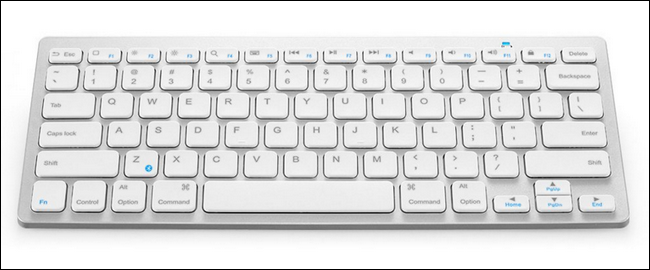
Совет: некоторые клавиатуры имеют физическую кнопку «Pair» или сочетание клавиш Fn + ключ с иконкой Bluetooth. На недорогостоящих моделях это обычно Fn + Z или Fn + Bluetooth‑клавиша.
Как выбрать Bluetooth‑клавиатуру
Существует множество моделей; выбирать стоит по сценарию использования: компактную для пульта у дивана, мульти‑устройственную для переключения между Apple TV и планшетом, или полноразмерную для комфортного набора.
Рекомендации из практики:
- Anker Bluetooth Ultra‑Slim Keyboard ($16) — компактная и дешевая, хорошее соотношение цена/качество для медиаприставки. Лёгкая, бывает в чёрном и белом цвете, удобно лежит на коленях или журнальном столике.
- Logitech Bluetooth Multi‑Device Keyboard K480 ($40) — дороже, но имеет переключатель для трёх устройств и паз для смартфона/планшета; хороша для тех, кто планирует использовать клавиатуру с несколькими гаджетами.
- Apple Wireless Keyboard ($63) — фирменная клавиатура Apple с характерным откликом клавиш; подойдёт тем, кто предпочитает ощущение клавиш Apple и интеграцию экосистемы.
Категории для выбора:
- Минималисты: ультратонкие и недорогие (Anker и аналоги).
- Мульти‑устройства: модели с переключателем (Logitech K480, K380 и др.).
- Комфорт: полноразмерные или механические клавиатуры (для длительного набора текста).
- Портативность: складывающиеся/роликовые — удобны для поездок, но проверяйте совместимость.
Критерии выбора:
- Совместимость Bluetooth (минимум Bluetooth 3.0/4.0 обычно достаточно).
- Наличие стандартного ряда клавиш (Esc, Enter, Shift, цифры).
- Удобство и дальность связи (проверяйте отзывы по задержке).
- Время автономной работы и зарядка (батарейки vs встроенный аккумулятор).
Как спарить клавиатуру с Apple TV
Следуйте этим шагам — они просты и универсальны для большинства Bluetooth‑устройств.
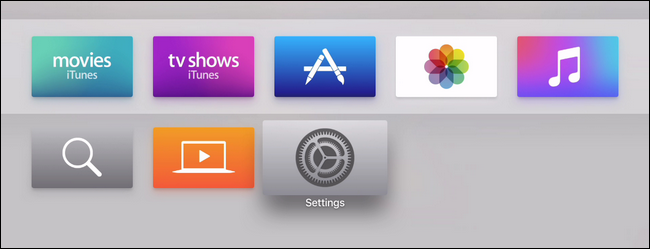
- На Apple TV откройте «Настройки» с главного экрана. Выберите значок Настроек.
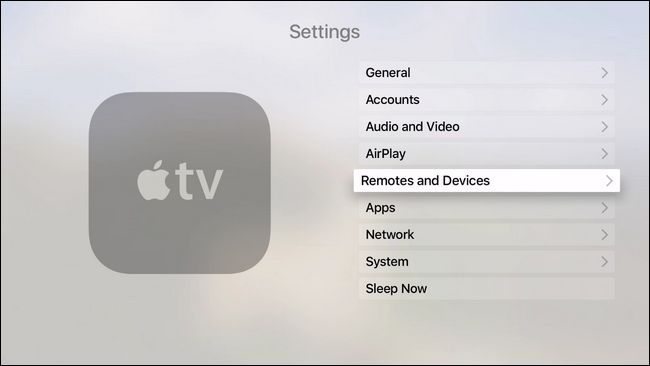
- Перейдите в «Пульты и устройства».
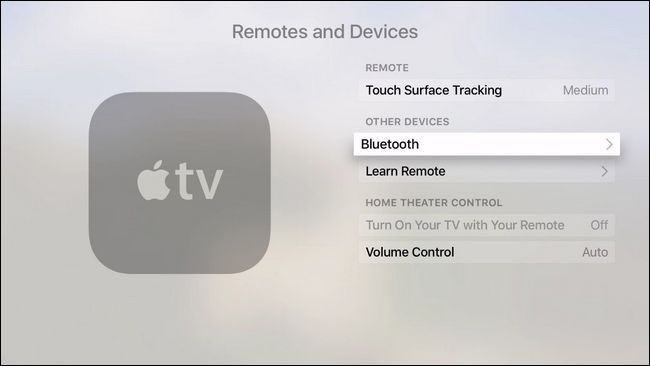
- Откройте раздел «Bluetooth».
- Переведите вашу клавиатуру в режим сопряжения. На разных моделях это по‑разному: удерживание кнопки Pair, Fn + Z или специальная кнопка со значком Bluetooth. Проверьте руководство по эксплуатации, если не уверенны.
- Когда клавиатура появится в списке «Другие устройства», выберите её.
- Apple TV может показать четырёхзначный код. Введите этот код на подключаемой клавиатуре и нажмите Enter.
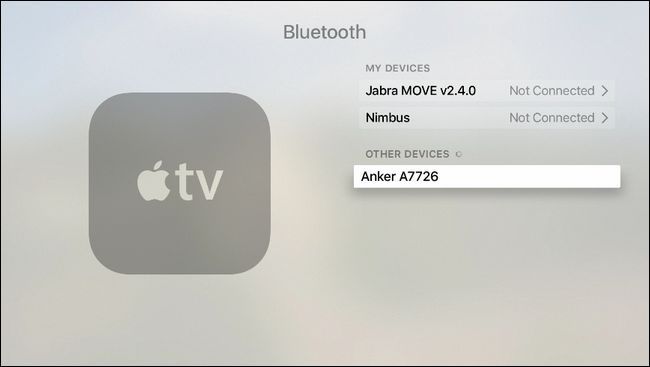
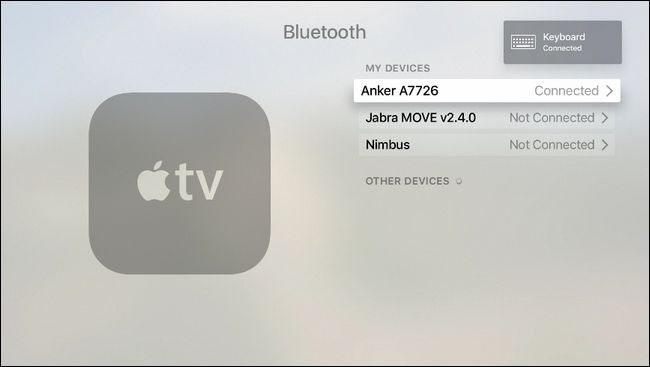
- После успешного сопряжения устройство появится в списке «Мои устройства», а на экране кратковременно отобразится «Клавиатура подключена».
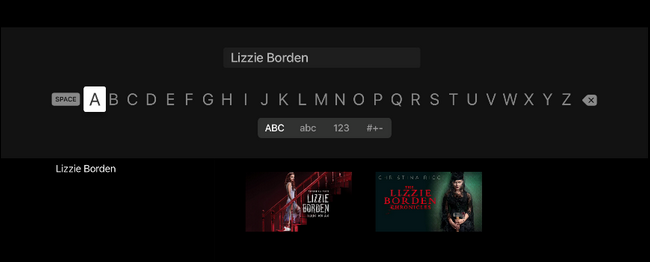
- Готово — теперь можно вводить текст в любом поле ввода на Apple TV.
Полезные советы:
- Если код не принимается, попробуйте снова инициировать режим сопряжения и перезапустить Apple TV.
- При проблемах временно отключите другие Bluetooth‑устройства поблизости, чтобы исключить помехи.
- При первом подключении проверьте, что клавиатура не подключена одновременно к другому устройству (например, телефону).
Частые проблемы и решения
Проблема: клавиатура не отображается в списке «Другие устройства».
Решение: убедитесь, что клавиатура в режиме сопряжения и находится в пределах 1–3 м от Apple TV; перезагрузите клавиатуру и Apple TV.
Проблема: после ввода кода ничего не происходит.
Решение: нажмите Enter на клавиатуре после ввода кода; при повторной ошибке удалите устройство в списке и повторите сопряжение.
Проблема: клавиатура постоянно отключается.
Решение: проверьте заряд батарей; если используются одноразовые батарейки, замените их; если аккумулятор — зарядите устройство.
Проблема: специальные клавиши (медиа, яркость) не работают.
Решение: часть специальных клавиш не поддерживается tvOS; используйте стандартные клавиши для ввода. Для мультимедиа оставьте Siri Remote.
Когда это не сработает (контрпримеры)
- Старая беспроводная клавиатура с нестандартным протоколом (не Bluetooth LE) может быть несовместима.
- Некоторые игровые или специализированные клавиатуры используют проприетарные адаптеры и не поддерживают прямое сопряжение с tvOS.
- Если клавиатура уже закреплена на другом устройстве и не поддерживает множественные соединения одновременно, придётся сначала разорвать соединение на другом устройстве.
Альтернативные способы ввода текста
- Использовать виртуальную клавиатуру Apple TV с Siri Remote — подходит для редкого ввода.
- Временное решение — использовать приложение Apple TV Remote на iPhone/iPad (если поддерживается), которое позволяет вводить текст с телефона.
- Подключать Bluetooth‑клавиатуру к Apple TV с помощью USB‑адаптера (только для клавиатур с USB‑приёмниками; Apple TV не поддерживает USB‑приёмники напрямую, поэтому это редкий и ненадёжный вариант).
Быстрая методология проверки работоспособности (mini‑метод)
- Убедитесь в последней версии tvOS.
- Проведите тест‑пару: включите режим сопряжения на клавиатуре и найдите её в меню Bluetooth.
- Введите тестовую фразу и спецсимволы (пример: Password#2025) — проверьте отображение.
- Протестируйте переключение устройств (если клавиатура мульти‑устройственная).
Чеклист для домашнего пользователя
- Apple TV обновлён до tvOS 9.2 или выше
- Клавиатура заряжена и находится рядом с Apple TV
- Клавиатура в режиме сопряжения
- Введён и подтверждён код сопряжения (если требуется)
- Проверен ввод букв, цифр и символов
Критерии приёмки
- Клавиатура появляется в «Мои устройства» на Apple TV.
- Текст, введённый с клавиатуры, корректно отображается в полях ввода.
- Клавиатура стабильно остаётся подключённой в течение 30 минут активного использования.
Безопасность и приватность
Bluetooth‑сопряжение обычно не передаёт пользовательских данных; однако:
- Не вводите пароли при первом тестировании на публичных или чужих устройствах.
- Убедитесь, что при покупке клавиатуры вы доверяете производителю: дешёвые устройства могут содержать небезопасную прошивку.
1‑строчный глоссарий
- tvOS: операционная система Apple TV.
- Сопряжение (pairing): процесс установления защищённого соединения между Bluetooth‑устройствами.
- Bluetooth LE: энергоэффективный профиль Bluetooth, часто используемый в современных периферийных устройствах.
Рекомендации по выбору для российских пользователей
- Для использования в гостиной подойдёт компактная модель с хорошей чувствительностью клавиш — она не займёт много места и будет удобна для поиска контента.
- Если вы планируете использовать одну клавиатуру с Apple TV, планшетом и телефоном, выбирайте модель с переключателем устройств (например, K480 или K380).
- Для длительного набора текста выбирайте полноразмерную клавиатуру или механическую — они дороже, но удобнее.
Короткое объявление для соцсетей (100–200 слов)
Заголовок: Подключите Bluetooth‑клавиатуру к Apple TV и забудьте про мучительный ввод с пульта.
Текст: Устали набирать поисковые запросы на пульте? Подключите недорогую Bluetooth‑клавиатуру к Apple TV — это просто: включите режим сопряжения на клавиатуре, откройте Настройки → Пульты и устройства → Bluetooth и выберите устройство. После ввода кода клавиатура готова к использованию. Подробная инструкция и рекомендации по выбору моделей внутри.
Краткое резюме
- Bluetooth‑клавиатура значительно ускоряет ввод текста на Apple TV.
- Процесс сопряжения займёт несколько минут и не требует дополнительных кабелей.
- Выбирайте клавиатуру по сценарию: компактная — для дивана, мульти‑устройственная — для нескольких гаджетов, полноразмерная — для длительной работы.
Важно: если возникли проблемы, проверьте версию tvOS, заряд клавиатуры и наличие режима сопряжения.

Похожие материалы

Несколько аккаунтов Skype: Multi Skype Launcher

Журнал для работы: повысить продуктивность

Персональные звуки уведомлений на Android

Скачивание шоу Hulu для офлайн‑просмотра

Microsoft Start: персонализированная новостная лента
