
Переход на 64‑битный браузер в Windows

Быстрые ссылки
- Шаг 1. Убедитесь, что у вас 64‑битная Windows
- Шаг 2. Проверьте устаревшие браузерные плагины
- Шаг 3. Обновите браузер до 64‑битной версии
Google и Mozilla предлагают 64‑битные версии Chrome и Firefox для Windows. В этой статье объясняется, как узнать, какую версию вы используете, и как при необходимости перейти на 64‑битную версию.
Почему это важно: на 64‑битных браузерах чаще доступны дополнительные механизмы защиты и ускорения работы, особенно на 64‑битных ОС. Но Windows не всегда автоматически обновляет браузер до 64‑битной сборки — поэтому проверка и ручное обновление иногда требуются.
В этой инструкции вы найдёте пошаговые проверки, советы по совместимости и готовые чек‑листы для пользователей и администраторов.
Шаг 1. Убедитесь, что у вас 64‑битная Windows
Системная поддержка: для запуска 64‑битного браузера нужна 64‑битная версия Windows. Если у вас 32‑битная версия Windows на 64‑битном процессоре, вы обычно можете перейти на 64‑битную ОС (переустановка может потребоваться). Если процессор 32‑битный, 64‑битную ОС установить нельзя.
Ссылка: Как узнать, 32‑битная или 64‑битная у меня Windows?
Проверка в Windows 7, 8, 10 и 11:
- Откройте «Панель управления» → «Система и безопасность» → «Система». В правой части окна найдите строку «Тип системы». Она покажет «64‑битная операционная система, процессор x64» или «32‑битная операционная система».
- В Windows 10/11 можно также нажать Пуск → Параметры → Система → О программе и посмотреть «Тип системы».
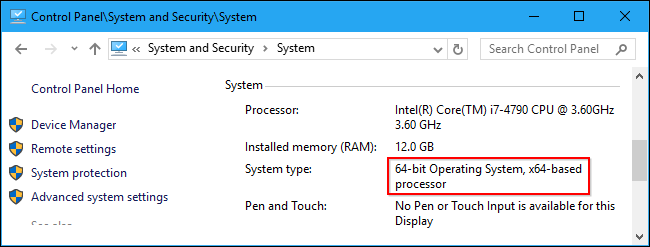
Если вы видите 32‑битную ОС на x64‑процессоре, переход на 64‑битную Windows возможен, но обычно требует резервного копирования данных и чистой установки. Если процессор 32‑битный, переход невозможен.
Важно: обновление с 32‑битной на 64‑битную Windows не выполняется «поверх» — потребуется полная переустановка операционной системы и драйверов.
Шаг 2. Проверьте устаревшие браузерные плагины
Некоторые старые плагины (NPAPI, Java, Silverlight, ActiveX) работали только в 32‑битных браузерах или требовали специальных сборок. Современные браузеры (последние версии Chrome, Firefox, Edge) в основном отказались от NPAPI и ActiveX, оставаясь совместимыми с расширениями, но не с плагинами в старом смысле.
Что проверить:
- Используете ли вы Java, Silverlight или другие «плагины», которые необходимы для корпоративных веб‑приложений.
- Поддерживает ли ваш веб‑приложение альтернативные решения (например, обновлённый клиент, WebAssembly, native app, RDP/VDI).
Если критичный веб‑сайт требует плагина, найдите его современную альтернативу или уточните у поставщика, есть ли 64‑битный вариант. В большинстве случаев переход на 64‑битный браузер не создаст проблем, потому что такие плагины постепенно устарели.
Ссылка: Как использовать Java, Silverlight и другие плагины в современных браузерах
Шаг 3. Обновите браузер до 64‑битной версии
После проверки системы и плагинов переход на 64‑битный браузер обычно сводится к загрузке и установке соответствующей версии браузера. Ниже — инструкции для популярных браузеров.
Google Chrome
Google выпустил 64‑битную версию Chrome в 2014 году. Однако автоматическое обновление всех пользователей не всегда происходило, поэтому у вас может быть по‑прежнему 32‑битная сборка.
Как проверить:
- Откройте Chrome. 2. Нажмите меню → Справка → О браузере Google Chrome. 3. Справа от номера версии посмотрите, есть ли пометка «64‑bit» или «32‑bit».
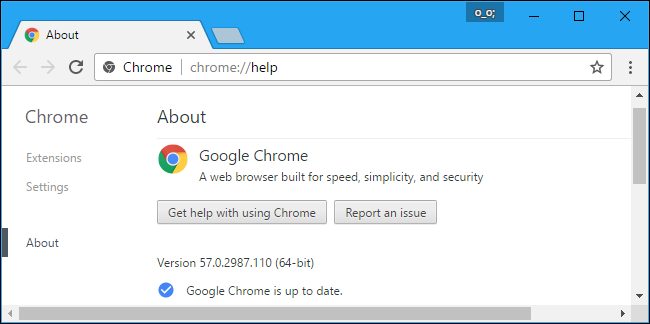
Как обновить:
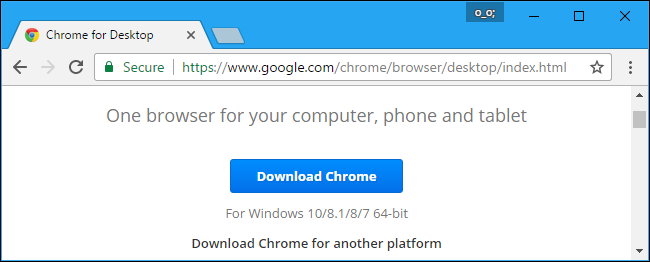
- Перейдите на страницу загрузки Chrome, выберите 64‑битную версию для Windows и скачайте установщик. При установке ваши настройки и профили обычно сохраняются.
Mozilla Firefox
Mozilla выпустила 64‑битную версию Firefox в конце 2015 года. Как и с Chrome, обновление до 64‑битной сборки может не произойти автоматически в некоторых случаях.
Как проверить:
- Откройте Firefox. 2. Меню → Справка (значок вопроса) → О Firefox. 3. Справа от номера версии появится «32‑bit» или «64‑bit».
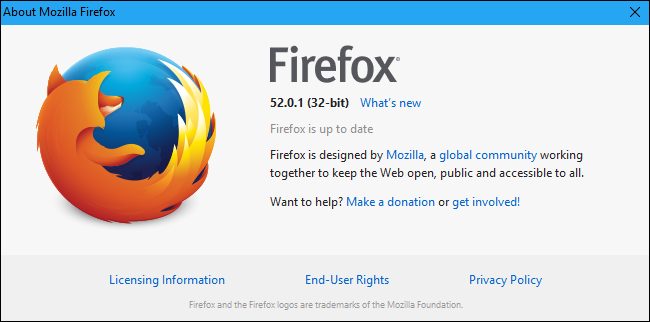
Как обновить:
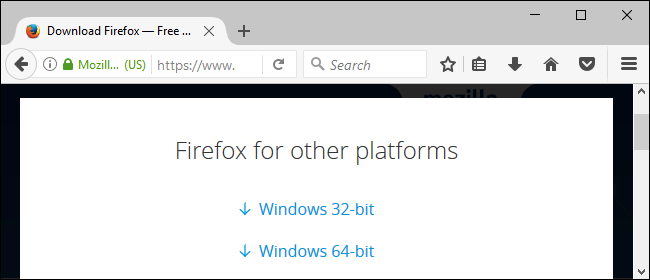
- Перейдите на страницу загрузки Firefox, выберите «Firefox для других платформ и языков», затем скачайте 64‑битную версию для Windows и установите её. Ваш профиль и закладки сохранятся.
Microsoft Edge
Если у вас 64‑битная версия Windows 10 и новее, Microsoft Edge обычно уже установлена как 64‑битное приложение. Для новых Windows нет необходимости отдельно искать 64‑битную сборку.
Internet Explorer
На 64‑битных версиях Windows бывает доступна и 32‑битная, и 64‑битная версия Internet Explorer.
- В Windows 10 ярлык «Internet Explorer» в меню Пуск обычно запускает 64‑битную версию. 32‑битная версия находится по пути C:\Program Files (x86)\Internet Explorer\iexplore.exe.
- В Windows 7 в меню Пуск могут быть два ярлыка: «Internet Explorer» (32‑битная) и «Internet Explorer 64‑bit».
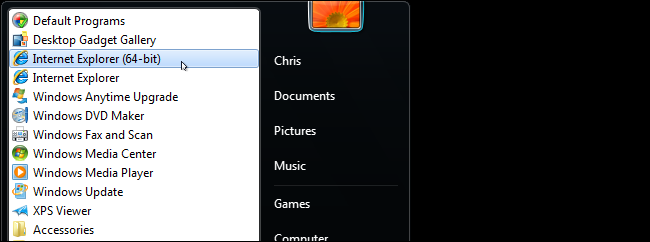
В прошлом Windows делала 32‑битный IE сборкой по умолчанию, чтобы избежать проблем с NPAPI/ActiveX. Сейчас, когда эти плагины почти отсутствуют, запуск 64‑битной сборки безопасен и предпочтителен.
Ниже — дополнительные подборки материалов и практические артефакты, которые пригодятся при планировании массового перехода или индивидуальной миграции.
Критерии приёмки
- Система распознана как 64‑битная (Тип системы: 64‑битная ОС).
- В браузере отображается «64‑bit» в информации о версии.
- Критичные для работы веб‑сайты корректно работают в 64‑битном браузере (проверено тестами).
- Отсутствуют зависимости от устаревших плагинов, требующих 32‑битной сборки.
Критерии приёмки можно автоматизировать в корпоративной среде с помощью инструментов управления конфигурациями (SCCM, Intune, Group Policy) и тестов на рабочих станциях.
План отката и действия при проблемах
Если после установки 64‑битного браузера возникли проблемы:
- Настройте временный откат: переустановите 32‑битную версию браузера (скачать соответствующий установщик).
- Временно используйте другой браузер, который пока остаётся 32‑битным или совместимым.
- Проверьте, нужен ли плагин: если да — используйте виртуальную машину/песочницу с 32‑битной ОС или VDI/RDP на сервере, где доступен старый браузер.
- Сообщите в службу поддержки и задокументируйте причины несовместимости для дальнейшей миграции.
Чек‑лист по ролям
Для конечного пользователя:
- Проверить Тип системы в Панели управления или Параметрах.
- Проверить наличие критичных плагинов и их замену.
- Сохранить профиль браузера (если требуется) и обновить браузер до 64‑битной версии.
- Протестировать ключевые веб‑сайты.
Для системного администратора:
- Подготовить инструкцию по переходу и списки проверок.
- Автоматизировать развёртывание 64‑битных установщиков через корпоративные инструменты.
- Подготовить план отката и VM/VDI‑решение для старых приложений.
- Следить за совместимостью корпоративного ПО с 64‑битными браузерами.
Таблица совместимости (общее руководство)
- Chrome (современные версии): 64‑битная сборка доступна и рекомендуется. Не поддерживает NPAPI‑плагины.
- Firefox (современные версии): 64‑битная сборка доступна и рекомендуется. Не поддерживает NPAPI‑плагины, кроме редких случаев с корпоративными сборками.
- Edge (новый Chromium‑Edge): работает как 64‑бит на 64‑битной Windows. Не поддерживает старые NPAPI‑плагины.
- Internet Explorer: на 64‑битной Windows доступны обе сборки; поддерживает ActiveX, но это устаревший подход.
Замечание: «Не поддерживает NPAPI» означает, что плагины типа Java/Unity/Silverlight не будут работать в стандартном режиме. Для таких случаев используйте альтернативные подходы или изолированные среды.
Мини‑методология перехода (шаги для команды)
- Инвентаризация: соберите список компьютеров, браузеров и критичных веб‑приложений.
- Оценка рисков: какие веб‑сайты используют плагины, какие группы пользователей зависят от них.
- Тестирование: установите 64‑битный браузер на пилотную группу и прогоните сценарии.
- Развёртывание: поэтапно распространяйте 64‑битные установщики и отслеживайте инциденты.
- Откат: на случай ошибок используйте заранее подготовленные сценарии восстановления.
Тестовые случаи и критерии приёмки
- Открытие корпоративного портала: контент отображается корректно и функциональность проверена.
- Запуск потребных веб‑приложений: все функции работают как ожидается.
- Производительность: время загрузки страниц не ухудшилось критически.
- Безопасность: отсутствуют блокируемые уязвимости, которые были в 32‑битных сборках.
Безопасность и рекомендации
- 64‑битные браузеры чаще используют дополнительные механизмы защиты (например, улучшенные изоляции процессов).
- Следите за обновлениями безопасности и применяйте их своевременно.
- Если веб‑приложение требует устаревших плагинов, рассматривайте миграцию приложения или его изоляцию в отдельной среде.
Глоссарий: 1‑строчные определения
- 64‑bit: архитектура, позволяющая адресовать больше памяти и применять дополнительные меры защиты.
- 32‑bit: старый формат, ограничивающий объём адресуемой памяти.
- NPAPI: старая модель плагинов, которой современный веб практически не пользуется.
- x64: семейство 64‑битных процессоров и инструкций.
Когда переход нецелесообразен
- Если у вас старый 32‑битный процессор — перейти нельзя.
- Если критические корпоративные приложения требуют 32‑битного плагина и нет альтернатив, необходим план по работе в изолированной среде.
Короткое объявление для пользователей (100–200 слов)
Мы рекомендуем перейти на 64‑битную версию вашего браузера, если на компьютере установлена 64‑битная Windows и вы не используете устаревшие плагины. 64‑битные браузеры обычно работают быстрее и безопаснее благодаря дополнительным механизмам изоляции и оптимизации. Проверьте «Тип системы» в Панели управления и в браузере через меню «Справка» → «О браузере»: если отображается «32‑bit», скачайте 64‑битную версию с официального сайта Chrome или Firefox. Перед обновлением убедитесь, что необходимые приложения и плагины совместимы с 64‑битной сборкой; при необходимости подготовьте виртуальную машину или VDI для старых сервисов. Для корпоративного развёртывания используйте централизованные инструменты распространения и тестируйте обновления на пилотной группе.
Вывод: если ваше оборудование и корпоративные сценарии это позволяют, переход на 64‑битный браузер — небольшое, но полезное улучшение. Он повышает безопасность и часто улучшает производительность. Планируйте переход, тестируйте ключевые сайты и имейте готовый откат на случай исключительных несовместимостей.

Похожие материалы

Несколько аккаунтов Skype: Multi Skype Launcher

Журнал для работы: повысить продуктивность

Персональные звуки уведомлений на Android

Скачивание шоу Hulu для офлайн‑просмотра

Microsoft Start: персонализированная новостная лента
