
3D‑просмотр в Apple Maps — как включить и использовать
К чему подходит 3D‑просмотр
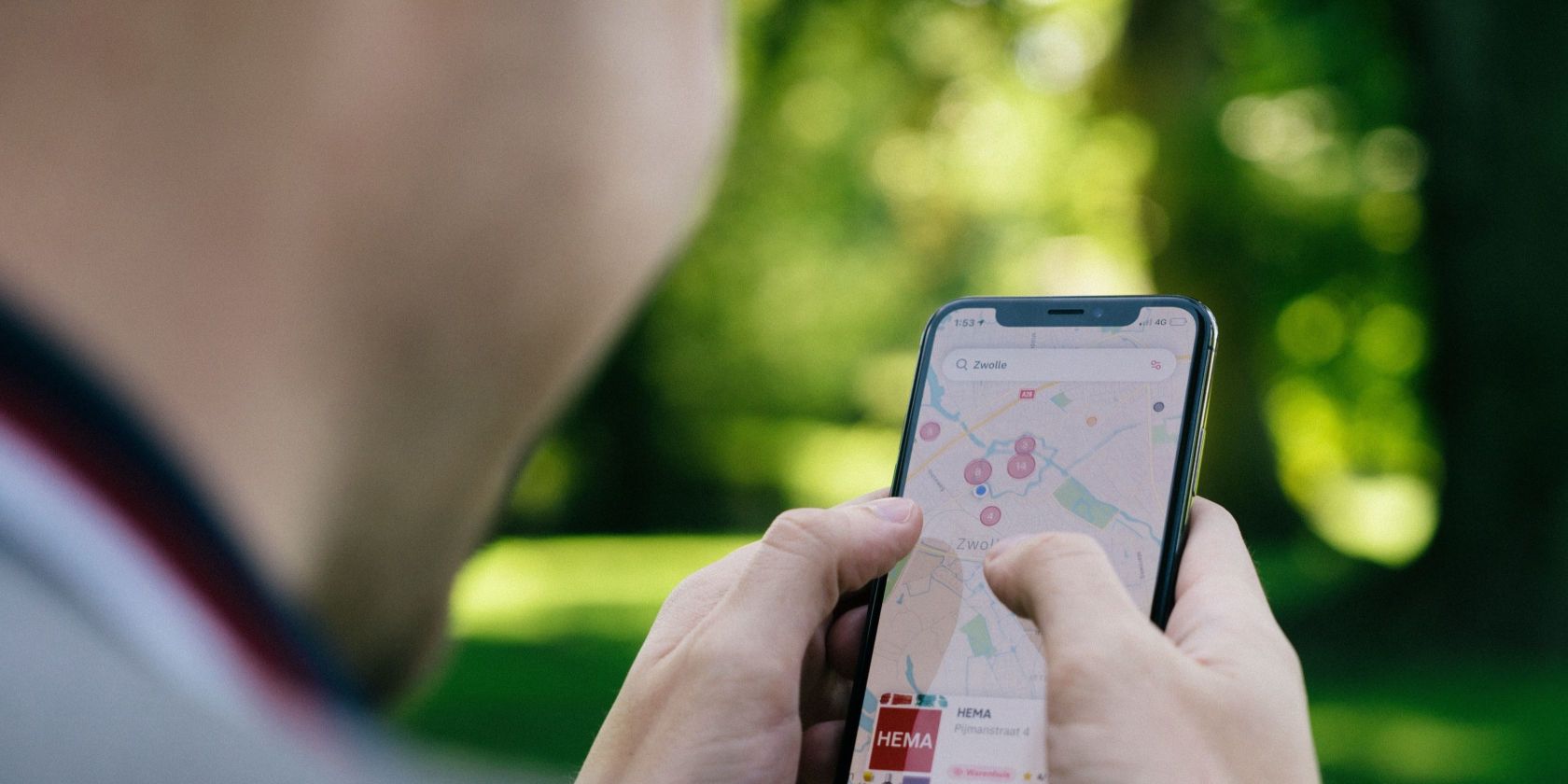
3D‑просмотр помогает визуально ориентироваться в городе, изучать архитектуру и планировать прогулки или маршруты. Это не навигация пошаговым голосом — это визуальная панорама местности. Кратко: одна строка определения — 3D‑просмотр отображает объёмные модели зданий и рельеф в мобильной карте.
Важно: 3D‑просмотр хорош для обзора и планирования. Для точных указаний езды или маршрутов общественного транспорта используйте обычный режим навигации.
Где доступна функция
На момент публикации 3D‑просмотр доступен в следующих городах:
- London, United Kingdom
- Washington, DC
- New York, NY
- Philadelphia, PA
- Los Angeles, CA
- San Diego, CA
- San Francisco Bay Area, CA
- Toronto, Canada
- Vancouver, Canada
- Montréal, Canada
Если ваш город отсутствует в списке, посетите сайт Apple Feature Availability для актуальной информации. Apple регулярно расширяет покрытие, но сроки зависят от качества картографических данных и прав на съёмку.
Как включить 3D‑просмотр в Apple Maps
- Откройте Apple Maps и найдите один из поддерживаемых городов.
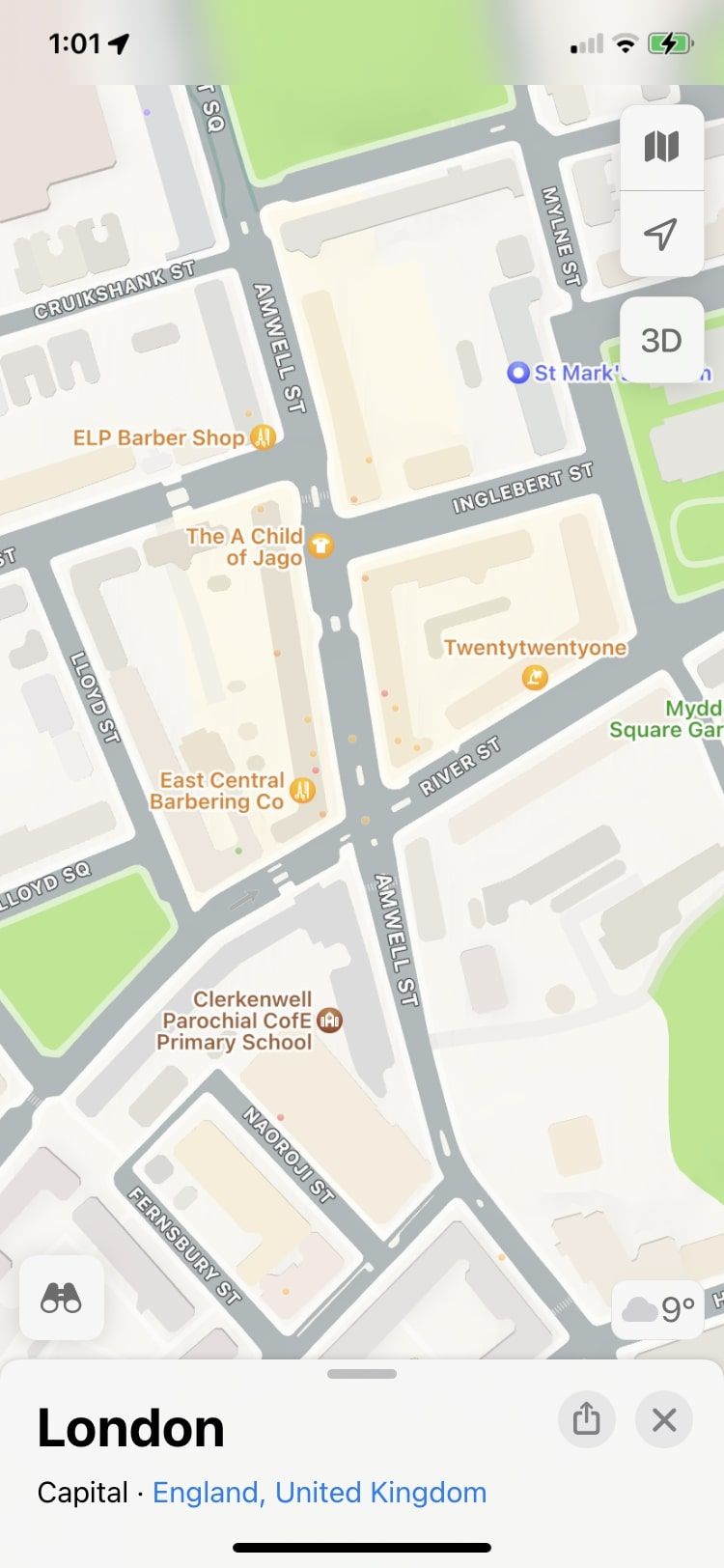
- Увеличьте масштаб щипком (pinch), пока не увидите контур местности в 2D. На экране появится значок 2D в правом верхнем углу.
- Нажмите значок 2D, чтобы переключиться в 3D. Можно также провести двумя пальцами вверх для перехода.
Как перемещаться по 3D‑просмотру
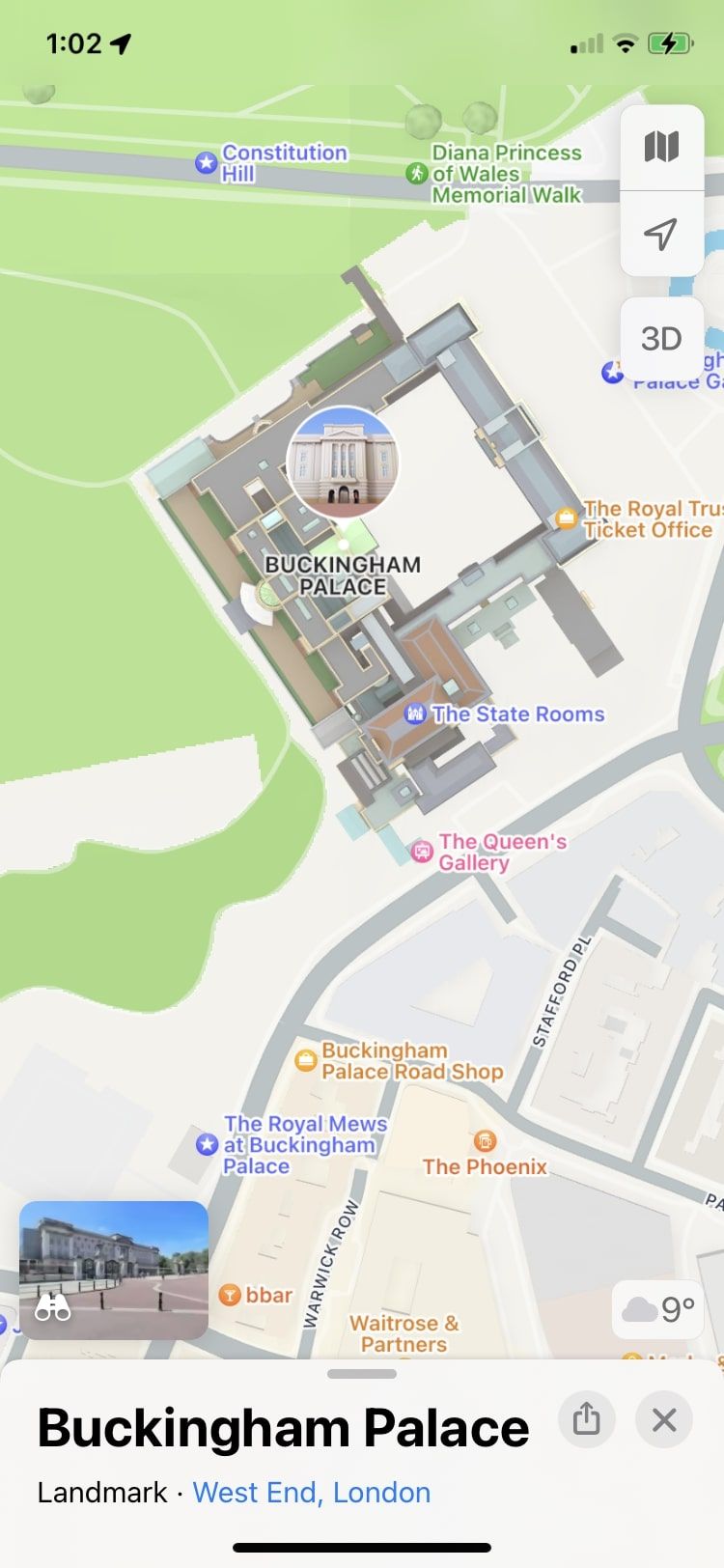
- После переключения в 3D в левом нижнем углу появится значок бинокля. Нажмите на него.
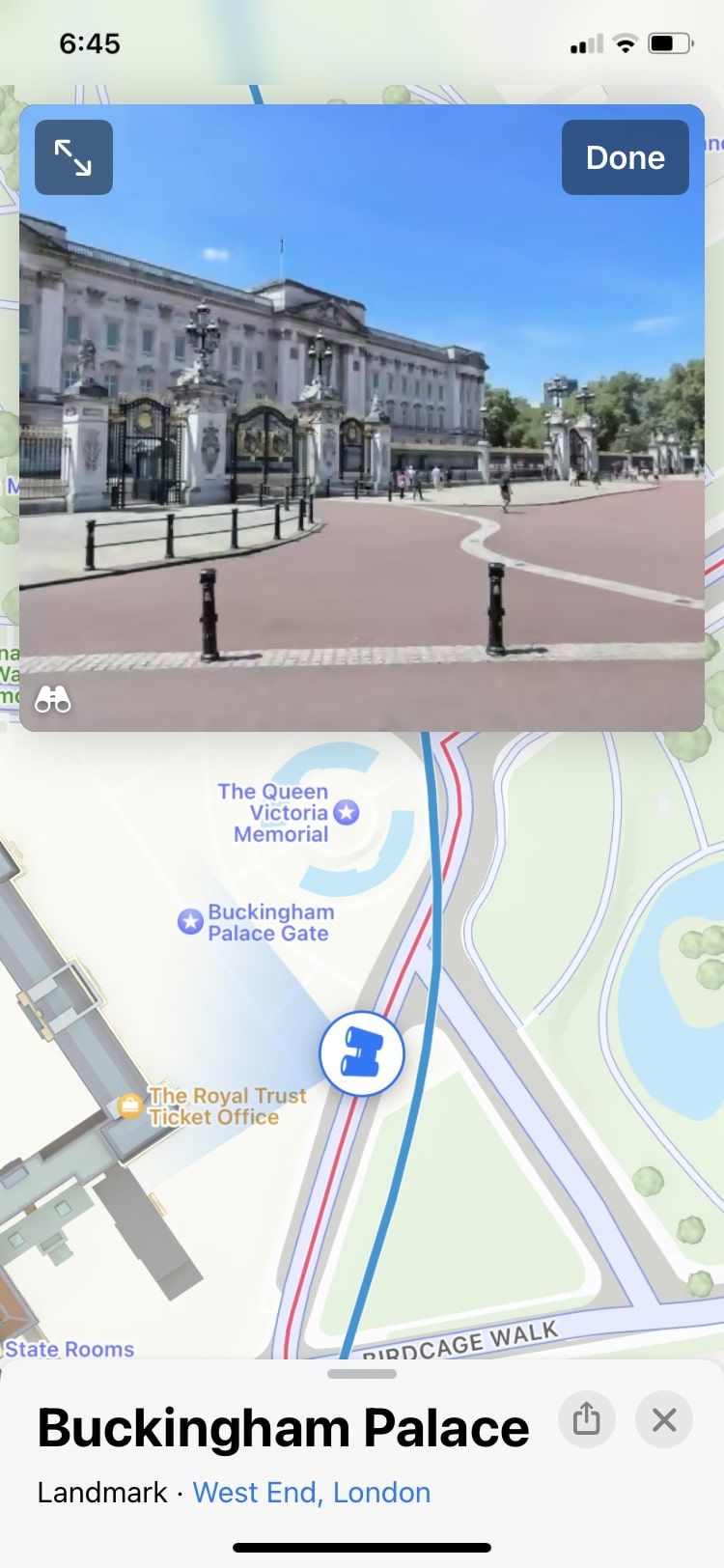
- Откроется интерактивная трёхмерная панорама. Проводите пальцем, чтобы двигаться по сцене, и щипком увеличивайте или уменьшайте масштаб.
- Для полноэкранного режима используйте соответствующий значок; чтобы выйти, нажмите Готово.
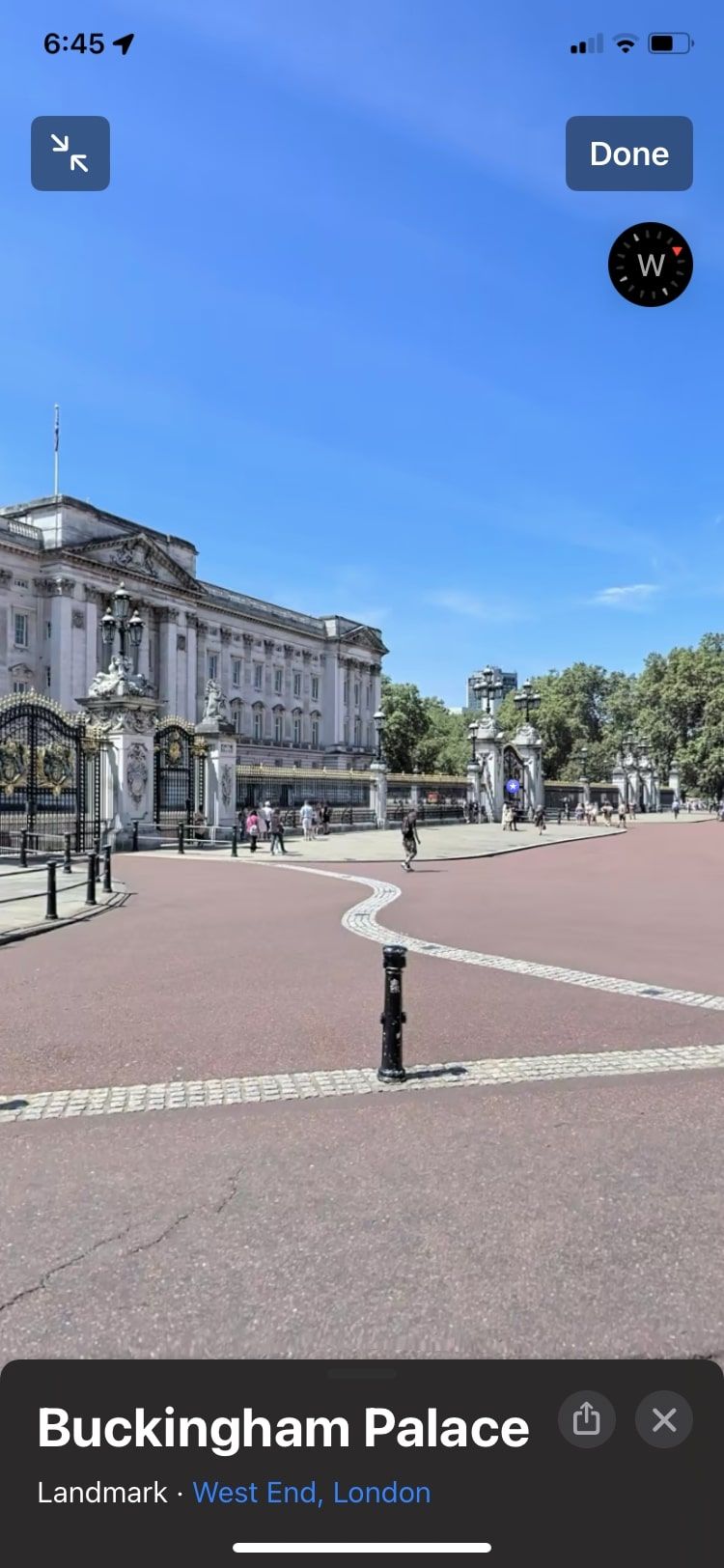
Примечание: 3D‑панорама загружается динамически. На медленном соединении часть текстур может подгружаться по мере прокрутки.
Когда 3D‑просмотр не оправдывает ожиданий
- В небольших или пригородных районах моделей зданий может не быть — вместо детализированной сцены вы увидите упрощённый рельеф.
- При слабом интернете загрузка может быть медленной или фрагментированной.
- Если вам нужна точная информация о дорожных ограничениях, ремонтах или временных объездах, 3D‑панорама не заменит живые данные трафика и предупреждений.
Альтернативные подходы
- Apple Flyover: похожая функция с аэрофотосъёмкой и автоматическими обзорными турами в некоторых городах.
- Google Earth / Google Maps: у Google часто шире покрытие 3D‑моделей и спутниковых снимков в разных регионах.
- Специализированные городские 3D‑платформы: полезны для урбанистов и архитекторов при необходимости точных измерений.
Ментальные модели и подсказки
- Думайте о 3D‑просмотре как о «виртуальной прогулке» по городу: он даёт контекст и ощущение масштаба, но не предназначен для навигации по шагам.
- Используйте 3D для проверки ориентации: где вход в здание, как ориентированы улицы относительно крупных ориентиров.
- Сравнивайте вид сверху (2D) и объёмный вид (3D) — это помогает понимать, какие здания заметнее при ориентировании.
Факт‑бокс
- Поддерживаемые города: 10 (на момент публикации)
- Основное применение: визуальный обзор и виртуальные прогулки
- Требования: iPhone с iOS актуальной версии и покрытие Apple Maps для конкретного города
Чек‑листы по ролям
Чек‑лист для путешественника:
- Найти город в списке поддерживаемых.
- Переключиться в 3D и просмотреть район вокруг отеля.
- Сохранить места в «Избранных» или создать путеводитель.
Чек‑лист для урбаниста или планировщика:
- Сравнить 3D‑вид с официальными планами района.
- Проверить наличие крупных ориентиров и плотность застройки.
- При необходимости использовать специализированные инструменты GIS для точных измерений.
Чек‑лист для фотографа/блогера:
- Найти интересные фасады и крыши для съёмки.
- Оценить освещённость и угол обзора (грубо) по модели.
- Маркировать точки съёмки в карте.
Как проверить доступность в вашем регионе
- Откройте Apple Maps и введите название крупного города (например, New York).
- Увеличьте масштаб до появления 2D‑контуров и посмотрите, доступен ли значок 2D.
- Если значка нет, проверьте онлайн‑страницу Apple Feature Availability или подождите обновлений.
Важно: иногда функция появляется после обновления iOS или базы карт.
Консервативный чек безопасности и конфиденциальности
- 3D‑просмотр использует картографические данные с сервера — ваша локальная история поиска может быть сохранена на устройстве или в облаке в зависимости от настроек. Если вы беспокоитесь о приватности, удалите историю поиска в Apple Maps.
Краткое резюме
3D‑просмотр в Apple Maps — удобный инструмент для визуального знакомства с городом и планирования прогулок. Он прост в использовании, но пока доступен лишь в ограниченном наборе городов. Для серъёзной навигации и актуальных дорожных условий используйте классический режим навигации. Экспериментируйте: найдите интересный город и пройдитесь по нему виртуально.
Важно: список поддерживаемых городов может меняться; проверяйте официальные обновления Apple.

Похожие материалы

Несколько аккаунтов Skype: Multi Skype Launcher

Журнал для работы: повысить продуктивность

Персональные звуки уведомлений на Android

Скачивание шоу Hulu для офлайн‑просмотра

Microsoft Start: персонализированная новостная лента
