
Эффекты лица в Zoom — Studio Effects
Что такое Studio Effects
Studio Effects — это набор AR-фильтров в Zoom, которые изменяют внешность в реальном времени: брови, усы/бороду и цвет губ. По сути это аналог 3D‑фильтров из социальных сетей, но встроенный в клиент Zoom для использования во встречах.
Краткое определение: Studio Effects — локальные визуальные наложения, применяемые к лицу в видеопотоке.
Требования и совместимость
- Клиент Zoom должен быть обновлён до последней версии.
- Стартовый сценарий в оригинальной инструкции — Windows 10 или macOS (запустите видеозвонок на ПК или Mac).
- Функция виртуальных фонов доступна также на Android, но Studio Effects в исходном тексте описана на настольных системах.
Важно: при первом запуске Studio Effects Zoom скачает дополнительные файлы.
Пошаговая инструкция
- Обновите Zoom до последней версии.
- Запустите видеозвонок на Windows 10 или Mac.
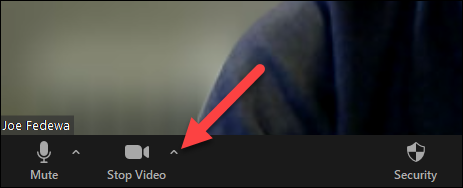
- Нажмите маленькую стрелку рядом с кнопкой «Остановить видео» в нижней панели.
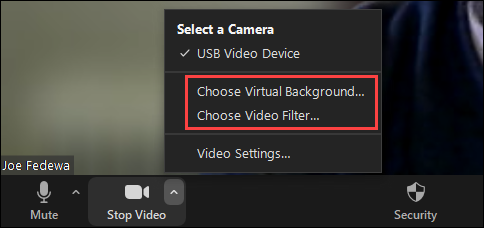
- В появившемся меню выберите «Выбрать виртуальный фон» или «Выбрать видеофильтр» — оба варианта приводят в одно и то же окно.
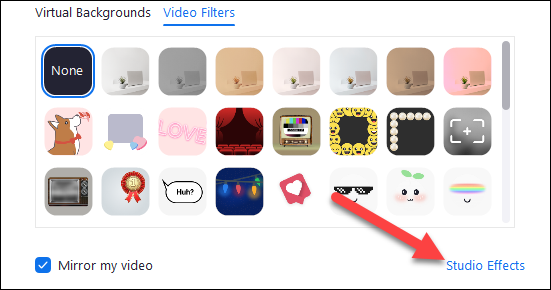
- В правом нижнем углу выберите Studio Effects (возможно помечено как Beta). При первом открытии подтвердите загрузку дополнительных файлов.
Выберите раздел: Брови, Усы и борода, Цвет губ. Нажмите эффект, и он сразу применится к видео.
Для бровей и волос появляются опции цвета; можно взять предустановленный оттенок или выбрать цветовое колесо для кастомного цвета. Доступна ползунковая регулировка прозрачности.
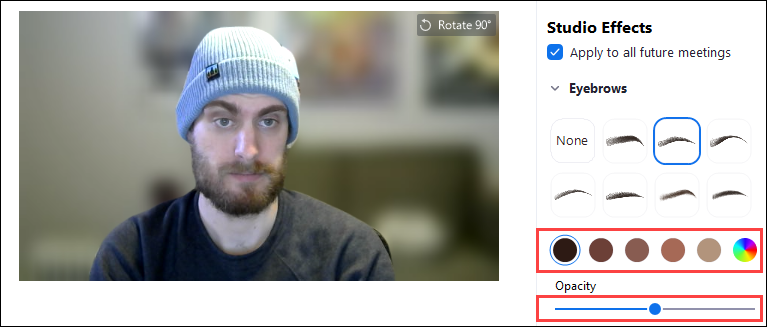
Если хотите, чтобы эффект применялся автоматически во всех будущих встречах, установите флажок «Применять ко всем будущим совещаниям».
Нажмите «Закрыть», когда закончите. Изменения видны в режиме реального времени во время настройки.
Настройка: советы и приемы
- Освещение: мягкий рассеянный свет спереди улучшит трекинг лица и снизит «прыгающие» артефакты.
- Камера: держите камеру на уровне глаз и избегайте сильных боковых источников света.
- Умеренность: в профессиональной встрече выбирайте тонкие, естественные варианты; для неформальной — можно экспериментировать.
- Прозрачность: чуть увеличьте прозрачность, если эффект выглядит слишком плотным.
Важное: изменения применяются к видеопотоку локально и видны участникам встречи; если у вас слабый компьютер, возможны фризы или задержка.
Когда эффекты не подходят
- Формальные собеседования или судебные/юридические видеоконференции — лучше отказаться от декоративных фильтров.
- Когда важна точная идентификация лица (верификация личности) — фильтры могут искажать внешний вид.
- На слабом железе или при низкой пропускной способности сети фильтры могут ухудшать качество изображения.
Альтернативные подходы
- Встроенные видеофильтры Zoom — менее выраженные, но более экономичны по ресурсам.
- OBS с виртуальной камерой — для более продвинутой графики и сцены (потребует настройку и отдельное ПО).
- Аппаратные решения (внешняя камера с улучшенным чипсетом) — уменьшают нагрузку на CPU и повышают стабильность трекинга.
Роль‑ориентированный чеклист
- Для презентера: выбрать естественные брови, проверка освещения, включить «Применять ко всем будущим совещаниям».
- Для преподавателя: протестировать в репетиционной встрече, убедиться, что эффект не отвлекает студентов.
- Для HR/интервьюера: не использовать фильтры на интервью, отключить перед началом собеседования.
Краткий глоссарий
- AR-фильтр — цифровой эффект, наложенный поверх видеопотока в реальном времени.
- Трекинг лица — алгоритм отслеживания ключевых точек лица для корректной привязки эффекта.
Критерии приёмки
- Эффект правильно выровнен на лице во время обычных движений головы.
- Участники встречи видят эффект в реальном времени без заметных искажений.
- При включенной опции эффекты сохраняются для новых встреч.
Приватность и безопасность
Studio Effects загружает дополнительные локальные файлы для обработки видео, но не меняет политику передачи видео через серверы Zoom. Если у вас корпоративные политики безопасности, уточните у ИТ‑отдела разрешение на установку дополнительных компонентов.
Краткое резюме
Studio Effects в Zoom — быстрый способ оживить видеовстречи с помощью бровей, усов, бороды и цвета губ. Это удобно для неформальных мероприятий и творческих презентаций, но требует осторожности в профессиональных сценариях. Тестируйте эффекты заранее и учитывайте освещение и мощность компьютера.
Ключевые выводы:
- Обновите Zoom и включите Studio Effects через меню виртуальных фонов или фильтров.
- Эффекты применяются в реальном времени и можно сохранить их для всех будущих встреч.
- Для профессиональных целей используйте умеренные варианты или отключайте фильтры.

Похожие материалы

Несколько аккаунтов Skype: Multi Skype Launcher

Журнал для работы: повысить продуктивность

Персональные звуки уведомлений на Android

Скачивание шоу Hulu для офлайн‑просмотра

Microsoft Start: персонализированная новостная лента
